

本文详细介绍如何使用JavaScript实现图片放大镜效果。通过HTML构建左右结构,CSS控制样式与定位,JS监听鼠标移入移出及移动事件,计算滑块坐标并同步右侧大图位置,实现局部放大查看功能。
本文分享了一段使用JavaScript实现图片放大镜功能的具体代码,供读者参考学习。
HTML结构布局与CSS样式
首先进行结构布局,编写HTML代码。
<div class="leftcon" id="left">
 <img src="~/Content/images/风景-1.jpg" />
 <div class="slide_box" id="box"></div>
</div>
<div class="rightcon" id="right">
 <img src="~/Content/images/风景-1.jpg" />
</div>
接着编写CSS样式,对页面结构进行修饰。
img {
display: block;
}.leftcon {
width: 350px;height: 350px;
margin: 100px 20px 0px 312px;
float: left;position: relative;
box-shadow: 3px 3px 10px 0 #111111; /*给图片施加阴影效果 */
-webkit-box-shadow: 3px 3px 10px 0 #111111; /*兼容性处理*/
-moz-box-shadow: 3px 3px 10px 0 #111111;
}.leftcon img {
width: 100%;height: 100%;
}.leftcon .slide_box {
display: none; /*将小方块盒子隐藏*/
position: absolute;top: 0;left: 0;
width: 175px;height: 175px;
background: #000;opacity: 0.3;
cursor: move; /*改变鼠标的形状*/
}.rightcon {
display: none; /*将右边div隐藏*/
width: 350px;height: 350px;
margin-top: 100px;float: left;
overflow: hidden;position: relative;
}.rightcon img {
width: 200%;height: 200%;
position: absolute;left: 0px;top: 0px;
}
JavaScript事件处理与坐标计算
然后使用JavaScript获取事件对象。
Event对象代表事件的状态,例如触发事件的元素、键盘按键状态、鼠标位置及按钮状态等,它是window对象的一个属性。实现放大镜效果的关键在于获取右侧图片的定位信息。
e.clientY用于返回事件触发时鼠标相对于元素视口(即浏览器窗口)的Y坐标;e.clientX返回鼠标相对于元素视口的X坐标。offsetTop获取对象相对于版面或由offsetTop属性指定的父坐标的计算顶端位置,此处指左侧div相对于浏览器窗口的纵向距离;offsetLeft获取对象相对于版面或由offsetLeft属性指定的父坐标的计算左端位置,此处指左侧div相对于浏览器窗口的横向距离。offsetHeight和offsetWidth分别表示对象的可见高度和宽度,在此场景中分别对应小滑块的高度和宽度。
var leftone = document.getElementById('left');
var rightone = document.getElementById('right');
var box = document.getElementById('box');
var rimg = rightone.getElementsByTagName("img")[0];
function getPosition(e){ //这里的参数e就是代表event
 //首先我们要去判断事件源,获取事件源,也就是e
 var e=e||window.event; //实现兼容
 //理解:
 //这个表达式写全是这样:var e=event?event||window.event;
 //如果存在event,那么var e=event;而如果不存在event,
 //那么var e=window.event.那么可以看出确实能实现兼容
 var top = e.clientY-leftone.offsetTop-box.offsetHeight/2;
 //计算小图容器里的鼠标坐标(要减去最外层的偏移)
 var left = e.clientX-leftone.offsetLeft-box.offsetWidth/2;
 //这里为什么除以2?是因为我们不除以2的话,事件源也就是鼠标就在这个小滑块的的右下角,并不美观
 //我们要让鼠标位于滑块的中心,所以宽高各减去一半

  //边界判断
  //获取小滑块最大纵向移动距离
  var maxtop = leftone.offsetHeight - box.offsetHeight;
  //获取小滑块最大横向移动距离
  var maxleft = leftone.offsetWidth - box.offsetWidth;
  var mintop = 0; //获取小滑块最小纵向移动距离
  var minleft = 0; //获取小滑块最大纵向移动距离
  var mvtop; //定义小滑块的纵向移动距离
  var mvleft; //定义小滑块的横向移动距离
  // 判断
  if (top<mintop) {
  box.style.top = mintop + "px";
   mvtop = mintop;
   //理解:
 //top是鼠标到浏览器的垂直距离-左边div顶部到浏览器的垂直距离-小滑块的高度的一半。
 //那么现在鼠标在小滑块的中心,也就是说,top就等于小滑块的顶部到左边div的垂直距离
 //如果top<0,就是说小滑块和左边div顶部重合,就让小滑块的top值为0,即鼠标继续向上移动,
 //小滑块不在移动,从而让小滑块的移动范围不能超过左边div的宽高范围
 //下方同理
  }else if(top>maxtop){
   box.style.top = maxtop + "px";
   mvtop = maxtop;
 //如果top>maxtop,就是说小滑块和左边div底部重合,就让小滑块的top值为maxtop,
 //即鼠标继续向下移动,小滑块不在移动,从而让小滑块的移动范围不能超过左边div的宽高范围
  }else{
   box.style.top = top + "px";
   mvtop = top;
   //不超过边界,则小滑块的垂直移动距离就等于top,即小滑块的顶部到左边div的垂直距离
  }
  if(left<minleft){
   box.style.left = minleft + "px";
   mvleft = minleft
  }else if(left>maxleft){
   box.style.left = maxleft + "px";
   mvleft = maxleft
  }else{
   box.style.left = left + "px";
   mvleft = left;
  }
 //因为右边div的图片是左边div的图片的两倍,而左边div和右边div都是小滑块的宽高的两倍,
 //而要让右边div放大左边的小滑块的包围图片,所以右边大图的定位坐标是小滑块的两倍,这样才能进行映射
 //右侧图片跟着运动:左侧小滑块移动多少,右侧跟着移动他的2倍即可
  rimg.style.top = -mvtop*2 + "px";
  rimg.style.left = -mvleft*2 + "px";
 }
鼠标交互效果实现
接下来处理鼠标移入和移出事件。
当鼠标移入左侧盒子时,显示小滑块和右侧图片,并衔接鼠标移动效果。onmouseenter事件类似于onmouseover,但唯一的区别是onmouseenter不支持冒泡。
//鼠标移动效果
leftone.onmousemove = function(e){
 var e=e||window.event; //判断事件源
 box.style.display = "block";
  getPosition(e);
 rightone.style.display = "block";
}
//鼠标移出效果
leftone.onmouseleave = function(e){
 var e=e||window.event; //判断事件源
  box.style.display = "none";
  rightone.style.display = "none";
}
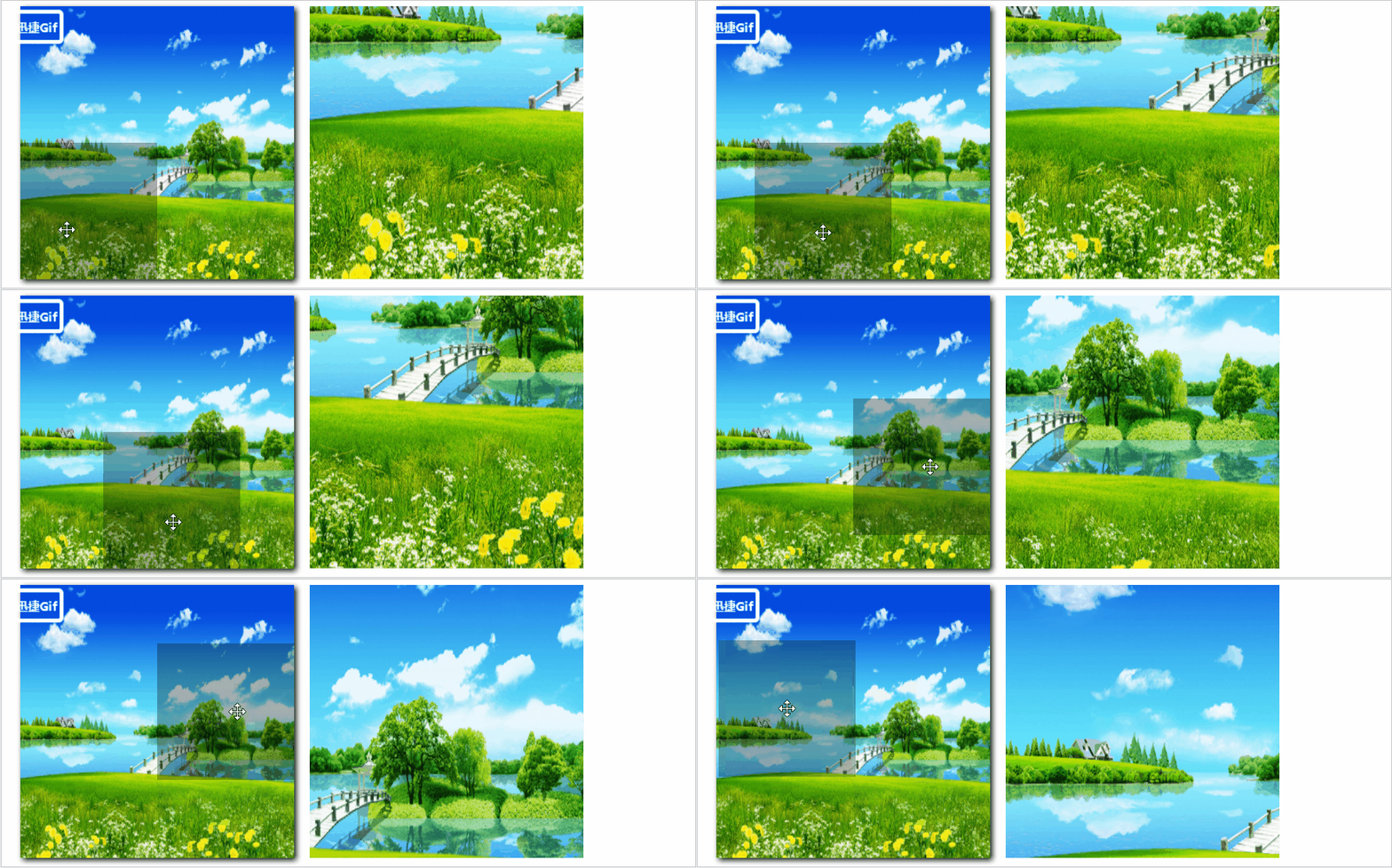
以下是最终实现的效果图。
以上就是本文的全部内容,希望对读者学习有所帮助,欢迎大家继续支持本站。