

本文深入解析 JavaScript 调试技巧,指出 alert 的局限性,详细讲解 console.log 的标签化输出、引用类型陷阱及解决方式,并介绍 console.dir、console.table 和 console.time 的高级用法。同时涵盖 Chrome 开发者工具中源码搜索、格式化压缩 JS 及 debugger 断点调试的实战操作,帮助开发者提升调试效率。
引言:调试效率的重要性
许多开发者在调试 JavaScript 时仅依赖基础的 console.log 甚至更原始的 alert,这种做法往往导致调试效率低下。虽然大家注重编写优雅高效的代码,却常忽视调试过程的优化,这显然是一种偏科现象。本文将分享一系列实用且高效的调试技巧,助你在排查代码问题时更加从容自信。
摒弃 alert:理解其局限性
1. 摒弃 alert 调试法
首先,alert 仅能输出字符串。若传入非 String 类型的对象,浏览器会调用 toString() 方法将其转换为字符串(通常显示为 [object Object]),这意味着除非你特意处理 String 类型,否则无法获取有效信息。其次,alert 会阻塞用户界面和 JavaScript 执行流,必须点击“确定”按钮才能继续,极大降低了调试效率。因此,建议习惯使用 alert 的开发者立即改正这一习惯。
console.log 高级用法与注意事项
2. 精通 console.log 的高级用法
console.log 虽人人皆知,但许多人仅使用最简单的 console.log(x) 格式打印对象。当代码中 console.log 调用频繁时,很难将输出结果与具体代码行对应。为此,我们可以通过添加前缀标签来区分不同来源的输出:
let x = 1;
console.log('aaaaaaaa', x);
输出示例如下:

标签无需具备严格语义,只要视觉区分度高即可,若有明确含义则更佳。
实际上,console.log 支持接收多个参数,并将它们拼接后输出。例如:
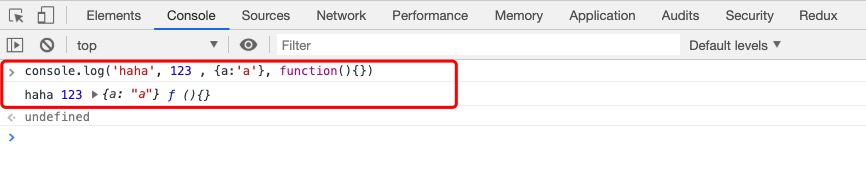
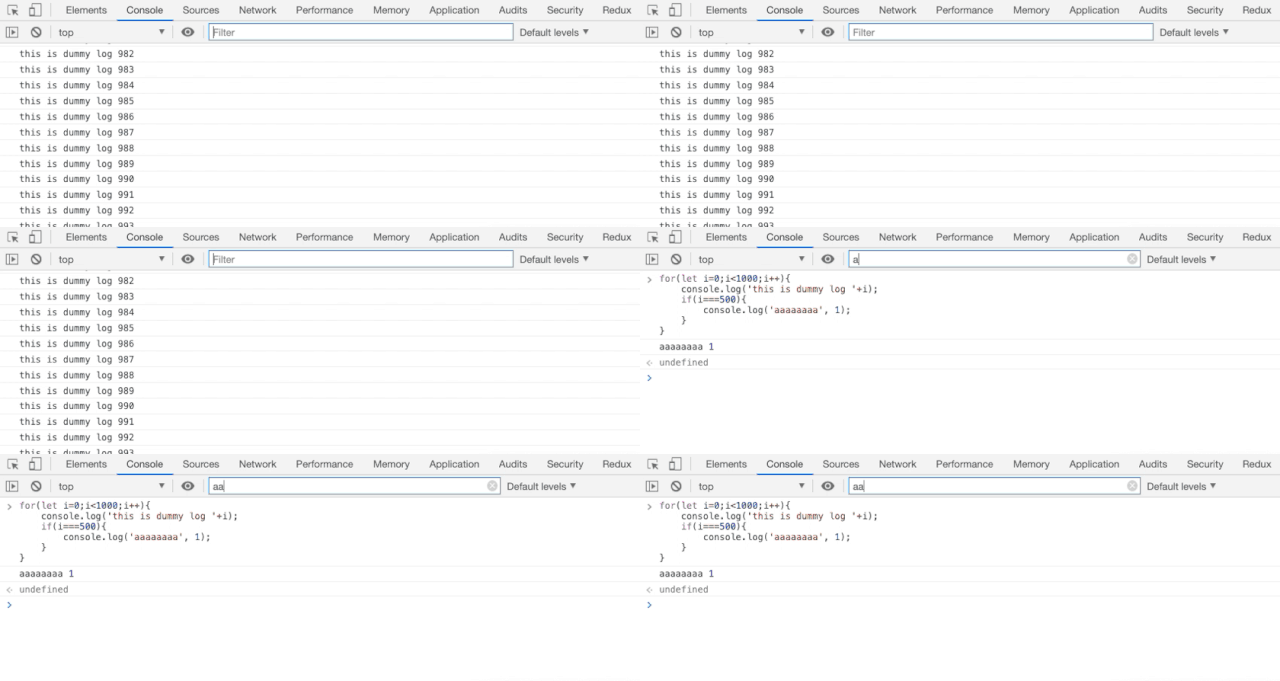
若控制台输出信息过载,可通过内置过滤功能快速定位目标日志:
注意事项
在使用 console.log 打印引用类型(如数组或自定义对象)时,控制台显示的值可能并非调用 console.log 时刻的状态。例如:
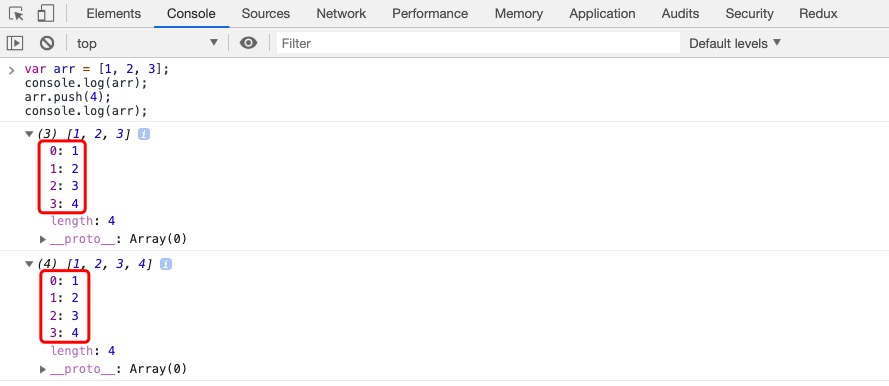
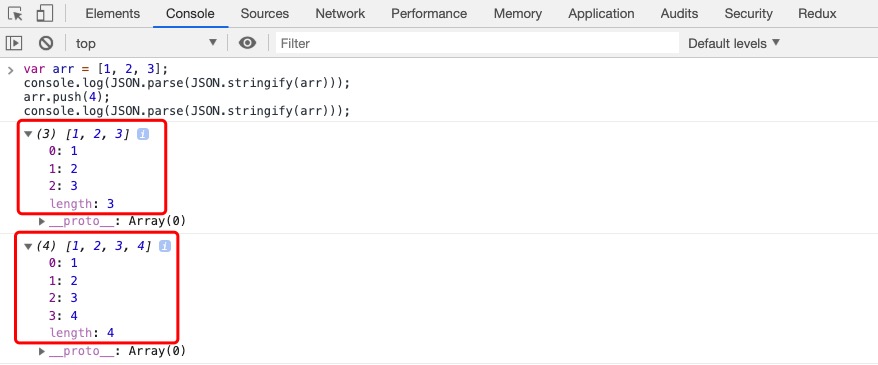
观察发现,两个 console.log 调用展开后均显示为 [1, 2, 3, 4]。这是因为数组是引用类型,展开时获取的是其最新状态。若要保存快照,可使用 JSON.parse(JSON.stringify(...)) 进行深拷贝处理:
console.dir:查看对象内部结构
3. 掌握 console.dir 查看对象结构
有时我们需要查看 DOM 对象的内部属性和方法,但常规的 console.log 仅显示 HTML 标签结构,如下所示:
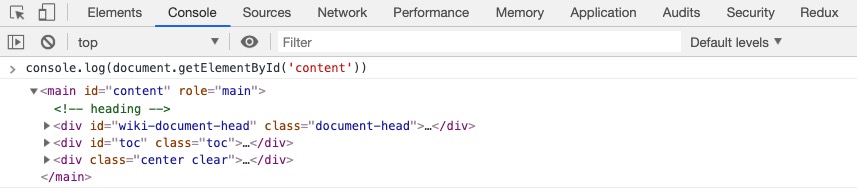
这与直接审查元素无异。
若想查看 DOM 对象作为 JavaScript 对象的结构,应使用 console.dir,例如:
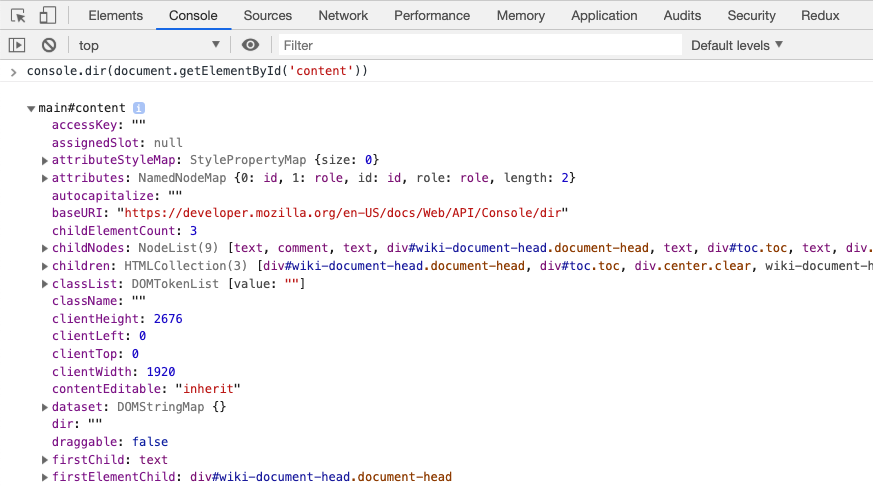
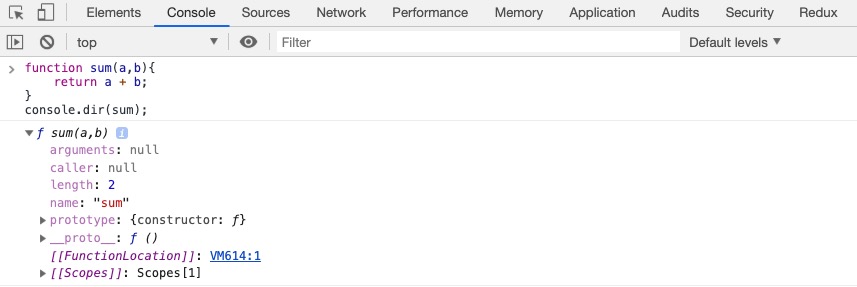
事实上,console.dir 可打印任何 JavaScript 对象的属性列表,包括方法定义:
console.table:高效展示列表数据
4. 利用 console.table 格式化数据展示
处理包含多属性的用户列表时,若使用 console.log 需逐个展开对象查看,效率低下。console.table 能完美解决此问题,例如仅提取用户的 id 和坐标信息:
使用 console.log 的输出结果:
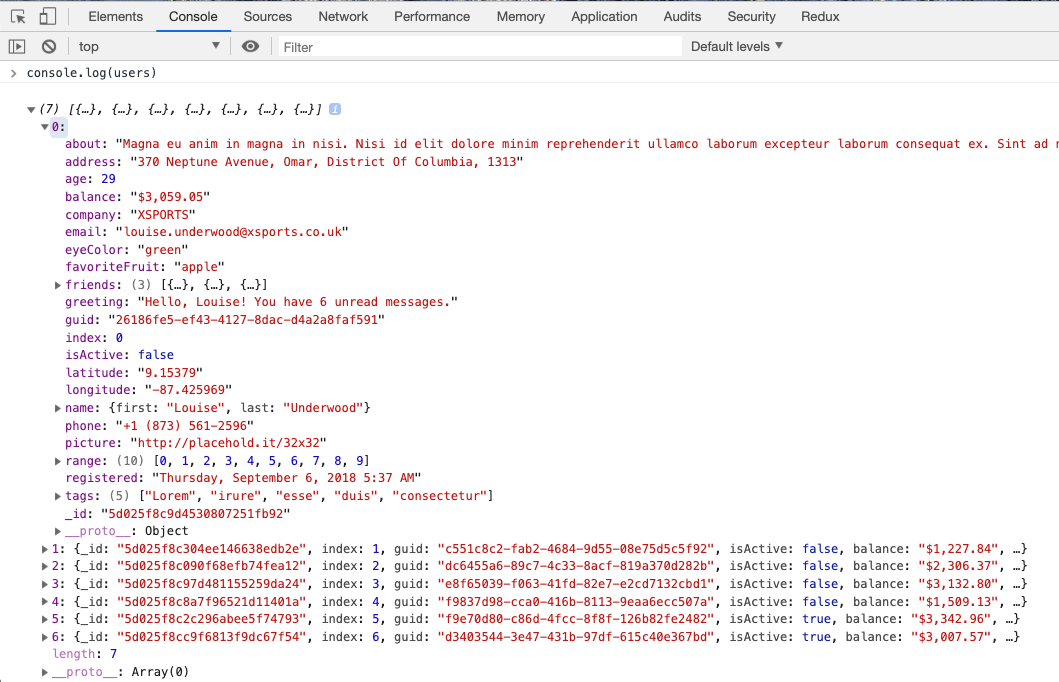
使用 console.table 的输出结果:
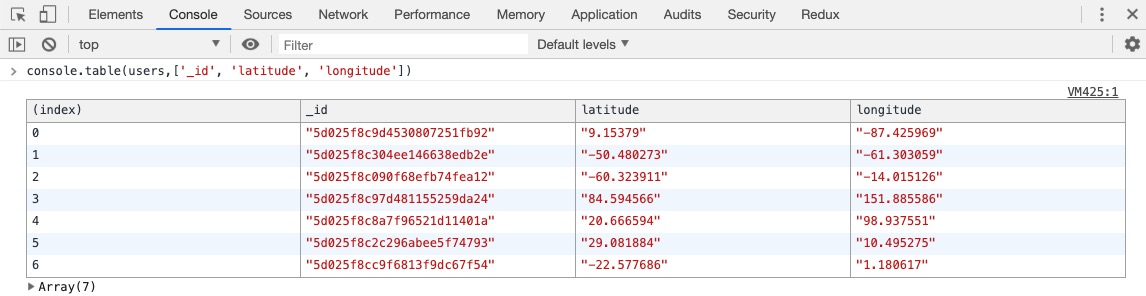
表格形式展示既准确又高效!
console.time:性能计时工具
5. 使用 console.time 进行性能分析
当需要评估代码段性能或异步方法耗时时,可使用 JavaScript 提供的 console.time 方法,例如:

debugger:源码中直接设置断点
6. 使用 debugger 设置断点
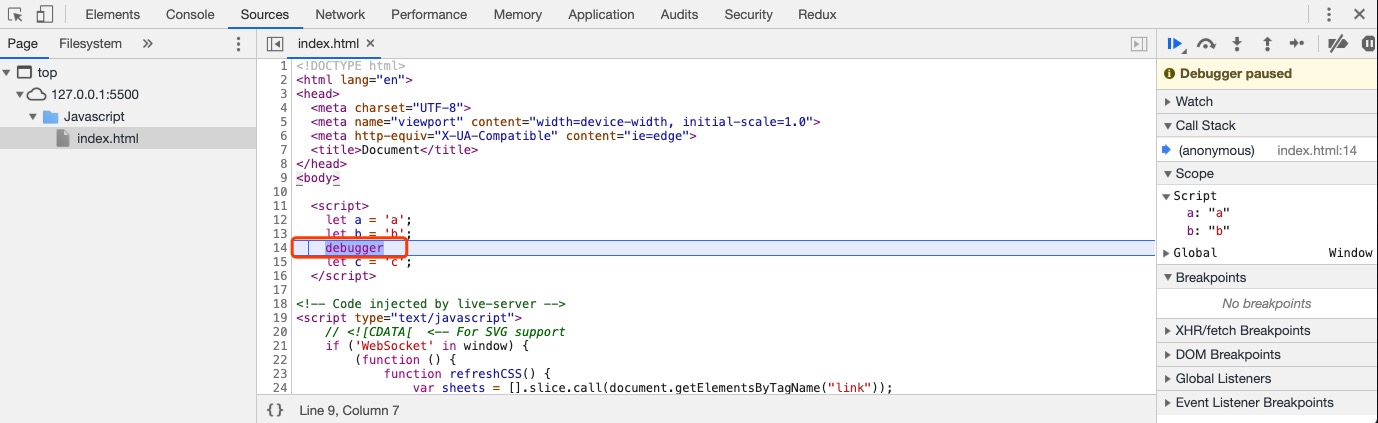
单步调试时,通常需在 Sources 面板手动查找源码并设置断点,耗时较长。在代码中直接使用 debugger 关键字可自动在源码处设置断点,操作更为便捷,例如:
Chrome 开发者工具实用技巧:搜索与格式化
7. 快速定位源码文件
在控制台的 Sources 面板中逐层查找 JS 源文件十分繁琐。Chrome 提供了文件搜索功能,常被忽略。
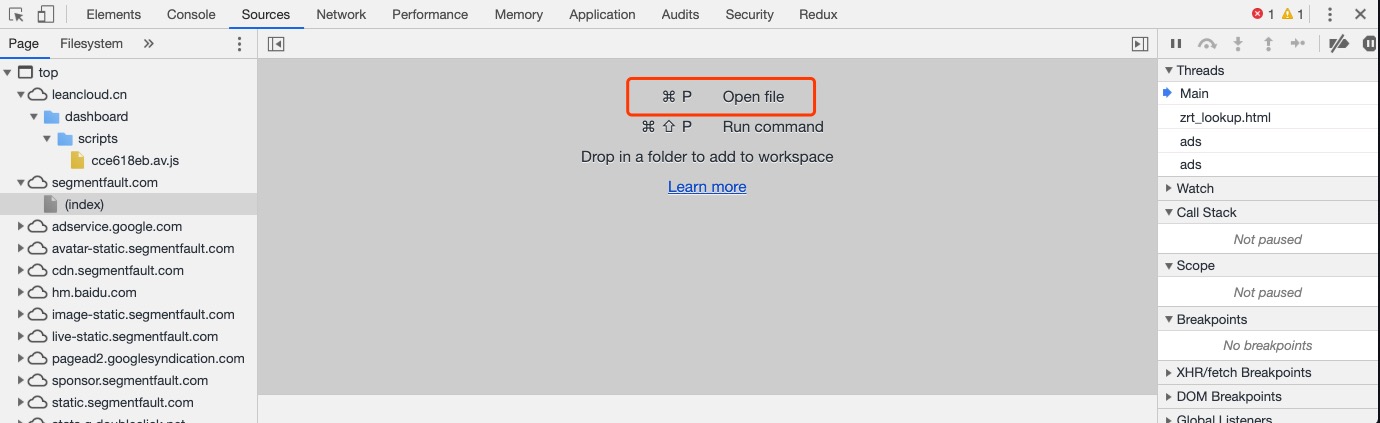
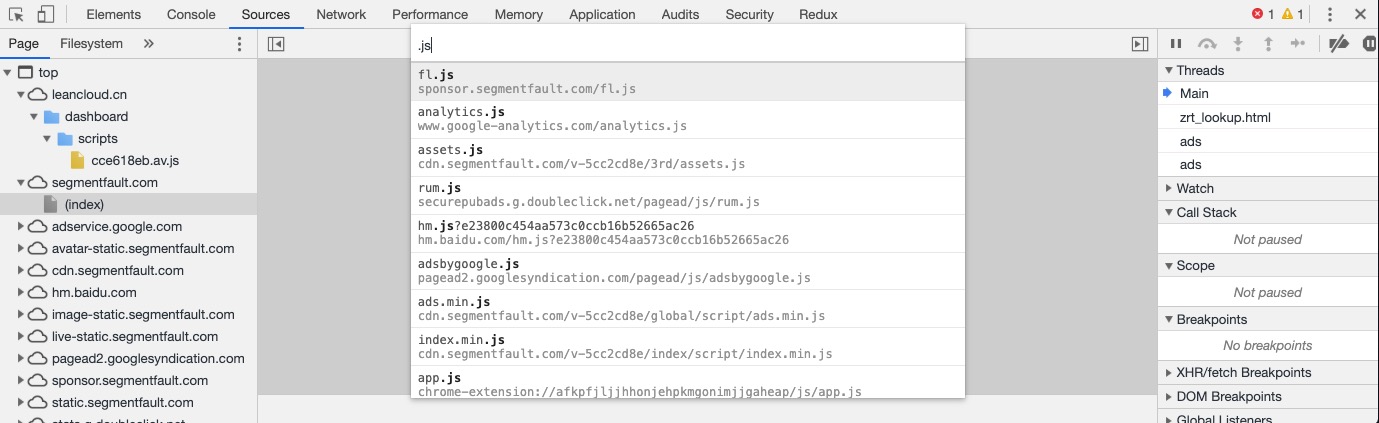
按下 Command + P(Windows 系统快捷键请自行查阅)即可弹出搜索框,快速定位所需文件:
8. 格式化压缩 JS 代码
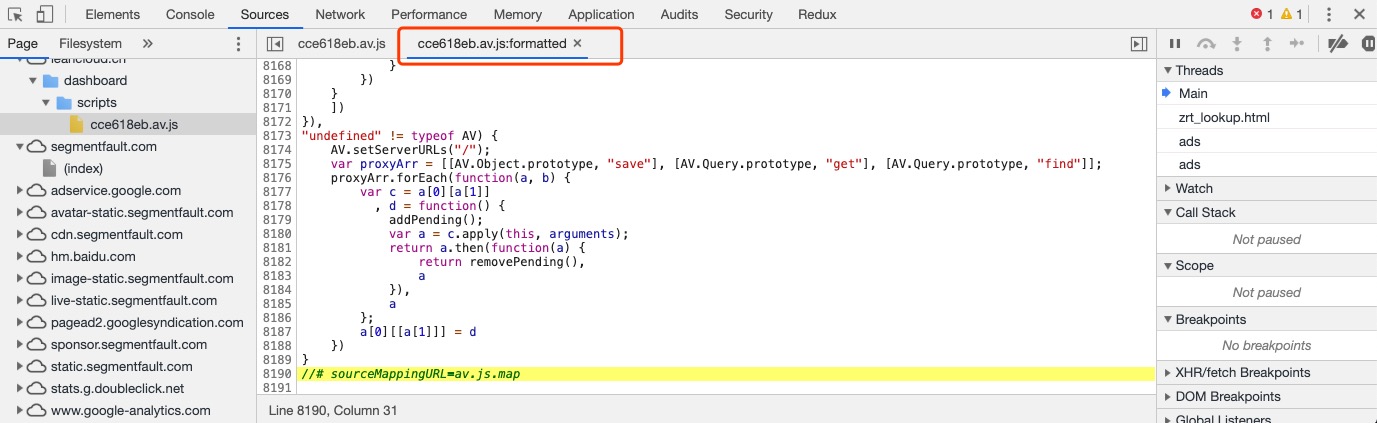
在 Sources 中阅读被压缩的 JS 代码时,Chrome 提供了便捷的格式化工具,使代码重新具备可读性:
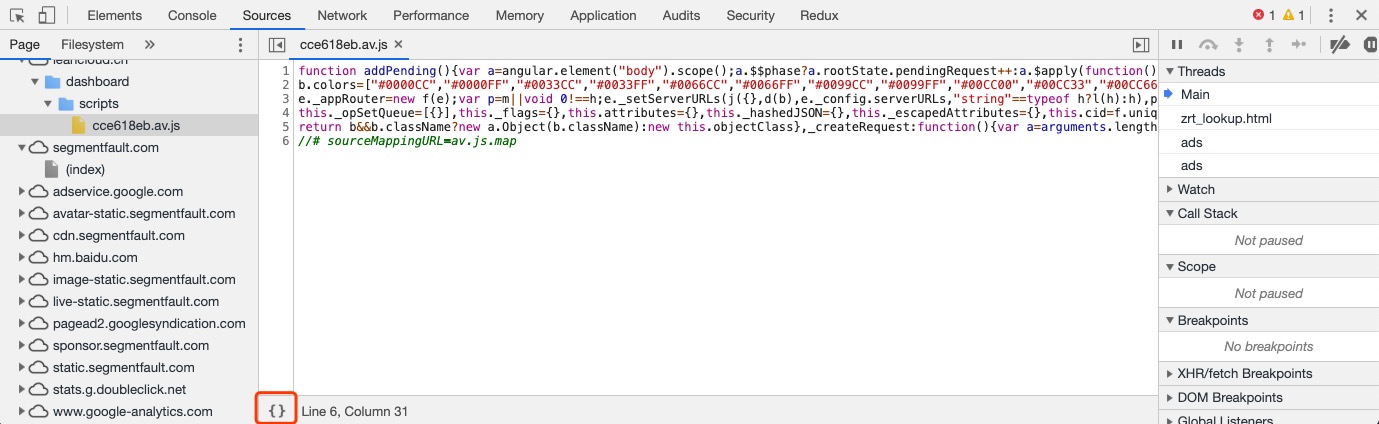
点击后代码将展开为格式化版本:
以上为个人常用的调试技巧总结。若你有其他高效调试方法,欢迎分享,希望能对大家的学习有所帮助,也感谢对本站的支持。