

Windows VHD虚拟硬盘创建与使用教程 在虚拟化领域,VHD(虚拟硬盘)格式是广为人知的技术。微软在Virtual PC中率先引入此技术,并从Windows 7开始将其深度集成到操作系统中,成为一项原生功能。这意味着用户无需任何第三方软件,即可像操作物理硬盘一样,轻松创建、挂载和维护VHD文件
Windows下创建VHD教程_果粉控
作者:技术拾光
时间:2026-04-03
浏览:414
文章目录
Windows VHD虚拟硬盘创建与使用教程
在虚拟化领域,VHD(虚拟硬盘)格式是广为人知的技术。微软在Virtual PC中率先引入此技术,并从Windows 7开始将其深度集成到操作系统中,成为一项原生功能。这意味着用户无需任何第三方软件,即可像操作物理硬盘一样,轻松创建、挂载和维护VHD文件。
VHD的用途非常广泛:无论是部署独立的测试系统、创建加密分区存储敏感资料,还是进行磁盘分区与格式化练习,它都能胜任。借助系统自带的“磁盘管理”工具,只需几个步骤,就能获得一个高度可定制的虚拟磁盘,这显著提升了Windows系统的灵活性和实用性。
如何创建并配置VHD虚拟硬盘
下面将详细介绍创建和配置VHD的具体步骤。
第一步:点击开始菜单,进入“控制面板”,在“系统和安全”中找到“管理工具”,双击打开“计算机管理”。在左侧窗格中选择“磁盘管理”,即可查看当前所有磁盘和分区。
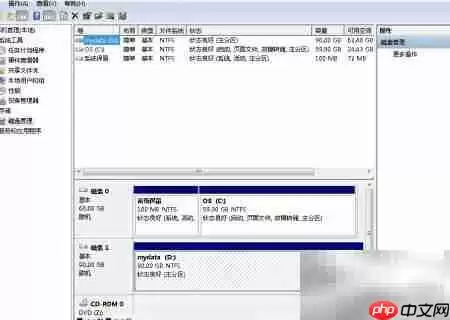
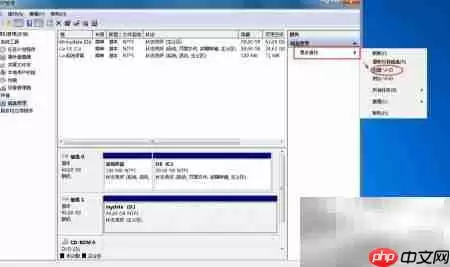
第二步:在“磁盘管理”窗口的顶部菜单栏,点击“操作”,然后从下拉列表中选择“创建VHD”。
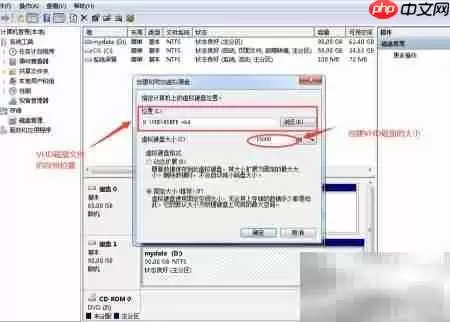
第三步:在打开的配置对话框中,需要设置VHD文件的存储位置、文件名和容量大小。这里有两个关键选项:VHD支持“动态扩展”和“固定大小”两种类型。
“动态扩展”类型的VHD文件初始体积较小,会随着数据增加而逐渐扩大,但删除文件后不会自动缩小。
“固定大小”类型则在创建时立即占用设定的全部磁盘空间,后续无论数据多少,文件大小保持不变。
完成所有参数设置后,点击“确定”即可开始创建。
初始化与使用VHD虚拟硬盘
第四步:创建完成后,磁盘管理界面会显示一块新的、状态为“未初始化”的磁盘,这就是刚创建的VHD。
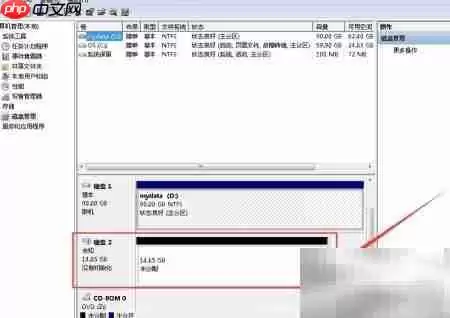
第五步:可以像初始化新物理硬盘一样操作这块VHD。右键点击该磁盘,选择“新建简单卷”,然后按照向导分配驱动器号、设置分区大小并进行格式化。
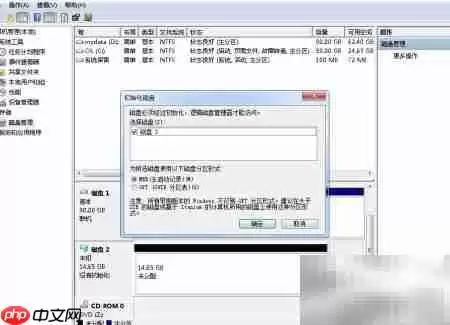
第六步:格式化完成后,虚拟硬盘就可以正常使用了。它在“此电脑”中会显示为一个独立的驱动器。
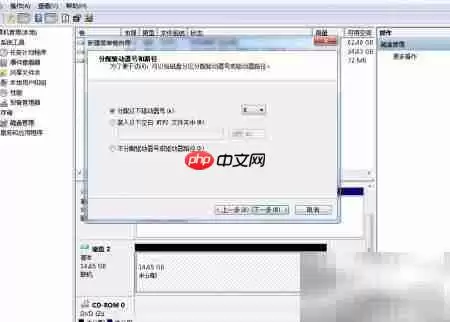
至此,用户可以像使用普通硬盘一样,向其中拷贝文件、安装软件,甚至部署新的Windows操作系统。
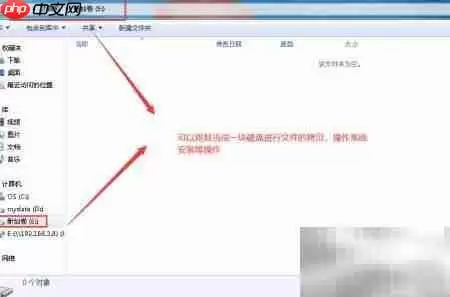
如何安全卸载VHD虚拟硬盘
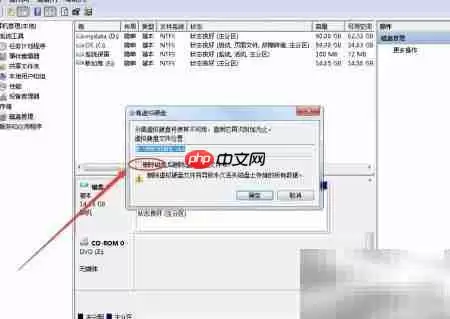
当暂时不需要使用虚拟硬盘时,应将其安全移除。具体操作是:回到“磁盘管理”界面,右键点击对应的VHD磁盘,选择“分离VHD”。
在弹出的提示框中,需要特别注意下方的“删除虚拟硬盘文件”复选框。若只想暂时卸载并保留VHD文件以备后用,务必取消勾选此选项,再点击“确定”,这样可以有效避免误删重要数据文件。
实用工具推荐
电子包浆
使用 ›绿化、压缩、噪点和虚拟水印,自由调节做旧程度。
图片压缩
使用 ›选择画质和输出格式,预览压缩前后的大小。