

剪映制作文字边缘发光特效的详细步骤 想要在剪映中为文字添加炫目的发光描边效果吗?该效果的实现并不复杂,主要核心可归纳为三个关键步骤。接下来将进行详细分解,跟随操作即可完成。 第一步:添加纯色背景 启动剪映应用,进入「媒体」菜单并选择「素材库」。在此处,您需要添加一个纯色背景。为了更清晰地凸显后续的发
剪映如何制作文字边缘发光特效
作者:技术拾光
时间:2026-04-03
浏览:648
文章目录
剪映制作文字边缘发光特效的详细步骤
想要在剪映中为文字添加炫目的发光描边效果吗?该效果的实现并不复杂,主要核心可归纳为三个关键步骤。接下来将进行详细分解,跟随操作即可完成。
第一步:添加纯色背景
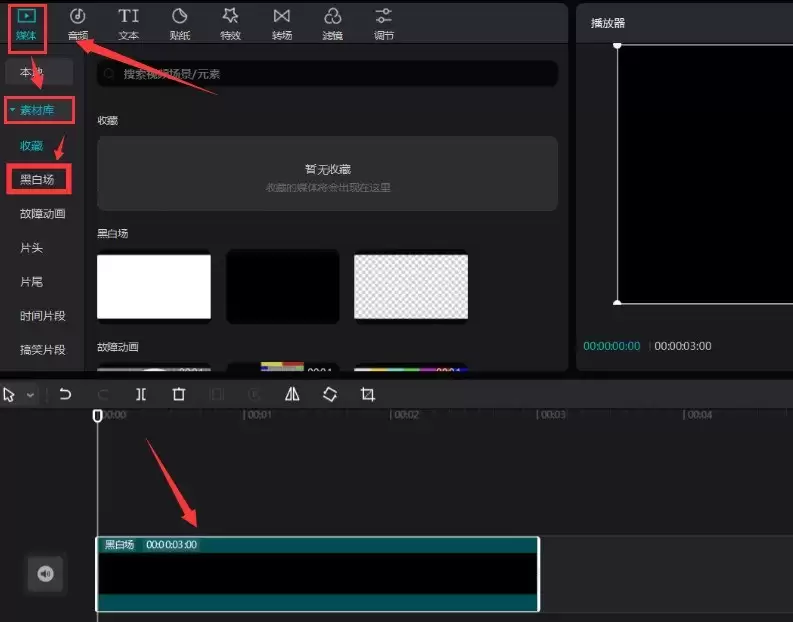
启动剪映应用,进入「媒体」菜单并选择「素材库」。在此处,您需要添加一个纯色背景。为了更清晰地凸显后续的发光效果,建议直接选用黑白场背景,以强化文字与光效之间的视觉对比。
第二步:创建与设计文字
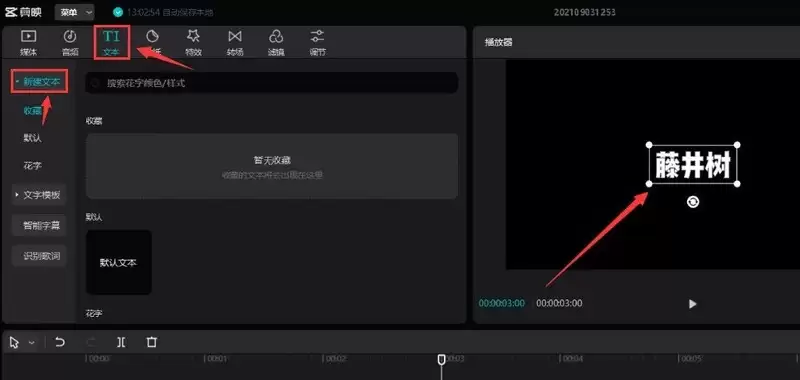
在准备就绪的画布上,点击「文本」菜单,选择「新建文本」并输入所需标题或文案。您可以根据设计需求自由调整字体、字号与颜色,确保文字本体美观,为发光特效奠定良好基础。
第三步:应用并调整发光特效
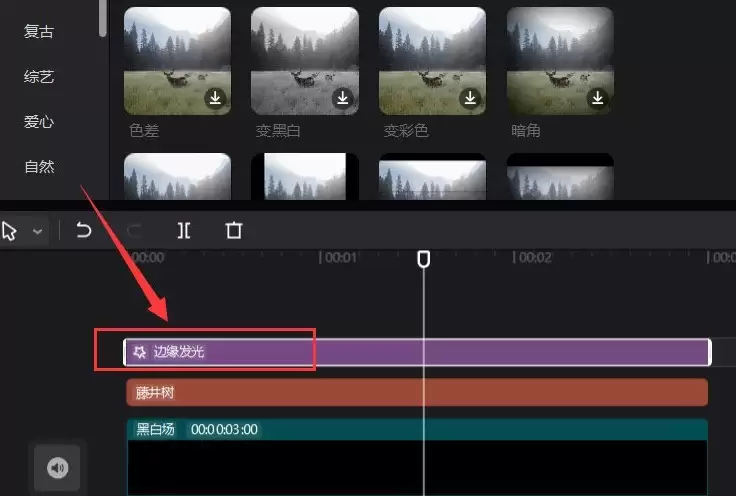
实现发光效果的关键在于「特效」功能。请在特效菜单中仔细查找名为「边缘发光」的选项。选中该特效并应用到文字图层上,文字的轮廓将立即被柔和光晕环绕。通常可对光效的颜色、强度及范围进行微调,多次尝试直至获得最佳视觉效果,最后保存设置即可完成全部操作。
综上所述,从纯色背景准备、文字内容创建到添加发光特效,整个流程明确直观。在后续视频制作中,运用此方法可使关键信息更加醒目突出。
实用工具推荐
电子包浆
使用 ›绿化、压缩、噪点和虚拟水印,自由调节做旧程度。
图片压缩
使用 ›选择画质和输出格式,预览压缩前后的大小。