

本文详细介绍 Node.js Windows 二进制文件的安装步骤。从官网下载 64 位压缩包开始,演示如何创建 node-global 和 node-cache 目录,配置系统环境变量,并通过 npm config 命令设定全局安装路径、缓存路径及淘宝镜像源。最后提供验证安装和查看配置的方法,适合独立开发者及企业内网环境使用。
Node.js Windows 二进制文件安装与配置
1.下载文件
安装包的官方下载地址为:https://nodejs.org/en/download/。
在页面中选择所需的版本,此处以 Windows 64 位二进制文件(Windows Binary 64-bit)为例进行说明。
2.配置npm安装目录
下载完成后解压 .zip 压缩包。在解压后的文件根目录下,新建两个文件夹,分别命名为 node-global(用于存放 npm 全局安装的模块)和 node-cache(用于存放 npm 缓存数据)。
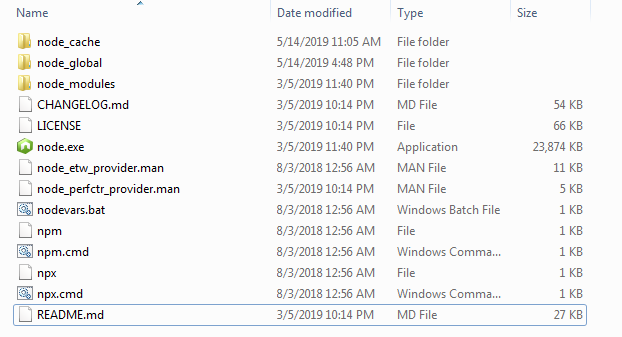
3.修改环境变量
需要将 node.exe 所在的目录以及之前创建的 node_global 目录添加到系统环境变量中。
首先,新建一个系统环境变量,将 node.exe 所在的目录路径设置为该变量的值。
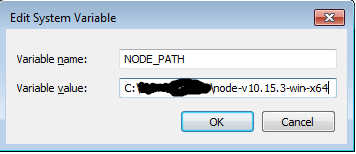
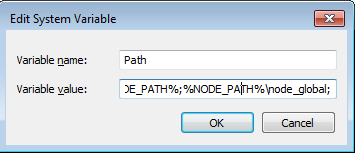
接着,找到 Path 环境变量,将 %NODE_PATH% 和 %NODE_PATH%\node_global 添加进去。注意,多个路径之间必须使用分号(;)进行分隔。
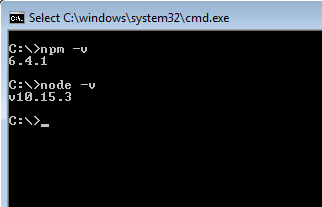
完成上述步骤后,安装即告结束。可以通过运行 npm -v 和 node -v 命令来验证安装是否成功。
4.配置全局安装和缓存路径
使用以下命令,将之前创建的 node_global 和 node-cache 目录分别指定为全局安装路径和缓存路径:
npm config set prefix “node-global路径”
npm config set cache “node-cache路径”
5.设置仓库
大型企业通常使用独立的私有仓库,可使用相应命令进行配置。对于独立开发者,建议配置淘宝 npm 镜像以提高下载速度。
npm config set registry http://registry.npm.taobao.org/至此,安装与配置工作全部完成。可以通过以下命令查看当前的 npm 配置信息以确认设置是否生效。
npm config ls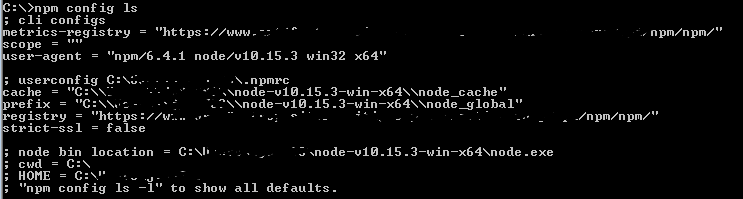
总结
以上内容介绍了 Node.js Windows 二进制文件的完整安装流程,希望能对大家有所帮助。如有任何疑问,欢迎留言,小编会及时回复。感谢大家对本站的支持! 如果本文对您有帮助,欢迎转载,请注明出处,谢谢!