

本文通过一个完整的 HTML 与 JavaScript 示例,演示如何在前端使用 JavaScript 验证 Form 表单数据。文章提供了 CheckFormDemo.html 页面结构与 jsCheckDateDemo.js 脚本代码,涵盖姓名、年龄及备注字段的非空校验逻辑,帮助开发者快速掌握表单数据验证的基本实现方法。
JavaScript 表单验证案例概述
首先展示相关的截图与代码实现。
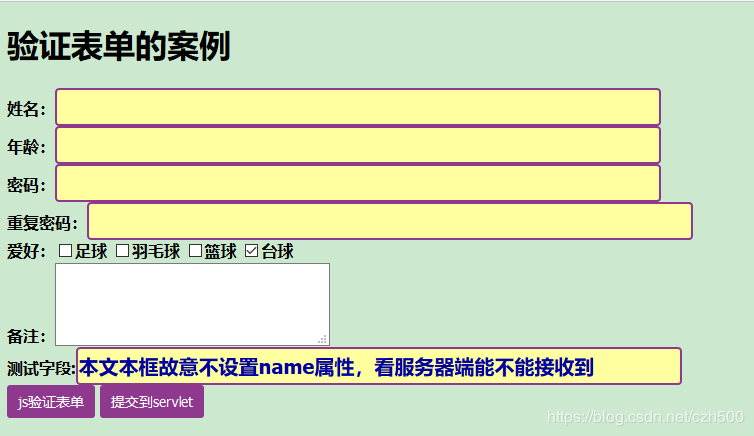
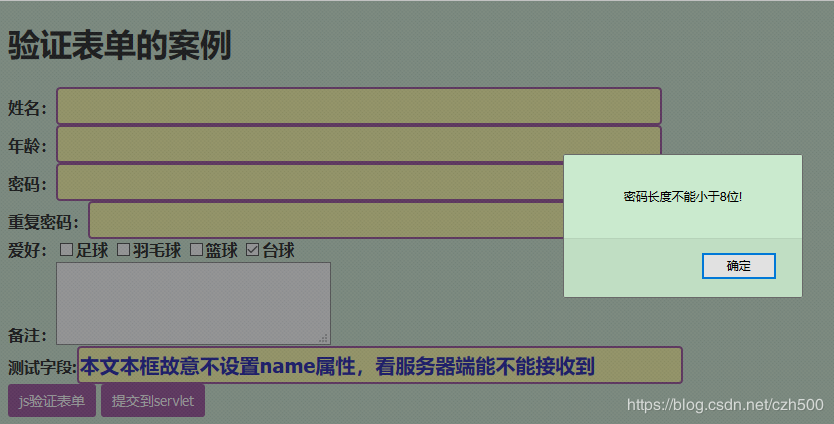
接下来是 CheckFormDemo.html 文件的具体内容。
HTML 页面结构
<!DOCTYPE html>
<html>
<head>
<meta charset="UTF-8">
<title>验证表单的案例</title>
<link rel="stylesheet" type="text/css" href="../css/body.css" rel="external nofollow" />
<script type="text/javascript" src="jsCheckDateDemo.js"></script>
</head>
<body>
<h1>验证表单的案例</h1>
<form name="form1" id="f1" action="../TestForm" method="get">
姓名:<input type="text" name="userName" id="uName">
<br/>
年龄:<input type="text" name="age" id="uAge">
<br/>
密码:<input type="password" name="pwd" id="myPwd">
<br/>
重复密码:<input type="password" name="repeatPwd" id="myRepeatPwd">
<br/>
<!--
虽然复选框设置了 name属性,但是如果复选框不选中,是不会提交到服务器端的,只
有选中了的复选框,才会提交到服务器端
 -->
爱好:<input type="checkbox" name="hobby" id="myHobby" value="football">足球
<input type="checkbox" name="hobby" id="myHobby" value="badminton">羽毛球
<input type="checkbox" name="hobby" id="myHobby" value="basketball">篮球
<input type="checkbox" name="hobby" id="myHobby" value="billiards">台球
<br/>
备注:<textarea rows="3" cols="30" id="remarks"></textarea>
<br/>
<!-- 只有设置了 name 属性的表单元素才能在提交表单时传递它们的值 -->
测试字段:<input type="text" id="test" value="本文本框故意不设置name属性,看服务器端能不能接收到">
<br/>
<!--
onclick="checkForm();"这句话中的;分号也可以省略不写,但是如果有多行js代
码的话,那就要在每行js代码后面加上;分号,最后一行js代码后面可以不写;分号,也可以写上;分号
 -->
<input type="button" value="js验证表单" onclick="checkForm();">
<input type="submit" value="提交到servlet">
</form>
</body>
</html>
随后是 jsCheckDateDemo.js 文件的代码部分。
JavaScript 验证逻辑
/**
 *
 */

//验证表单数据
function checkForm(){
//	alert(document.form1.hobby.length);
//	alert(document.getElementsByName("hobby").length);
//	alert(document.getElementsByName("hobby")[0].value);
//	alert(document.getElementById("myHobby"));

//	for (var i = 0; i < document.forms[0].hobby.length; i++) {
//		alert("---" + document.forms[0].hobby[i].value);
//	}

	var flag = false;
	for (var i = 0; i < document.form1.hobby.length; i++) {
//		alert(document.form1.hobby[i].value);
//		alert(document.form1.hobby[i].checked);
		if (document.form1.hobby[i].checked) {
			flag = true;
			break;
		}
	}
	if (!flag) {//没有一个爱好被选中
		alert("请至少选择一个爱好!");
		//程序也没必要再往下走了,直接return
		return;
	}
	if (document.forms[0].pwd.value.length < 8) {
		alert("密码长度不能小于8位!");
		document.forms[0].pwd.focus();//让密码框获取焦点
		//程序也没必要再往下走了,直接return
		return;
	}
	if (document.forms[0].pwd.value != document.forms[0].repeatPwd.value) {
		alert("两次密码输入不一致!");
		document.forms[0].repeatPwd.focus();//让重复密码框获取焦点
		//程序也没必要再往下走了,直接return
		return;
	}
	if (document.getElementById("remarks").value == "") {
		alert("备注不能为空!");
		/*
这里可以不写return,因为程序执行到这里时,后面已经没有任何代码了,所
以写不写return都无所谓,所以就不要写return了,写了反而让人觉得你是个新手,水平有点菜!
		*/
	}
}
以上便是关于使用 JavaScript 验证 Form 表单数据的完整详解与整合,希望能对读者有所帮助。如有任何疑问,欢迎留言,小编会及时回复。在此也非常感谢大家对本站网站的支持!