

本文介绍使用Three.js构建Web 3D场景的入门指南。内容涵盖开发工具如WebStorm和Sublime Text的选择,以及Three.js、jQuery、stats.js等核心库的配置。通过完整的HTML与JavaScript代码示例,演示如何初始化渲染器、相机和场景,帮助初学者快速搭建第一个三维应用。
Three.js 入门概述与工具选择
近期关注Web 3D技术,若直接使用OpenGL ES编写基础3D场景难度较大,但幸运的是,目前已有大量成熟的第三方库可供选用。
常见的3D库包括Three.js和SceneJS。Three.js拥有更丰富的中文资料,相对易于上手;SceneJS在官方文档中强调其工程与医学模拟能力,实时性表现优异,但中文学习资源相对匮乏。本文主要基于Three.js进行讲解。
在学习过程中,整理了部分常用工具与库。开发工具方面,推荐使用WebStorm。虽然初学者初期可能不建议直接使用集成开发环境(IDE),但WebStorm提供的代码智能提示和函数说明功能,能有效验证代码输入的正确性,即使参考教程也能确保代码无误。
Sublime Text也是可选的文本编辑器,配置后可获得一定的代码提示,尽管其智能提示功能不如专业IDE强大,但运行速度较快。相关工具文件体积较大,建议直接前往官网下载获取。
核心依赖库配置
项目中涉及的核心库包括:
- Three.js(具体介绍可通过搜索引擎查询):
- jQuery-1.9.0.js:
- jQuery-3.2.1.js:
- stats.js:
- dat.GUI.js:
- controlKit.js:
- SceneJS.js:
作为初学者,本文使用WebStorm进行开发。以下是Three.js的第一个示例代码,其中包含详细注释,建议边写边阅读注释以加深理解。学习时建议将下载的库文件重命名,并与HTML文件统一存放于同一文件夹中,以便直接引用,避免使用绝对路径。
首个三维场景代码实现
<!DOCTYPE html>
<html lang="en">
<head>
  <meta charset="UTF-8">
  <title>Three.js 第一章学习</title>
<!--需要的基本JS库-->
  <script src="jquery19.js"></script>
  <script src="three.js"></script>
  <script src ="stats.js"></script>
  <script src = "dat.gui.js"></script>
  <script src = "controlKit.js"></script>
  <!--给body加入一个样式,边框为0(零,不显示边框);滚动条隐藏-->
  <style type="text/css">
    body{
      margin: 0;
      overflow: hidden;
    }
  </style>
</head>
<body>
<!--建立一个DIV,WebGL渲染的基本物体会在此处输出-->
<div id="WebGL-output">

</div>

<!--定义一个JQuery函数,所有的WebGL操作展示将在该函数中进行-->
<script type="text/javascript">
$(function () {
  <!--构建场景-->
  var scene = new THREE.Scene();
  <!--建立相机,查看场景,透视相机-->
  var camera = new THREE.PerspectiveCamera(45,window.innerWidth/window.innerHeight,0.1,1000);
  <!--构建渲染器,进行渲染-->
  var renderer = new THREE.WebGLRenderer();
  <!--渲染背景色,不知道为什么在此学习过程中,该函数setClearColorHex()老是提示错误?-->
  // renderer.setClearColorHex(0xEEEEEE);
  renderer.setClearColor(0xAAFFCC);
  <!--渲染尺寸-->
  renderer.setSize(window.innerWidth,window.innerHeight);

  <!--添加一个辅助坐标轴-->
  var axes = new THREE.AxisHelper(20);
  scene.add(axes);

  <!--构建一个平面,物体将会放置在这个平面上-->
  <!--平面尺寸,100x60,宽度方向平分几分,高度方向平分几分,如果参数最后2位不是(1,1),平面会显示为网格平面-->
  var planeGeometry = new THREE.PlaneGeometry(100,60,10,10);
  <!--平面材质,仅仅指定颜色 0xcccccc-->
  var planeMaterial = new THREE.MeshBasicMaterial({color:0xccaacc});
  <!--有尺寸和材质构建一个平面-->
  var plane = new THREE.Mesh(planeGeometry,planeMaterial);
  <!--把平面选择-90°,方便观察-->
  plane.rotation.x = -0.5*Math.PI;
  <!--指定平面的位置-->
  plane.position.x = 15;
  plane.position.y = 0;
  plane.position.z = 0;
  <!--把平面加入到场景中-->
  scene.add(plane);
  <!--建立物体,一个立方体,一个球体-->
  <!--建立一个立方体-->
  <!--指定立方体的几何尺寸,长宽高,不包括位置-->
  var cubeGeometry = new THREE.CubeGeometry(4,4,4);
  <!--指定立方体的材质,仅仅指定颜色:0xFF0000,是否使用线框模式显示:是-->
  var cubeMaterial = new THREE.MeshBasicMaterial({color:0xFF0000,wireframe:true});
  <!--以给定的几何尺寸和材质构建一个立方体-->
  var cube = new THREE.Mesh(cubeGeometry,cubeMaterial);
  <!--指定立方体的具体位置xyz-->
  cube.position.x =-4;
  cube.position.y =3;
  cube.position.z = 0;
  <!--把建立的立方体放入场景-->
   scene.add(cube);

  <!--建立一个球体sphere-->
  <!--指定球体的几何尺寸,不包括位置;最后2个参数感觉是指定网格密度-->
  var sphereGeometry = new THREE.SphereGeometry(4,50,50);
  <!--指定球体材质,仅仅指定颜色:0xFF0000,是否以线框形式显示:是-->
  var sphereMaterial = new THREE.MeshBasicMaterial({color:0xff0000,wireframe:true});
  <!--以给定的几何尺寸和材质,建立一个球体-->
  var sphere = new THREE.Mesh(sphereGeometry,sphereMaterial);
  <!--指定球体的位置 X Y Z-->
  sphere.position.x =20;
  sphere.position.y=4;
  sphere.position.z = 0;
  <!--把建立的球体加入到场景中-->
  scene.add(sphere);

  <!--指定相机的位置和方向,决定我们在场景中如何看,能看到什么-->
  camera.position.x = -30;
  camera.position.y = 40;
  camera.position.z = 30;
  camera.lookAt(scene.position);

  <!--利用JQuery查找到ID为WebGL-output的DIV,并把渲染到的东西输出到该DIV-->
  $("#WebGL-output").append(renderer.domElement);
  <!--利用渲染器以给定的相机去渲染场景-->
  renderer.render(scene,camera);
})  ;
</script>


</body>
</html>
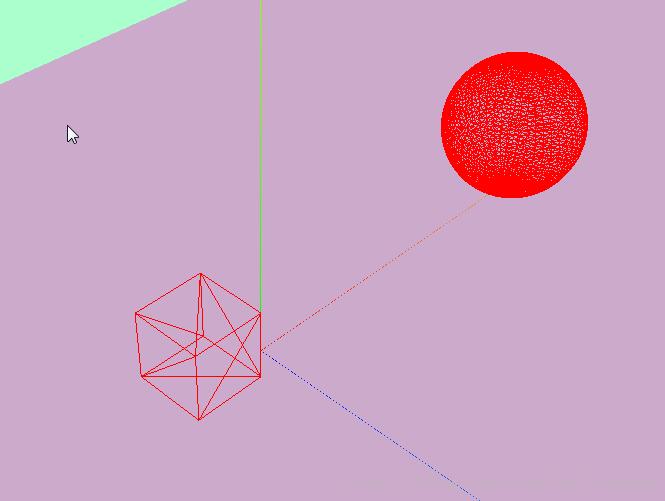
运行效果如下:
以上内容希望对各位的学习有所帮助,欢迎大家继续支持本站。