

本文通过具体代码示例,演示如何利用 HTML5 Canvas 实现基础绘图功能,并深入解析基于像素级操作的图像滤镜效果。内容涵盖画笔颜色控制、图形绘制以及变黄、变绿等常见滤镜的实现逻辑与导出功能,为前端图像处理提供实用参考。
Canvas 绘图与滤镜实现概述
本文通过具体代码示例,展示如何使用 Canvas 实现绘图及滤镜效果,供读者参考。
Canvas 基础绘图代码实现
首先介绍使用 Canvas 进行基础绘图的具体实现方式。
<!DOCTYPE html>
<html lang="en">
<head>
 <meta charset="UTF-8">
 <title>Title</title>
 <style media="screen">
  body {background:black; text-align:center}
  #v1 {background:white}
 </style>
 <script>
  window.onload=function () {
   let oV=document.getElementById('v1');
   let gd=oV.getContext('2d'); //图形上下文——绘图接口
   let oColor=document.getElementById('color1');

   let color;
   oColor.onchange=function () {
    color=this.value;
   }

   let lastX,lastY;
   oV.onmousedown=function (ev) {

    lastX=ev.offsetX;
    lastY=ev.offsetY;

    oV.onmousemove=function (ev) {
     gd.beginPath();//清除之前所有的路径

     gd.moveTo(lastX,lastY);
     gd.lineTo(ev.offsetX,ev.offsetY);

     lastX=ev.offsetX;
     lastY=ev.offsetY;

     gd.strokeStyle=color;//用获取到的颜色作为绘制颜色
     gd.stroke();

    }
    oV.onmouseup=function () {
     oV.onmousemove=null;
     oV.onmouseup=null;
    }

   }

  }


 </script>
</head>
<body>
<input type="color" id="color1" /><br/>
<!--canvas的宽和高是写在标签里的,写在style里面不起作用-->
<canvas id="v1" width="800" height="600">
</canvas>
</body>
</html>
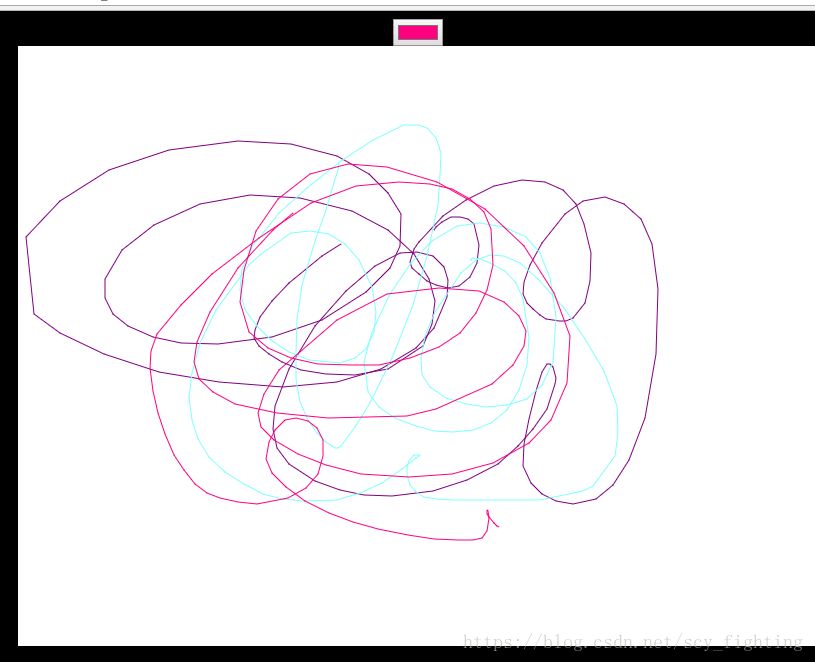
上述绘图代码的运行结果如图所示:
基于像素级操作的滤镜效果实现
接下来讲解利用 Canvas 实现滤镜效果的方法,其核心在于对图像像素进行直接操作。相关代码如下:示例中使用的 [[wp:a1.jpg]] 为网络获取的风景图片,读者可自行替换测试。
<!DOCTYPE html>
<html lang="en">
<head>
 <meta charset="UTF-8">
 <title>Title</title>
 <style media="screen">
  body {background:black; text-align:center}
  #v1 {background:white}
 </style>
 <script>
  window.onload=function () {
   let oV=document.getElementById('v1');
   let oBtn1=document.getElementById('btn1');
   let oBtn2=document.getElementById('btn2');
   let oBtn3=document.getElementById('btn3');
   let oBtn4=document.getElementById('btn4');
   let gd=oV.getContext('2d');

   let img=new Image();
   img.src='1.jpg';
   img.onload=function () {
    gd.drawImage(img,0,0);

    oBtn1.onclick=function () {
     //获取像素区
     let imageData=gd.getImageData(0,0,oV.width,oV.height);

     //data[(r*W+c)*4]
     for(let r=0;r<oV.height;r++){
      for(let c=0;c<oV.width;c++){
       let avg=(imageData.data[(r*oV.width+c)*4]+imageData.data[(r*oV.width+c)*4+1]+imageData.data[(r*oV.width+c)*4+2])/3;

       imageData.data[(r*oV.width+c)*4]=imageData.data[(r*oV.width+c)*4+1]=imageData.data[(r*oV.width+c)*4+2]=avg;
      }
     }
     gd.putImageData(imageData,0,0);
    }

    oBtn2.onclick=function () {
     //获取像素区
     let imageData=gd.getImageData(0,0,oV.width,oV.height);

     //data[(r*W+c)*4]
     for(let r=0;r<oV.height;r++){
      for(let c=0;c<oV.width;c++){
       imageData.data[(r*oV.width+c)*4+2]=0;

0      }
     }
     gd.putImageData(imageData,0,0);
    }

    oBtn3.onclick=function () {
     //获取像素区
     let imageData=gd.getImageData(0,0,oV.width,oV.height);

     //data[(r*W+c)*4]
     for(let r=0;r<oV.height;r++){
      for(let c=0;c<oV.width;c++){
       imageData.data[(r*oV.width+c)*4]=0;
       imageData.data[(r*oV.width+c)*4+2]=0;
      }
     }
     gd.putImageData(imageData,0,0);
    }

    oBtn4.onclick=function () {
     //火狐支持,在火狐中点击导出图片会在新窗口打开图片
     let src=oV.toDataURL();
     window.open(src,"_blank");

    }


   }
  }


 </script>
</head>
<body>
<input type="button" value="变灰" id="btn1"/>
<input type="button" value="变黄" id="btn2"/>
<input type="button" value="变绿" id="btn3"/>
<input type="button" value="导出图片" id="btn4"/>
<canvas id="v1" width="800" height="600">
</canvas>
</body>
</html>
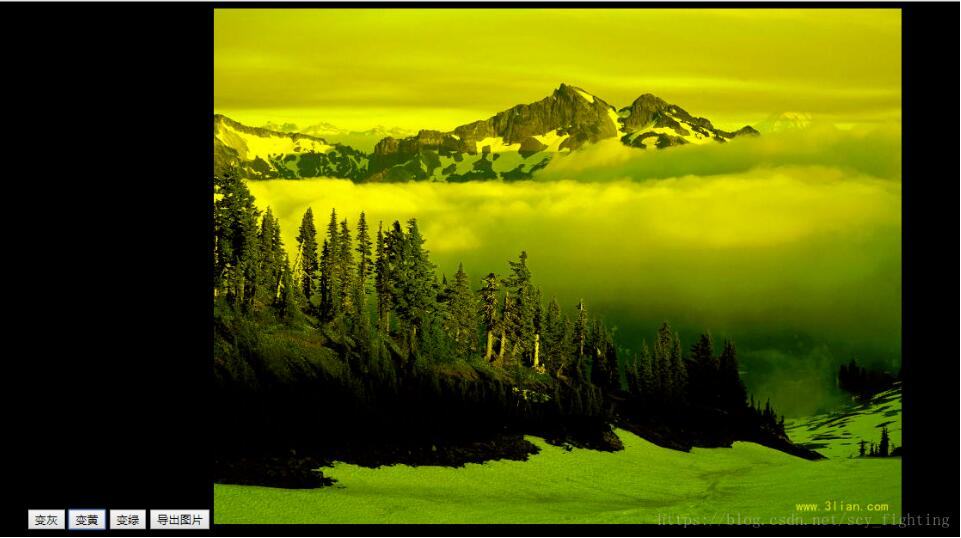
代码运行后的效果截图如下:图中展示了图像变为黄色的滤镜处理结果。
以上就是本文的全部内容,希望这些示例能对各位的学习有所帮助,也欢迎大家继续支持本站。