

本文详细记录使用Docker部署Node.js项目的步骤。通过编写app.js、Dockerfile、process.yml及docker-compose.yml文件,利用PM2实现进程管理与自动重启,并结合Portainer进行可视化容器管理,帮助开发者高效完成Node应用的容器化部署。
Docker部署Node.js应用完整指南
前言
在项目中,Node.js常作为中间层使用,而Docker则是其理想的部署工具。本文旨在总结并记录Node.js应用通过Docker部署的关键要点与具体步骤。关于Docker的基础介绍及安装过程,此处不再赘述,读者可自行查阅相关教程。
项目结构与程序创建
项目结构
`-- docker-node
  |-- data
  |-- server
    |-- app.js
    |-- Dockerfile
    |-- process.yml
    |-- package.json
  |-- docker-compose.yml
1、创建Node.js程序
app.js
const express = require('express');
const app = express();

app.get('/', (req, res) => res.send('hello world!'));

app.listen(3008);
Dockerfile与PM2配置
2、创建Dockerfile
FROM node:8.9-alpine

RUN mkdir -p /usr/src/app

WORKDIR /usr/src/app

RUN npm set registry https://registry.npm.taobao.org/

RUN npm install

CMD ["./node_modules/pm2/bin/pm2-docker", "process.yml"]
从Dockerfile的内容可以看出,Node应用是通过pm2-docker命令运行的。借助PM2工具,我们可以实现文件监听、应用自动重启以及日志分类存储等功能。此外,还需要一个process.yml配置文件,其具体用法请参考PM2官方文档。
process.yml
apps:
 - script  : 'app.js'
  name   : 'dokcer-node'
  exec_mode: 'fork'
  watch  : true
  instances: 1
  log_date_format : 'YYYY-MM-DD HH:mm Z'
  ignore_watch: ['node_modules']
Docker-compose服务编排
3、创建docker-compose.yml
在生产环境中,通常涉及多个容器的协同工作。我们可以利用配置文件统一管理多个Docker容器,并通过docker-compose工具来启动、停止或重启应用。
docker-compose.yml
version: "3.0"
services:
 server_node:
  container_name: server-node
  build:
   context: ./server
  volumes:
   - ./server:/usr/src/app
  ports:
   - "3008:3008"
  environment:
   - TZ=Asia/Shanghai

 portainer:
  image: portainer/portainer:1.11.4
  container_name: portainer
  expose:
   - "9000"
  ports:
   - "9000:9000"
  volumes:
   - /var/run/docker.sock:/var/run/docker.sock
   - ./data/portainer:/data
  environment:
   - TZ=Asia/Shanghai
4、启动容器
完成上述文件的创建后,执行指定命令即可构建镜像并启动容器。
$ docker-compose -f docker-compose.yml up -d容器启动与功能测试
5、测试
1、访问本地的3008端口
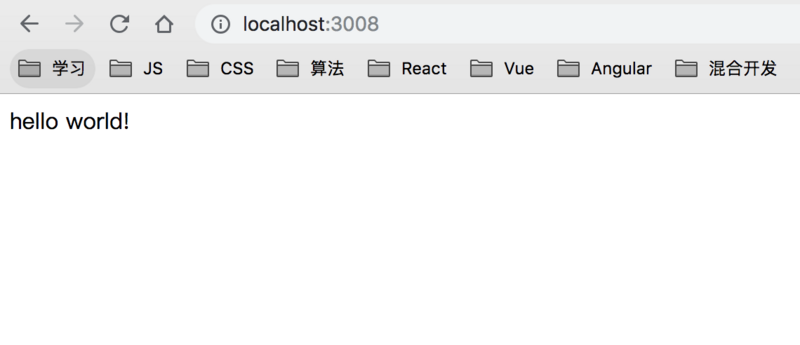
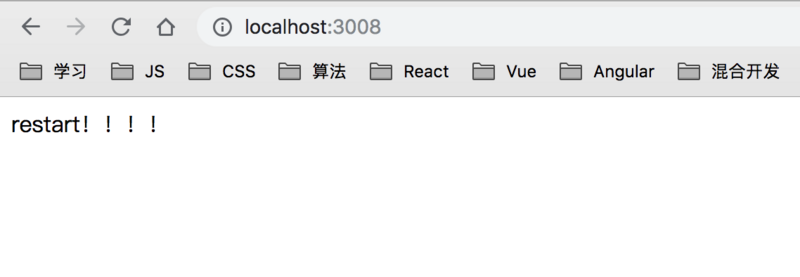
2、测试当代码变化,node自动重启功能,我们把"hello world!"改为"restart!!!!",再次刷新页面
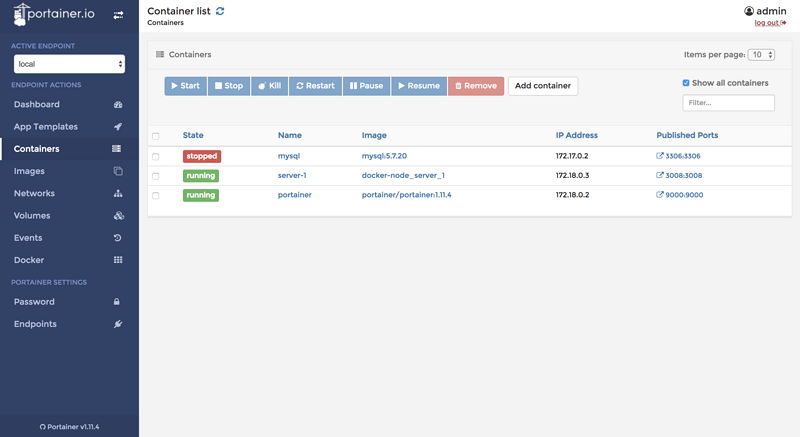
3、利用Portainer管理容器;可视化的界面相比命令行来说,我们可以很方便、快速查看容器日志、容器配置、状态、以及对进行重启、删除等操作;我们访问本地9000端口即可(docker-compese.yml中配置),结果如下。
以上就是本文的全部内容,希望对大家的学习有所帮助,也希望大家多多支持本站。