

本文详细介绍如何使用 Webpack 4 从零开始搭建前端项目。通过 npm 初始化、安装依赖、编写入口文件及配置 webpack.config.js,演示完整的打包流程。重点解析 Webpack 4 中因版本差异导致的常见报错,如缺少 webpack-cli、模式设置及入口文件命名问题,并提供具体的命令行解决方案,帮助开发者快速上手。
Webpack 概述与优势
Webpack 目前在前端开发中是应用广泛的打包工具。对于初次接触该技术的开发者,最直接的学习途径是查阅官方文档、参考相关资料,并通过动手实践和代码调试来掌握其用法。
作为当前主流的前端资源模块化管理与打包方案,Webpack 能够依据模块间的依赖关系和预设规则,将分散的模块打包为适用于生产环境的前端资源。此外,它还支持代码分割功能,允许按需加载模块,仅在真正需要时异步加载相应代码。
Webpack 与 Grunt、Gulp 等工具相比具有哪些独特优势?
Grunt 和 Gulp 主要侧重于优化前端开发流程,通过配置文件指定对特定文件进行编译、合并或压缩等操作。而 Webpack 提供的是模块化解决方案,其优势在于能够完全替代 Grunt 和 Gulp 类工具的功能。
Grunt 和 Gulp 的工作机制是在配置文件中明确指定对某些文件执行编译、组合或压缩等具体步骤。
Webpack 的工作机制则是将项目视为一个整体,从指定的主文件(例如 index.js)开始,递归查找项目中的所有依赖文件,利用 loaders 处理这些文件,最终打包生成浏览器可识别的 JavaScript 文件。
项目初始化与依赖安装
接下来,将通过一个最基础的实例完整演示这一流程,并详细说明过程中可能遇到的问题及其解决方法。
第一步:环境准备
首先需要安装 npm。只要系统中已配置 Node.js 运行环境,npm 通常已随其一同安装,此处不再赘述安装过程。
第二步:项目初始化
建议在项目目录内完成所有安装和操作,避免进行全局安装,以保持环境整洁。
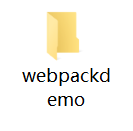
在电脑任意磁盘中新建一个项目文件夹,例如命名为 webpackdemo。

随后通过命令行工具(cmd)进入该项目文件夹,执行 npm init 命令并回车,以初始化项目。
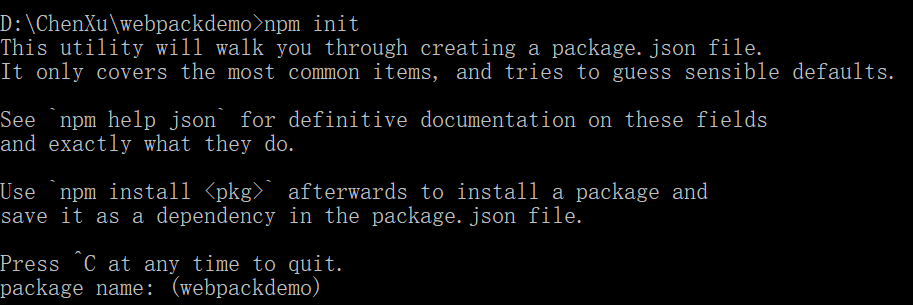
对于 package name 等配置项,直接连续回车使用默认值即可。
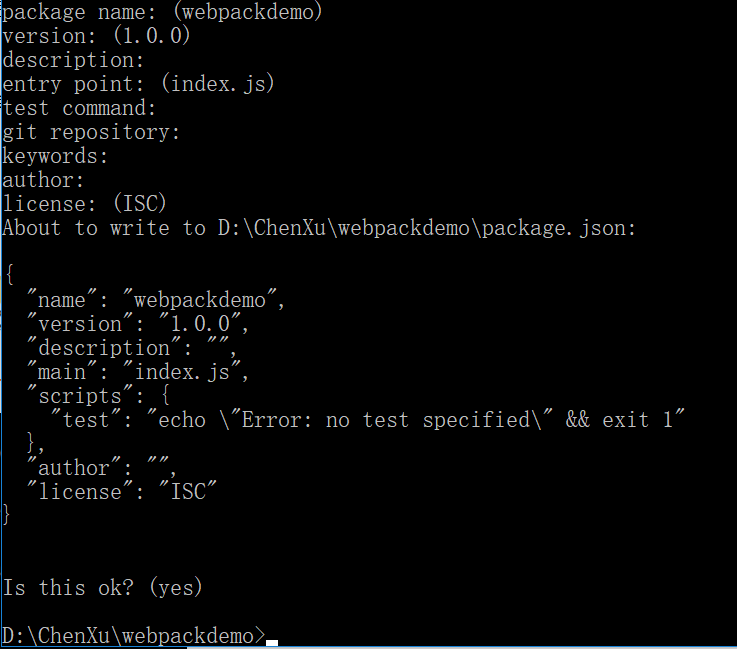
至此,初始化步骤完成。
此时,项目文件夹中会生成一个 package.json 文件。
第三步:安装 Webpack
既然决定使用 Webpack 进行打包,就需要安装它。遵循之前不全局安装的原则,在命令行中输入 npm install --save-dev webpack 并回车进行安装。

安装完成后,项目文件夹中会新增一个 node_modules 文件夹和一个 package-lock.json 文件。

编写项目代码与配置
第四步:编写项目代码
现在开始编写项目代码。参照常见的示例结构,在项目文件夹下新建两个目录:app 和 public。
在 app 文件夹中创建 test.js 和 main.js 两个文件;在 public 文件夹中创建 index.html 文件。
参考以下示例代码:
index.html 文件内容如下:
<!DOCTYPE html>
<html lang="en">
<head>
 <meta charset="utf-8">
 <title>Webpack demo</title>
</head>
<body>
 <div id='root'></div><br><br>
<!--引入打包之后的文件-->
<script src="bundle.js"></script>
</body>
</html>
test.js 文件内容如下:
<!--写入js,创建div元素,写入一句话,并且导出test.js这个模块--><br>module.exports = function() {

 var test= document.createElement('div');

 test.textContent = "Hi there and testing!";

 return test;

};
main.js 文件内容如下:
<!--导入test模块,将内容添加到#root这个div中--><br>var test= require('./test.js');

document.getElementById('root').appendChild(test());
执行打包与常见报错解决
第五步:执行打包
理论上,此时即可进行打包处理。最终目标是将 main.js 作为主入口文件,在 public 文件夹中生成打包后的 bundle.js 文件。打开 index.html 后,页面应显示之前代码中定义的文字。
然而,忽略了一个关键问题:配置文件如何处理?如果全部通过命令行操作,不仅繁琐且不推荐。因此,在项目目录下新建 webpack.config.js 文件,并写入配置文件内容。
module.exports = {
 entry: __dirname + "/app/main.js",//入口文件
 output: {
 path: __dirname + "/public",//打包后的文件存放目录
 filename: "bundle.js"//打包后输出文件的文件名
 }
}
配置完成后,可以通过 node_modules/.bin/webpack 命令开始运行打包。
但在实际操作中可能会遇到问题:
1、首次运行报错!

解决方法:将命令行中的路径分隔符 "/" 改为 "\",即执行 node_modules\.bin\webpack。
2、修改后仍然报错!

虽然错误信息已变化,但新的报错含义是什么?
回顾之前的截图信息。
在倒数第二行可以看到,安装的 Webpack 版本为 4。在 Webpack 4 中,默认情况下无需配置文件(它吸收了 Parcel 的零配置理念)。既然设计理念不同,是否意味着之前的做法需要推翻重来,改用 Webpack 4 的方式?显然,既然已经进行到这一步,我们选择逐步调整以适配 Webpack 4。
接着看下一步操作:
按提示输入 yes 并回车,安装 webpack-cli。
安装完成后,系统会自动再次运行 node_modules\.bin\webpack。
3、出现新的警告和报错!
是否感到沮丧?别担心,很快就能解决。
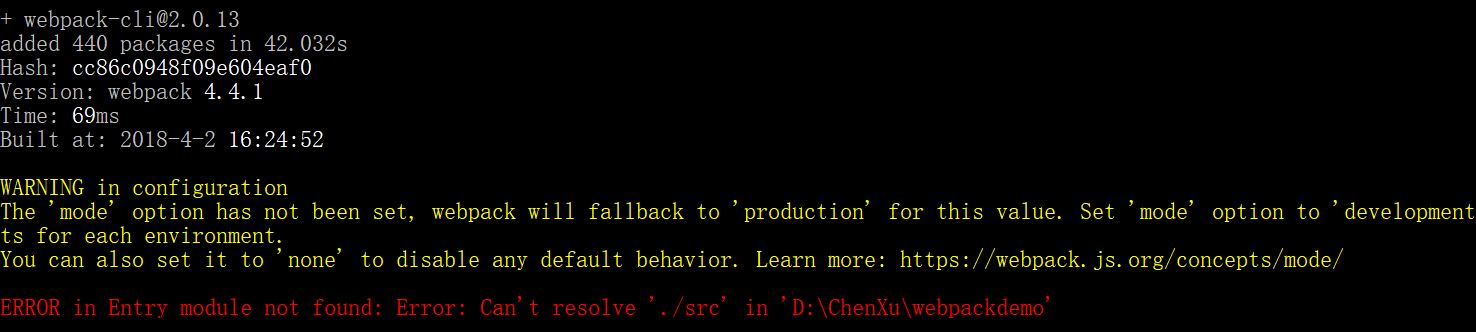
观察前几行输出,虽然显示为正确运行结果,但查看项目文件夹时发现并未生成预期文件。原因在于后几行的黄色警告和红色报错信息。
首先看警告部分,其含义是提示需要设置模式。虽然 Webpack 4 无需配置文件,但仍需指定模式,分为生产模式(production)和开发模式(development)。只需添加 --mode 标记即可解决。
再看报错信息,提示需要一个 src 文件夹。实际上,这指的是我们之前的 app 文件夹,因此将 app 文件夹重命名为 src。
ok,再次尝试运行。
4、执行 node_modules\.bin/webpack --mode development 后,仍有一行错误!

这是一个熟悉的报错,之前出现过,但之前的修改似乎未生效。问题出在哪里?打开 package.json 文件查看。
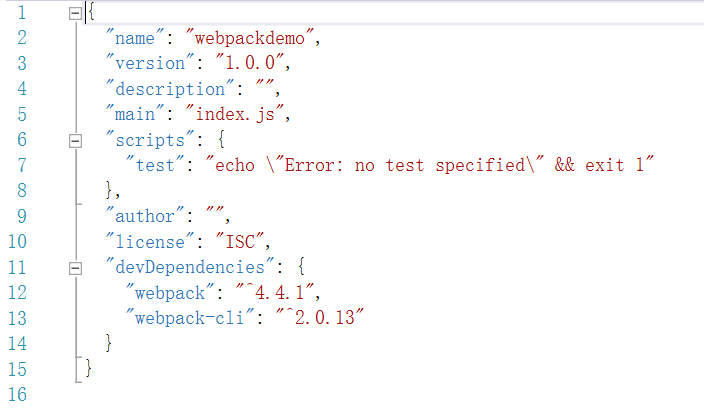
在第 5 行可以看到 "main":"index.js" 的配置。这提示我们需要将 src 目录下的入口文件 main.js 重命名为 index.js,然后再次运行。
成功!!!打包完成。
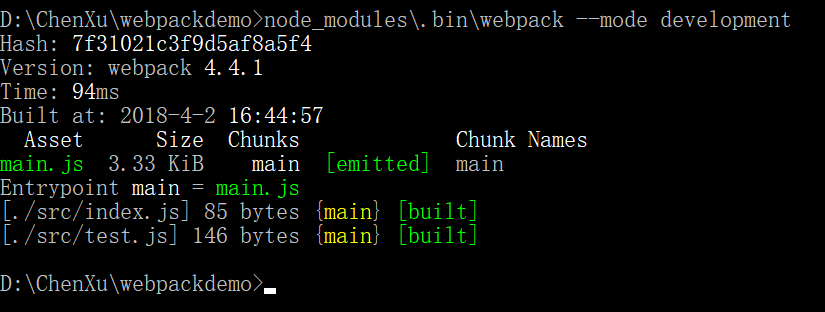
最后,打包后生成了一个新的 main.js 文件,并存放于新的 dist 文件夹中。
对于之前创建的 webpack.config.js 文件,在 Webpack 4 中可以完全忽略,因为默认情况下它不需要配置文件。
以上就是本文的全部内容,希望对大家的学习有所帮助,也希望大家多多支持本站。