

本文详解如何使用JavaScript实现电商网站常见的商品放大镜与选项卡切换效果。通过HTML布局划分小图区、缩略图列表及大图区,结合CSS样式控制遮罩层与半透明选择框,利用JS监听鼠标事件实现图片跟随放大与缩略图点击切换,帮助开发者掌握前端图片交互的核心逻辑。
JavaScript实现京东风格商品放大镜与选项卡切换功能
本文详细介绍利用JavaScript技术实现京东风格商品放大镜及选项卡切换功能的具体方法,旨在为读者提供可参考的实战案例。
在电商购物场景中,用户点击商品后通常具备查看高清图片并放大细节的功能。尽管该功能视觉效果复杂,但其底层实现逻辑相对简单。接下来我们将逐步构建这一交互效果。
页面布局结构分析
首先分析页面的整体布局结构:
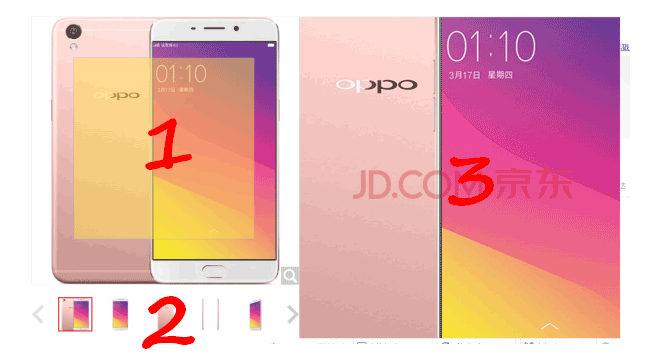
1. 小图片显示区:该区域上方覆盖有一个方形遮罩层。 2. 缩略图横向列表:用于展示商品的不同角度或款式。 3. 大图显示区域:用于展示放大后的商品细节。
开发步骤详解
基于上述布局,开发步骤如下:
1. 编写HTML结构,将三个功能区域置于同一个容器内。 2. 在显示区域2中排列图片列表。 3. 为区域2中的图片绑定mouseover事件,当鼠标悬停时,对应图片显示在区域1中。 4. 当鼠标移入区域1时,生成一个半透明的选择框(遮罩)。 5. 区域3根据区域2中选择框的位置,同步显示对应图片的放大效果。 6. 当鼠标从区域2移除时,区域3隐藏。
根据上述需求,编写具体代码实现:
代码实现与解析
HTML结构与CSS样式部分:
<style>
    ul{
      list-style: none;
      padding: 0;
    }
    .zoom-box{
      position: relative;
      width: 452px;
    }
    .small-box{
      border: 1px solid #ccc;
      position: relative;
    }
    .small-box .square{
      position: absolute;
      background-color: yellow;
      opacity: 0.5;
      display: none;
    }
    .small-box .mask{
      width: 100%;
      height: 100%;
      opacity: 0;
      position: absolute;
      top:0;
      left:0;
    }
    .img-list ul:after{
      clear: both;
      content: '';
      display: table;
    }
    .img-list ul li{
      float: left;
      padding: 0 8px;
    }
    .img-list img{
      border: 2px solid transparent;
    }
    .img-list img.active{
      border: 2px solid red;
    }
    .big-box{
      position: absolute;
      top:0;
      left: 100%;
      margin-left: 2px;
      width: 500px;
      height: 500px;
      border: 1px solid #ccc;
      display: none;
      overflow: hidden;
    }
    .big-box img{
      position: absolute;
    }
  </style>
</head>
<body>
<div class="zoom-box">
  <div class="small-box">
    <img src="../../../img/京东放大镜/m1.jpg" alt="">
    <div class="square">
    </div>
    <div class="mask"></div>
  </div>
  <div class="img-list">
    <ul>
      <li><img class="active" src="../../../img/京东放大镜/s1.jpg" alt="" data-small="../../../img/京东放大镜/m1.jpg"
           data-big="../../../img/京东放大镜/b1.jpg"></li>
      <li><img src="../../../img/京东放大镜/s2.jpg" alt="" data-small="../../../img/京东放大镜/m2.jpg"
           data-big="../../../img/京东放大镜/b2.jpg"></li>
      <li><img src="../../../img/京东放大镜/s3.jpg" alt="" data-small="../../../img/京东放大镜/m3.jpg"
           data-big="../../../img/京东放大镜/b3.jpg"></li>
      <li><img src="../../../img/京东放大镜/s4.jpg" alt="" data-small="../../../img/京东放大镜/m4.jpg"
           data-big="../../../img/京东放大镜/b4.jpg"></li>
      <li><img src="../../../img/京东放大镜/s5.jpg" alt="" data-small="../../../img/京东放大镜/m5.jpg"
           data-big="../../../img/京东放大镜/b5.jpg"></li>
      <li><img src="../../../img/京东放大镜/s6.jpg" alt="" data-small="../../../img/京东放大镜/m6.jpg"
           data-big="../../../img/京东放大镜/b6.jpg"></li>
    </ul>
  </div>
  <div class="big-box">
    <img src="../../../img/京东放大镜/b1.jpg" alt="">
  </div>
</div>
JavaScript逻辑代码部分:
<script>
  var smallBox=$('.small-box .mask');
  var smallImg=$('.small-box img');
  var square=$('.square');
  var imagesList=$all('.img-list img');
  var bigBox=$('.big-box');
  var bigImg=$('.big-box img');
  //选项卡切换
  for(var i=0;i<imagesList.length;i++){
    imagesList[i].onmouseover=function () {
      for (var j=0;j<imagesList.length;j++){
        imagesList[j].className='';
      }
      this.className='active';
      bigImg.src=this.getAttribute('data-big');
      smallImg.src=this.getAttribute('data-small');
    }
  }
  //鼠标移进事件
  smallBox.onmouseover=function () {
    square.style.display='block';
    bigBox.style.display='block';
    //利用比例公式计算square的宽高
    //square的宽/smallImg的宽 = bigBox的宽/bigIma的宽
    square.style.width=smallImg.offsetWidth * bigBox.offsetWidth / bigImg.offsetWidth + 'px';
    square.style.height=smallImg.offsetHeight * bigBox.offsetHeight / bigImg.offsetHeight + 'px';
  };
  //鼠标移出事件
  smallBox.onmouseout=function () {
    square.style.display='none';
    bigBox.style.display='none';
  };
  //鼠标移动事件
  smallBox.onmousemove=function (e) {
    var e=e||window.event;
    var x,y;
    //x和y的坐标
    x=e.offsetX-square.offsetWidth/2;
    y=e.offsetY-square.offsetHeight/2;
    if(x<0){
      x=0;
    }
    if(x>smallBox.offsetWidth-square.offsetWidth){
      x=smallBox.offsetWidth-square.offsetWidth;
    }
    if(y<0){
      y=0;
    }
    if(y>smallBox.offsetHeight-square.offsetHeight){
      y=smallBox.offsetHeight-square.offsetHeight;
    }
    square.style.left=x+'px';
    square.style.top=y+'px';
    //利用公式计算大图的坐标
    //<!--// x/?=smallimg.w/bigimg.w-->
    //<!--// y/?=smallimg.h/bigimg.h-->
    bigImg.style.left=-x * bigImg.offsetWidth / smallImg.offsetWidth + 'px';
    bigImg.style.top=-y * bigImg.offsetHeight / smallImg.offsetHeight + 'px';
  };
  function $(name) {
    return document.querySelector(name);
  }
  function $all(name) {
    return document.querySelectorAll(name);
  }
</script>
读者可根据上述代码自行测试运行效果:
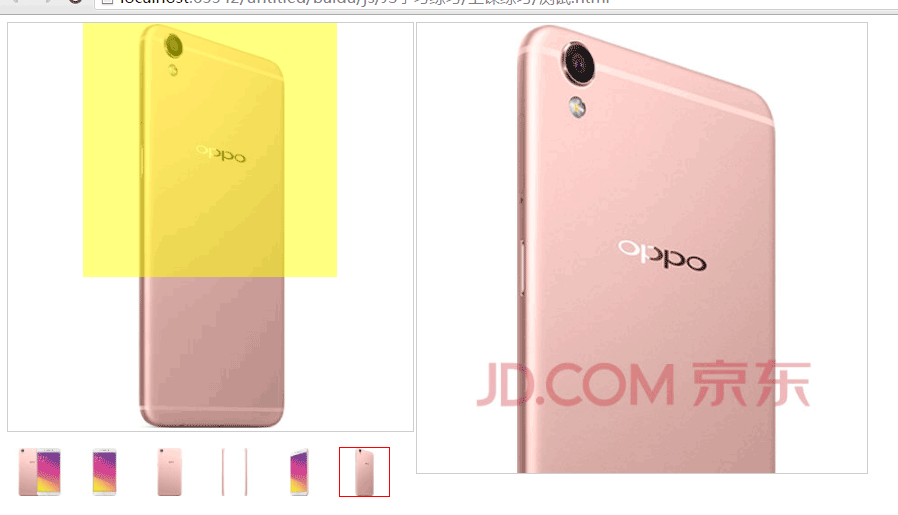
添加一个名为mask的div元素至关重要。如果直接在smallBox上绑定事件,会受到其内部子元素(如图片)的影响,可能导致图片抖动或事件触发异常。而操作一个空内容的mask层则能避免此类干扰,确保交互流畅。
如需进一步了解JavaScript相关知识,建议参考本站专题:《JavaScript图片操作技巧大全》、《JavaScript运动效果与技巧汇总》、《JavaScript切换特效与技巧总结》、《JavaScript错误与调试技巧总结》、《JavaScript数据结构与算法技巧总结》、《JavaScript遍历算法与技巧总结》及《JavaScript数学运算用法总结》。
希望本文所述内容能对各位JavaScript程序设计人员有所帮助。