

本文总结Chart.js轻量级图表库在项目中的实际应用经验。针对扇形图和柱状图的需求,详细讲解了如何引入库文件、配置颜色与数据对应关系、关闭响应式布局以固定大小、自定义图例样式及交互、去除网格线并调整坐标轴,以及为Tooltip添加单位等具体操作。内容基于Chart.js 2.0版本,提供有效配置代码供参考。
前言与背景
前言
近期项目中需要实现页面图表展示,具体包括扇形图和柱状图。虽然可以通过SVG或Canvas手动绘制,但开发成本高且效果难以保证,因此决定引入成熟的第三方图表库。本文主要记录使用过程中的体验与解决方案,详细教程建议参考官方文档。
技术选型与引入
技术选型
经过对Highcharts、百度ECharts、阿里G2以及Chart.js四款主流图表库的对比研究,考虑到项目对图表复杂度要求不高,最终选择了轻量级的Chart.js。该库上手简单,仅需在页面引用脚本并创建<canvas>节点即可渲染。它支持8种可视化类型,均具备动态效果且可定制,能在IE9及以上现代浏览器中高效运行,并支持响应式布局。
GitHub源码: https://github.com/nnnick/Chart.js Chart.js文档:http://www.bootcss.com/p/chart.js/
引入
从GitHub下载源码后,直接引入dist/Chart.bundle.js文件即可使用。通过查看源码可知,该库兼容多种模块加载方式,本文示例中采用requireJs在页面中进行加载。
Chart.js 配置实战
使用经验
①图表颜色值的数量无需与数据项数量完全一致,例如:
var pieConfig = {
   type: 'pie',
   data: {
     datasets: [{
      data: [10, 20],
      backgroundColor: ['#debd5a', '#ff6d4a', '#3cc9bf', '#7599e9',]
     }]
  }
}
②可通过设置options: {responsive: false}来禁用响应式功能,从而更灵活地控制图表尺寸。此时图表大小将与canvas元素一致,且不会自动撑满外层容器。
③若需取消图例(legend)的点击事件,因为默认点击图例会隐藏对应数据占比,可通过设置legend: {onClick: function () {}}来移除默认行为或修改点击逻辑。
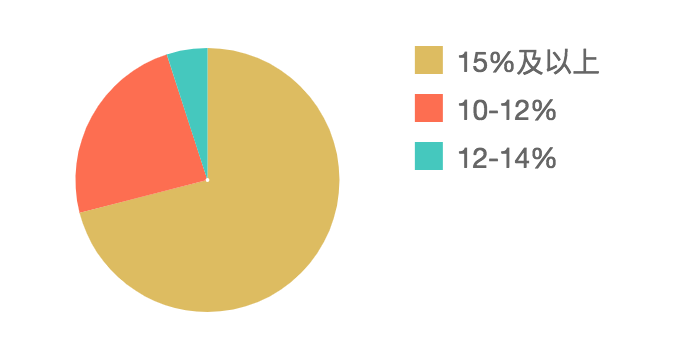
④将默认的矩形图例修改为正方形,并设置图例的字体大小和颜色。
options: {
  legend: {
   position: 'right',
   labels: {
    boxWidth: 14,// 修改宽度
    fontSize: 14,
    fontColor: '#666666'
   }
}
效果如下
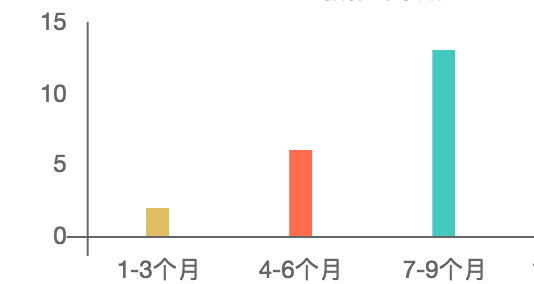
⑤在柱状图中去除网格线,设置轴线颜色、矩形宽度,并确保y轴数据从0开始展示。由于使用的是Chart.js 2.0版本,配置参数变化较大,网上许多示例已失效,此处提供有效的配置代码。
options: {
  scales: {
   xAxes: [{
    gridLines: {
     color: 'rgba(0, 0, 0, 0)',// 隐藏x轴方向轴线
     zeroLineColor: '#666666'// 设置轴颜色
    },
    barPercentage: 0.2,// 设置柱宽度
    ticks: {// 设置轴文字字号和色值
     fontSize: 12,
     fontColor: '#666666'
    }
   }],
   yAxes: [{
    gridLines: {
     color: 'rgba(0, 0, 0, 0)',// 隐藏要y轴轴线
     zeroLineColor: '#666666'
     },
     ticks: {
      fontSize: 12,
      beginAtZero: true,// y轴数据从0开始展示
      fontColor: '#666666'
      }
   }]
  }
}
效果如下
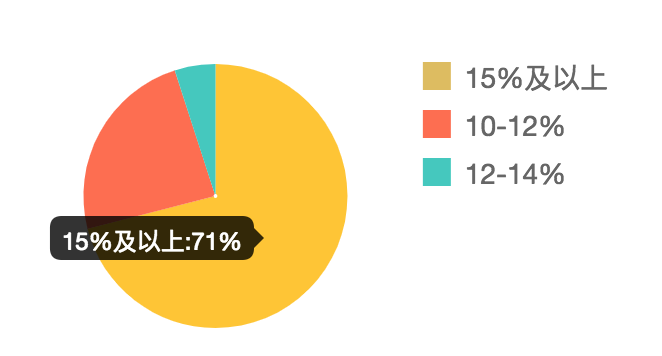
⑥若需为图表的tooltips数据添加单位,可通过tooltips的callback函数进行设置。
tooltips: {
 callbacks: {
  label: function (tooltipItem, data) {
   var value = data.datasets[tooltipItem.datasetIndex].data[tooltipItem.index] + '%';
   var title = data.labels[tooltipItem.index] + ':';
   return title + value;
   }
  }
}
效果如下
tooltips: {
  callbacks: {
   label: function (tooptipItem) {
    return tooptipItem.yLabel + '个' ;
   }
  }
}
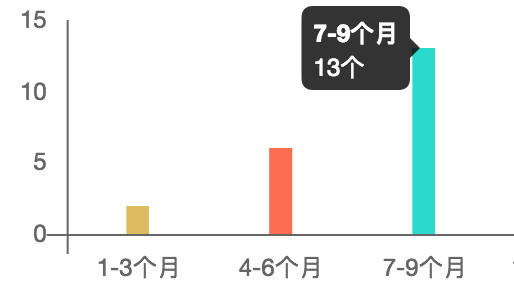
效果如下
总结
由于作者表达能力有限,文中如有不妥之处敬请谅解。本文主要作为个人项目经验的总结,希望能对读者有所帮助,也欢迎大家支持本站。