

本文详解Android应用中利用JsBridge库实现Java与JavaScript双向通信的方法。涵盖从Gradle依赖配置、BridgeWebView组件替换,到Java向JS发送数据、JS向Java发送数据的完整代码示例。重点解析默认接收与指定接收两种模式,并提供Java与JS端的监听注册及回调处理逻辑,帮助开发者快速掌握混合开发中的跨语言调用技巧。
Android与JS交互实战:JsBridge库集成与双向调用详解
前言
在移动应用开发中,部分功能模块常采用H5页面实现,这不可避免地涉及Android原生代码与JavaScript之间的交互。Android平台可通过集成WebViewJavascriptBridge来实现Java与JS的双向通信,本文将具体介绍JsBridge这一第三方库的实际应用方法。
项目源码托管于GitHub:https://github.com/lzyzsd/JsBridge(提供本地下载链接)
核心原理简析
核心原理简析
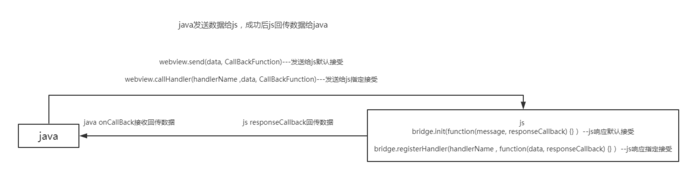
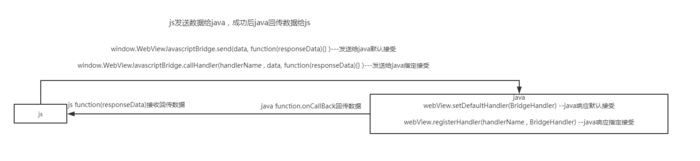
Java与JavaScript之间的交互主要包含两个方向的数据流转:
Java向JS发送数据,JS端接收后处理,并可回传结果给Java。
反之,JS向Java发送数据,Java端接收后处理,并可回传结果给JS。
在这两套流程中,均支持「默认接收」与「指定接收」两种模式。
整体调用流程如下图所示:
环境依赖配置
环境依赖配置
在项目根目录的build.gradle文件中添加Maven仓库地址:
repositories {
 // ...
 maven { url "https://jitpack.io" }
}
在app模块的build.gradle文件中添加JsBridge依赖:
dependencies {
 compile 'com.github.lzyzsd:jsbridge:1.0.4'
}在XML布局文件中,使用com.github.lzyzsd.jsbridge.BridgeWebView组件替换原有的原生WebView控件。
同时,在布局中放置两个Button按钮,用于后续的功能测试。
<?xml version="1.0" encoding="utf-8"?>
<android.support.constraint.ConstraintLayout xmlns:android="http://schemas.android.com/apk/res/android"
 xmlns:app="http://schemas.android.com/apk/res-auto"
 android:layout_width="match_parent"
 android:layout_height="match_parent">
 <Button
 android:id="@+id/java_to_js_default"
 android:layout_width="180dp"
 android:layout_height="wrap_content"
 android:layout_margin="10dp"
 android:text="java发送给js默认接收"
app:layout_constraintTop_toBottomOf="@+id/nav_bar" />
 <Button
 android:id="@+id/java_to_js_spec"
 android:layout_width="180dp"
 android:layout_height="wrap_content"
 android:layout_margin="10dp"
 android:text="java发送给js指定接收"
app:layout_constraintTop_toBottomOf="@+id/java_to_js_default" />
 <com.github.lzyzsd.jsbridge.BridgeWebView
 android:id="@+id/webView"
 android:layout_width="0dp"
 android:layout_height="0dp"
app:layout_constraintBottom_toBottomOf="parent"
 app:layout_constraintLeft_toLeftOf="parent"
 app:layout_constraintRight_toRightOf="parent"
app:layout_constraintTop_toBottomOf="@+id/java_to_js_spec" />
</android.support.constraint.ConstraintLayout>
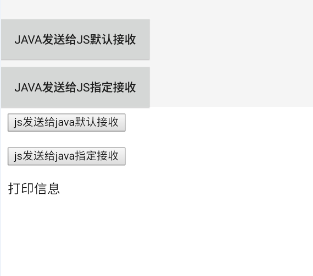
在HTML文件中,简单放置两个按钮用于触发数据发送,并预留显示打印信息的区域。
<html lang="en">
<head>
 <meta charset="UTF-8">
 <title>Title</title>
</head>
<body>
<div>
 <button onClick="jsToJavaDefault()">js发送给java默认接收</button>
</div>
<br/>
<div>
 <button onClick="jsToJavaSpec()">js发送给java指定接收</button>
</div>
<br/>
<div id="show">打印信息</div>
</body>
</html>
此处本地运行了一个简单的Django项目,启动服务供Android端调用。
webView.loadUrl(http://10.0.0.142:8000/cake/jsbridge);Java向JS发送数据的实现
在Java代码中加载Web页面。
Java向JS发送数据的实现
为按钮注册点击监听器。
javaToJsDefault.setOnClickListener(this);
javaToJsSpec.setOnClickListener(this);
在按钮的点击事件中,执行Java向JS传递数据的操作。
 //java传递数据给js
 @Override
 public void onClick(View v) {
  switch (v.getId()) {
   case R.id.java_to_js_default:
    //默认接收
    webView.send("发送数据给js默认接收", new CallBackFunction() {
     @Override
     public void onCallBack(String data) { //处理js回传的数据
      Toast.makeText(WebTestActivity.this, data, Toast.LENGTH_LONG).show();
     }
    });
    break;
   case R.id.java_to_js_spec:
    //指定接收参数 functionInJs
    webView.callHandler("functionInJs", "发送数据给js指定接收", new CallBackFunction() {
     @Override
     public void onCallBack(String data) { //处理js回传的数据
      Toast.makeText(WebTestActivity.this, data, Toast.LENGTH_LONG).show();
     }
    });
    break;
   default:
    break;
  }
 }
在JS端,通过WebViewJavascriptBridge注册事件监听器以接收数据。
<script>
  //注册事件监听,初始化
  function setupWebViewJavascriptBridge(callback) {
   if (window.WebViewJavascriptBridge) {
    callback(WebViewJavascriptBridge)
   } else {
    document.addEventListener(
     'WebViewJavascriptBridgeReady'
     , function() {
      callback(WebViewJavascriptBridge)
     },
     false
    );
   }
  }

  //回调函数,接收java发送来的数据
  setupWebViewJavascriptBridge(function(bridge) {
   //默认接收
   bridge.init(function(message, responseCallback) {
    document.getElementById("show").innerHTML = '默认接收到Java的数据: ' + message;

    var responseData = 'js默认接收完毕,并回传数据给java';
    responseCallback(responseData); //回传数据给java
   });

   //指定接收,参数functionInJs 与java保持一致
   bridge.registerHandler("functionInJs", function(data, responseCallback) {
    document.getElementById("show").innerHTML = '指定接收到Java的数据: ' + data;

    var responseData = 'js指定接收完毕,并回传数据给java';
    responseCallback(responseData); //回传数据给java
   });
  })
<script>
Java发送给JS的默认接收模式。
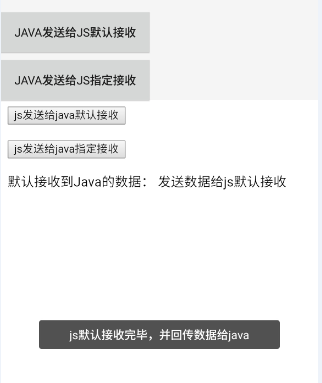
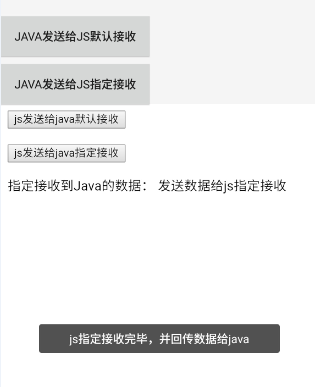
Java发送给JS的指定接收模式。
JS向Java发送数据的实现
JS向Java发送数据的实现
在JS按钮的点击事件中,调用上述WebViewJavascriptBridge注册的监听回调函数。
 //js传递数据给java
 function jsToJavaDefault() {
  var data = '发送数据给java默认接收';
  window.WebViewJavascriptBridge.send(
   data
   , function(responseData) { //处理java回传的数据
    document.getElementById("show").innerHTML = responseData;
   }
  );
 }

 function jsToJavaSpec() {
  var data='发送数据给java指定接收';
  window.WebViewJavascriptBridge.callHandler(
   'submitFromWeb' //指定接收参数 submitFromWeb与java一致
   ,data
   , function(responseData) { //处理java回传的数据
    document.getElementById("show").innerHTML = responseData;
   }
  );
 }
Java端监听并接收JS发送的数据。
  //默认接收
  webView.setDefaultHandler(new BridgeHandler() {
   @Override
   public void handler(String data, CallBackFunction function) {
    String msg = "默认接收到js的数据:" + data;
    Toast.makeText(WebTestActivity.this, msg, Toast.LENGTH_LONG).show();

    function.onCallBack("java默认接收完毕,并回传数据给js"); //回传数据给js
   }
  });
  //指定接收 submitFromWeb 与js保持一致
  webView.registerHandler("submitFromWeb", new BridgeHandler() {
   @Override
   public void handler(String data, CallBackFunction function) {
    String msg = "指定接收到js的数据:" + data;
    Toast.makeText(WebTestActivity.this, msg, Toast.LENGTH_LONG).show();

    function.onCallBack("java指定接收完毕,并回传数据给js"); //回传数据给js
   }
  });
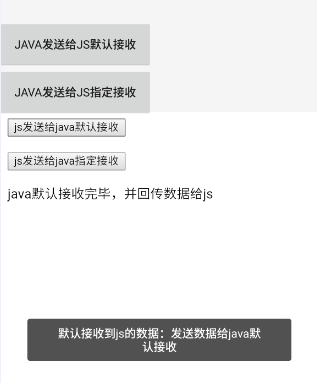
JS发送给Java的默认接收模式。
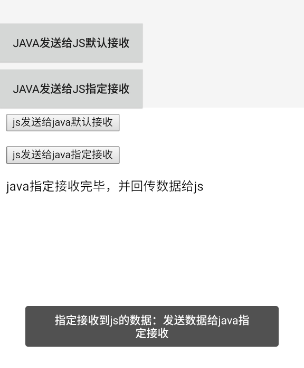
JS发送给Java的指定接收模式。
至此,JsBridge的使用流程介绍完毕。
总结
总结
以上就是本文的全部内容,希望这些内容对您的学习或工作具有参考价值。如有任何疑问,欢迎留言交流,感谢支持。