

本文详细介绍如何在不使用vue-cli的情况下,利用Webpack和Vue2从零构建一个前后端分离项目的完整骨架。内容涵盖项目初始化、核心依赖(如babel、vue-loader、css-loader)的安装与配置、webpack.config.js的关键参数设置,以及src目录结构的规范划分。通过手动配置package.json启动命令和入口文件,帮助开发者深入理解前端构建原理,掌握项目基础架构的搭建方法。
项目背景与前置条件
在前端开发中,Webpack作为打包工具与Vue2作为开发框架,已成为前后端分离架构下的主流技术组合。本文旨在演示如何手动使用Webpack和Vue2搭建一个前后端分离项目的基础骨架。尽管vue-cli脚手架能自动生成项目结构,但理解其底层原理对于开发者依然至关重要。因此,本文将详细记录从0开始配置Webpack与Vue构建基础项目的过程。前提条件是本地已安装Node.js环境。
核心依赖安装
项目运行所需的全部npm依赖列表如下:
CSS相关处理依赖包括:style-loader、css-loader、sass-loader以及node-sass。
JavaScript编译相关依赖包括:babel-core、babel-loader和babel-preset-es2015。
Webpack核心工具包括:webpack本身以及webpack-dev-server用于本地开发服务。
Vue相关依赖包括:vue、vue-loader、vue-html-loader以及vue-template-compiler。
项目初始化与目录结构
接下来,创建项目的基础目录结构。
首先新建一个名为myApp的文件夹作为项目根目录,在终端中进入该目录并执行初始化操作。
执行项目初始化流程。
$ npm init 在初始化过程中,若无特殊需求,直接连续按“回车键”即可。初始化完成后,项目根目录下会生成package.json文件,该文件主要用于记录项目的依赖列表以及配置项目的启动命令。
开始安装项目所需的各类依赖包。
$ npm i style-loader --D 在使用npm安装依赖时,建议加上“--D”参数(即--save-dev),这样依赖会被记录在package.json中。如果不加此参数,当项目迁移到其他系统时,可能会因为node_modules的兼容性或体积问题导致依赖失效。通过添加“--D”,我们只需在打开项目时通过npm重新安装所有依赖即可,无需拷贝庞大的node_modules文件夹。
$ npm i Webpack与Package配置
接下来配置webpack.config.js文件,这是Webpack的核心配置文件。
Webpack的所有配置均定义在webpack.config.js文件中。初始化项目后,需新建此文件并进行配置。鉴于Webpack基础配置已有专门介绍,此处直接展示具体的配置代码:
module.exports = {

 entry: './src/main.js',

 output:{

  path: __dirname + '/dist/',

  filename: 'bundle.js'

 },

 devtool:'source-map',

 devServer:{

  // 主要改变项目的根目录

  contentBase: __dirname + '/dist/',

  port:8080,

  inline:true

 },

 module:{

  loaders:[

   {test:/\.css$/,loader :'style-loader!css-loader'},

   {test:/\.js$/, loader:'babel-loader',exclude:/node_modules/},

   { test: /\.vue$/, loader: 'vue-loader' }

  ]

 },

 //vue文件想要解析必须要要加上这句才能成功

 resolve: { alias: { 'vue': 'vue/dist/vue.js' } }

}
随后配置package.json文件中的脚本命令。
在package.json中,主要需要配置两个脚本命令:一个是用于开发模式的start命令,另一个是用于打包项目的build命令。

项目启动与目录详解
配置完成后,即可启动开发服务器。
$ npm start 项目打包构建操作。
$ npm run build 整个项目的目录结构规划如下:
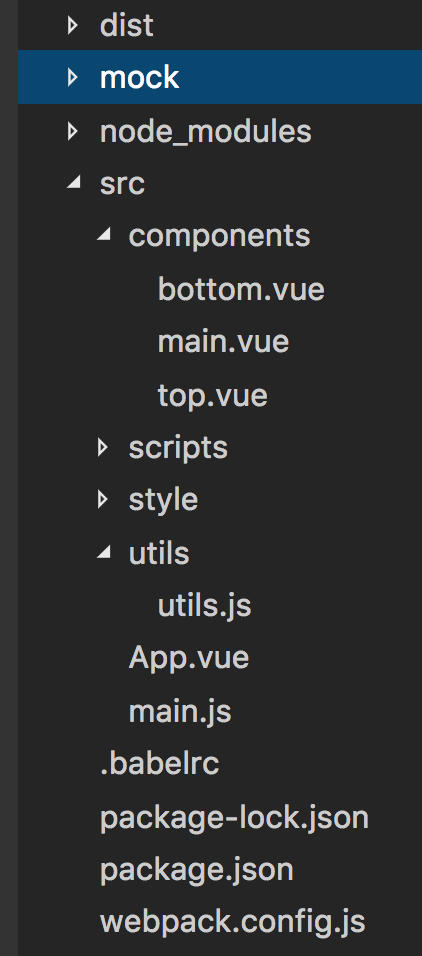
src目录:存放所有开发用的源代码文件。
components目录:用于存放所有的Vue组件文件。
styles目录:存放所有的样式文件,如CSS或SCSS。
utils目录:存放项目中自定义的工具函数或方法。
app.vue:这是所有Vue组件的入口文件,通常作为根组件。
main.js:这是整个项目的JavaScript入口文件,负责初始化Vue实例。
index.html:该文件可以放置在项目根目录myApp下,也可以放在Webpack打包生成的dist目录中。若放在根目录,webpack.config.js中的contentBase应设置为__dirname;若放在dist目录,则应设置为__dirname + '/dist/'。这主要决定了本地服务器(localhost:8080)访问时的根目录位置。经过测试,将index.html放在打包生成的dist目录中表现更好,因为在开发模式下能实现更好的实时更新效果(注:此结论可能随后续测试调整)。
以下是index.html文件的具体代码内容:
<!DOCTYPE html>
<html lang="en">
<head>
 <meta charset="UTF-8">
 <meta name="viewport" content="width=device-width, initial-scale=1.0">
 <meta http-equiv="X-UA-Compatible" content="ie=edge">
 <title>webpack+vue</title>
</head>
<body>
 <div id="app"></div>
 <script src="./bundle.js"></script>
</body>
</html>
以下是main.js入口文件的具体代码内容:
//引入vue框架<br>
//import是es6的写法,其实和var Vue = require('vue')是相同的意义<br>import Vue from 'vue';<br>
//引入App.vue文件,这个文件也是vue所有组件的入口,我们的项目就是将这个文件追加到index.html文件里面
import App from './App.vue';
new Vue({
 el:'#app',
 components: {App},<br>//主要目点就是将App追加到“#app”里面去
 render: h => h(App)
})
App.vue文件代码
<template>
  <div>Hello VueJS!</div>
</template>
<script>
 export default{
   name:"app"
  }
</script>
运行结果与总结
至此,项目的基本结构搭建完成。在浏览器地址栏输入localhost:8080,即可看到页面显示效果:
以上就是本文的全部内容,希望对大家的学习有所帮助,也希望大家多多支持本站。