

详细讲解如何将 reveal.js 制作的 HTML 幻灯片导出为高质量 PDF 文档,包括官方推荐的浏览器打印参数配置、底层样式重排原理、演讲者备注导出、DeckTape 命令行自动化方案以及常见排版故障解决。
怎么将 reveal.js 幻灯片导出为 PDF 文档
作者:键盘侠
时间:2026-11-03
浏览:659
文章目录
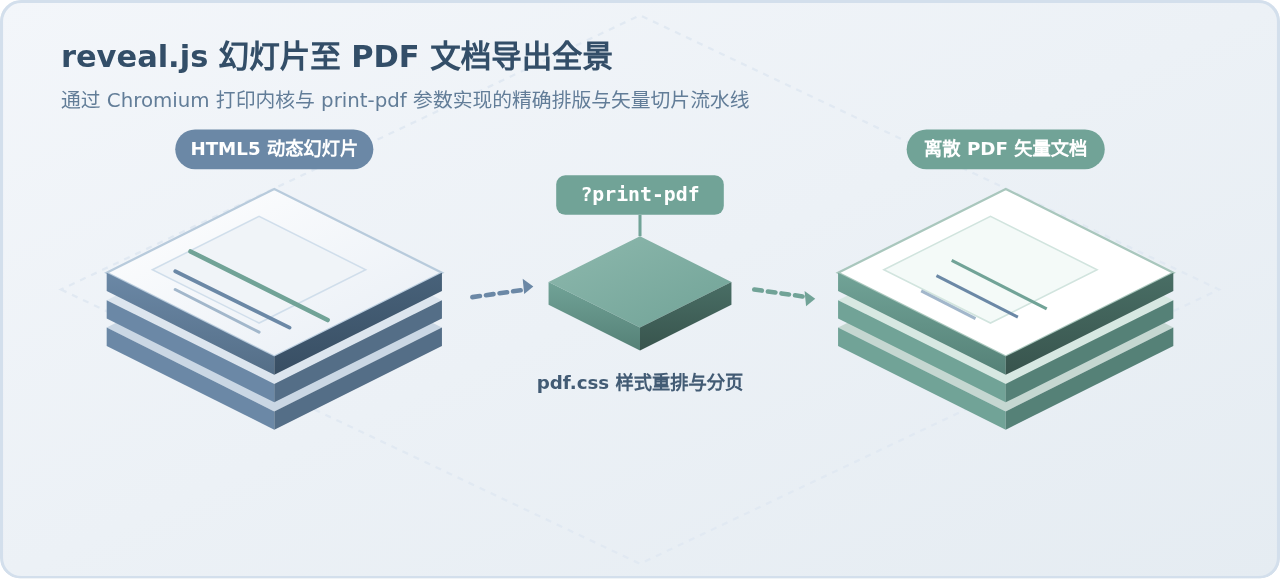
将 reveal.js 幻灯片导出为 PDF 文档最直接且官方推荐的做法,是在本地 HTTP 服务下打开幻灯片,在 URL 尾部添加
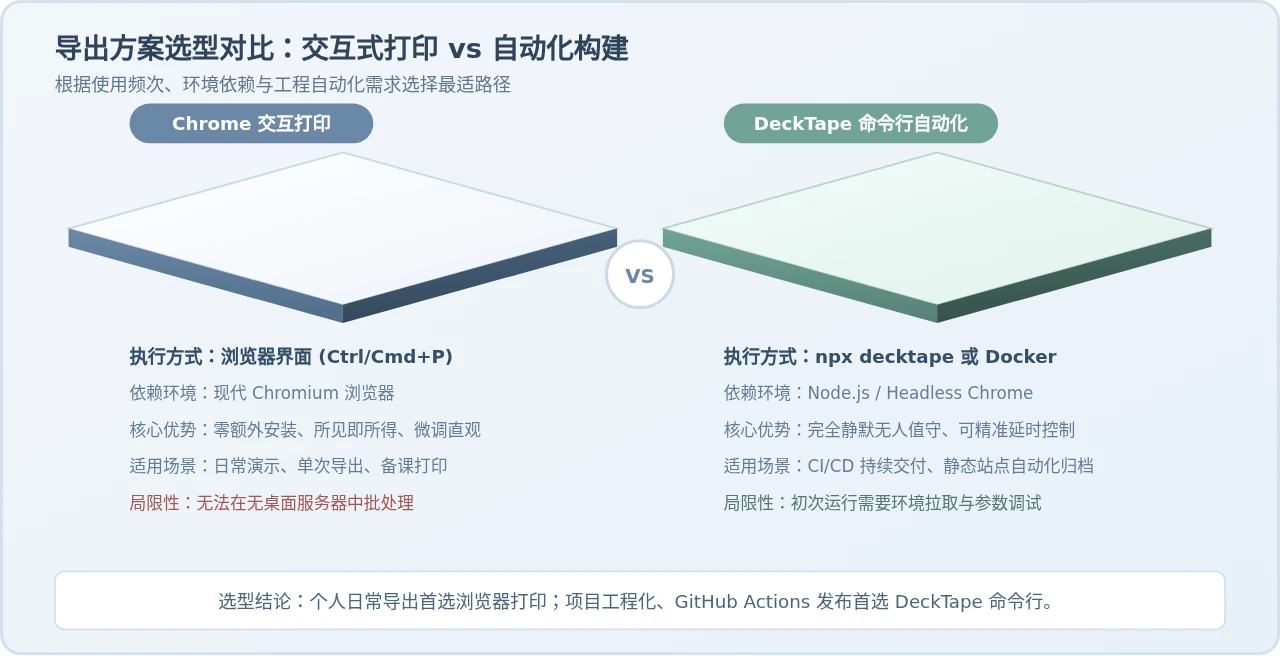
?print-pdf 查询参数,随后在 Chromium 内核浏览器(如 Google Chrome 或 Microsoft Edge)中打开打印对话框,将目标打印机设为“另存为 PDF”,并将布局设为“横向”、边距设为“无”、勾选“背景图形”即可完成高质量矢量导出。如果需要将其接入持续交付或自动化脚本,则可以通过无头工具 DeckTape 实行无人值守导出。
为什么不能直接在浏览器中按 Ctrl+P 打印?
reveal.js 本质上是一个单页面 Web 应用程序。在普通的屏幕演示模式下,为了适应不同分辨率的显示器,它的布局引擎会使用 CSS transform: scale(...) 对内容进行等比例缩放,并依靠绝对定位(position: absolute)将当前幻灯片居中固定在视口中央,其他幻灯片则被隐藏在可视区域之外。如果此时直接调起系统打印,浏览器只能捕获当前可见的单张幻灯片,导出的 PDF 不仅只有一页,还会因全屏居中样式产生四周裁切或大面积留白。
为了解决这个问题,reveal.js 内置了一套专用的打印样式表。只要在访问地址中传入 ?print-pdf 参数,框架在初始化时就会检测到该参数,进而自动载入打印专用样式,解除绝对定位和缩放矩阵,把所有幻灯片逐一平铺展开成标准的离散文档流,供浏览器打印引擎切片输出。
方法一:通过浏览器打印导出(标准官方流程)
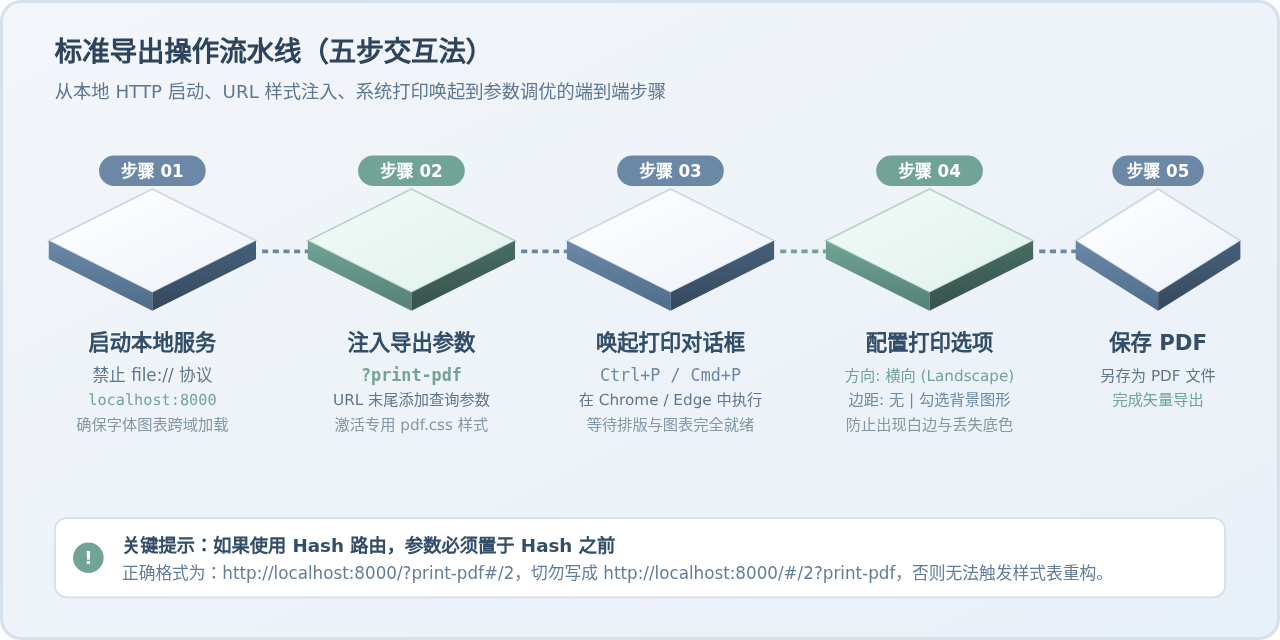
这是日常准备讲义、会议课件分享最常用、效果最可控的方法。整个操作无需安装额外的命令行依赖,只需借助日常使用的现代浏览器即可完成。具体操作分为以下五个环节:
第一步:通过本地 HTTP 服务启动幻灯片
在导出之前,必须确保幻灯片是通过 Web 服务器提供的 HTTP 协议访问,而不是直接在文件管理器中双击 HTML 文件(即 file:// 协议)。
原因在于:现代浏览器的安全沙箱机制会对 file:// 协议施加严格的同源策略限制。直接打开本地文件会导致外部引入的 Web 字体、数学公式渲染脚本(如 MathJax 或 KaTeX)、代码高亮主题以及 Canvas 矢量图表无法跨域异步加载,进而在导出的 PDF 中产生乱码或空白占位。
如果是在 reveal.js 源码工程目录下,可以直接执行项目自带的启动命令:
# 在 reveal.js 项目根目录下运行
npm start
如果是独立的单 HTML 文件演示文稿,可以使用系统内置的轻量服务快速挂载:
# 进入幻灯片所在目录,启动 Python 3 内置静态服务
python3 -m http.server 8000
启动完成后,控制台会输出访问端口,在浏览器中打开 http://localhost:8000 确认幻灯片可以正常翻页显示。
第二步:在 URL 中注入 ?print-pdf 参数
在浏览器地址栏中,将访问链接的末尾加上 ?print-pdf 参数并回车刷新:
# 基础访问路径示例
http://localhost:8000/?print-pdf
注意事项:参数与 Hash 锚点的先后顺序
如果你的幻灯片启用了 Hash 路由(例如指定了起始幻灯片编号
如果错误地写成
如果你的幻灯片启用了 Hash 路由(例如指定了起始幻灯片编号
#/2),查询参数 ?print-pdf 必须写在 # 符号的前面,例如:http://localhost:8000/?print-pdf#/2如果错误地写成
http://localhost:8000/#/2?print-pdf,参数会被浏览器当作前端 Hash 的一部分而非 HTTP Query,导致 reveal.js 无法识别并无法激活打印样式。
参数注入成功后,页面外观会发生明显变化:原先的全屏交互控制条和切换动画消失,所有幻灯片按照垂直方向依次从上到下完整平铺展示。这说明专用打印样式已经顺利生效。
第三步:唤起系统打印对话框
在页面完成平铺排版后,按下打印快捷键:
- Windows / Linux 系统:按下快捷键
Ctrl + P - macOS 系统:按下快捷键
Command + P
官方明确推荐使用 Chromium 内核的浏览器(例如 Google Chrome、Microsoft Edge、Brave 等)。其他浏览器(如 Firefox 或 Safari)在处理 CSS 分页符(page-break-after)以及页面缩放比例时存在内核差异,极易出现内容截断或分页错位。
第四步:精确调整打印关键参数
调出打印面板后,右侧会展示 PDF 打印预览。为了确保版面完整、无白边且背景图案完好,必须按照以下要求逐一核对选项:
| 打印配置项 | 推荐设置值 | 设置原因与技术解释 |
|---|---|---|
| 目标打印机 (Destination) | 另存为 PDF (Save as PDF) | 调用浏览器内置的 Chromium PDF 矢量转录引擎生成文件。 |
| 布局 (Layout) | 横向 (Landscape) | 绝大多数 reveal.js 幻灯片默认按照 16:9 或 4:3 比例设计,必须匹配横向版面。 |
| 边距 (Margins) | 无 (None) | 默认边距会在四周强行加入物理留白,导致幻灯片内容整体缩小并可能切分为多页。 |
| 背景图形 (Background graphics) | 必须勾选 [√] | 浏览器打印默认启用节墨模式,未勾选会导致深色背景、渐变背景以及代码高亮背景全部变白。 |
| 纸张尺寸 (Paper size) | A4 或自适应 | 与幻灯片比例相符即可;配合“无边距”设置后系统会自动等比满幅填充。 |
| 标头和脚注 (Headers and footers) | 取消勾选 [ ] | 避免在导出的每一页 PDF 顶部和底部打印当前时间、网址及页码字符串。 |
第五步:检查预览并导出
在右侧预览区中上下滑动滚轮,逐页检查每一张幻灯片的分页情况。确认每页幻灯片恰好占据单张 PDF 纸面、无多余截断后,点击右下角的“保存”按钮,选择本地存储路径即可得到一份清晰的矢量 PDF 文档。
底层原理:reveal.js 是如何实现 PDF 分页的?
理解导出背后的运行机制,有助于我们在遇到复杂动画或排版错乱时快速定位原因。reveal.js 的 PDF 导出流程可以划分为三个层级:
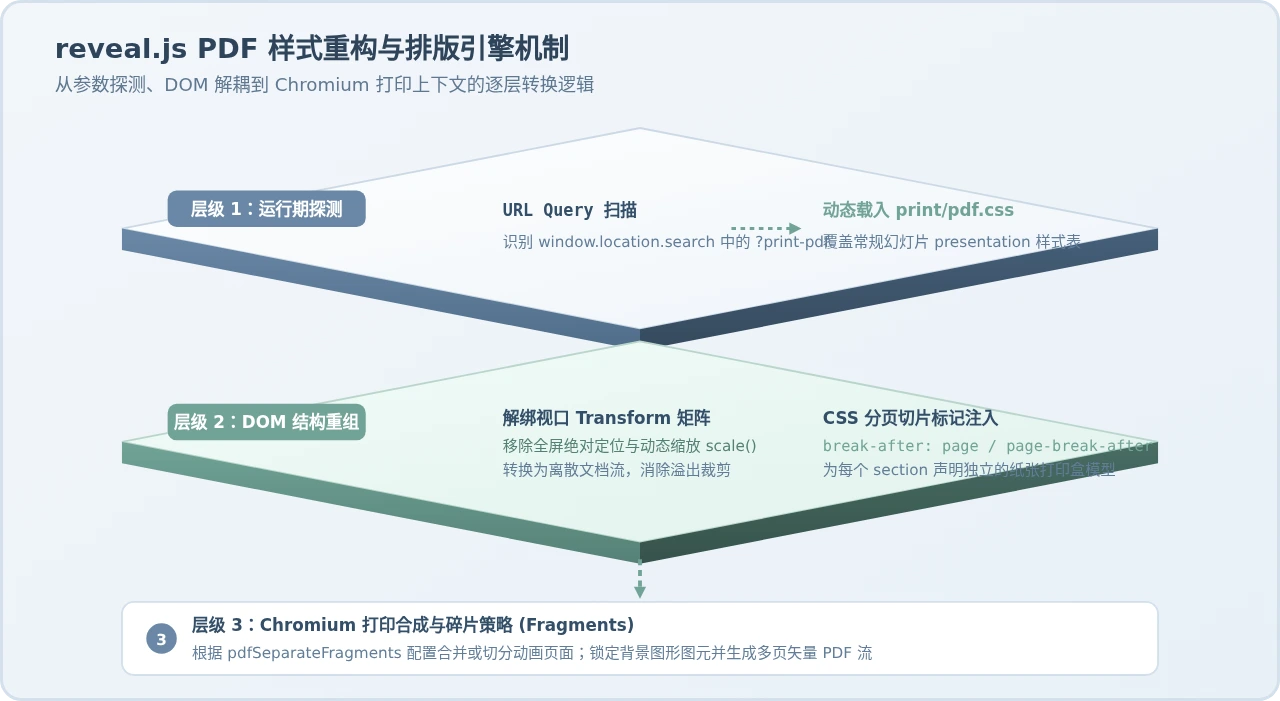
首先是运行期状态捕获。当浏览器加载页面时,reveal.js 的核心初始化代码会执行 window.location.search.match(/print-pdf/gi)。一旦匹配成功,框架会在文档 <head> 中动态插入或激活 reveal.js/dist/theme/print/pdf.css 样式表。
其次是DOM 盒模型与视口解绑。在标准演示模式下,幻灯片外层容器 .reveal 拥有固定的视口尺寸,子节点 .slides 依靠绝对定位和视口缩放矩阵居中呈现。而在激活打印样式后:
- 外层容器的高宽限制被完全移除,
position属性重置为普通流式布局; - 移除
transform: scale(...),各页幻灯片恢复其实际声明的绝对像素尺寸(默认为 960x700 像素); - 针对每个幻灯片段落元素
.reveal .slides > section注入 CSS 打印切片规则:break-after: page与兼容旧内核的page-break-after: always; - 全局声明
@page { size: ...; margin: 0; },明确告知打印合成器不需要外边距。
最后是Chromium 矢量合成流水线。打印流水线接收到连续的分页盒模型后,将各 section 分块光栅化背景并保留字体、SVG 路径为矢量指令,最终合成为符合 PDF/X 规范的多页矢量流。
进阶控制:演讲者备注与分步动画导出
在实际使用中,经常需要针对不同受众导出不同格式的 PDF。例如为听众提供不含冗余动画的简洁课件,或者为自己打印附带备课讲稿的讲义文档。
1. 导出附带演讲者备注(Speaker Notes)
reveal.js 支持在幻灯片中通过 <aside class="notes">...</aside> 添加演讲备忘录。若想在导出的 PDF 中包含这些备注内容,可以通过 URL 组合参数开启:
# 导出 PDF 并输出演讲者备注
http://localhost:8000/?print-pdf&showNotes=true
或者在初始化脚本中配置 showNotes 属性:
Reveal.initialize({
  // 打印时为每页的演讲者备注单独生成附加页
  showNotes: 'separate-page'
});
当配置为 separate-page 时,每张包含备注的幻灯片后面都会紧跟一页专门排版的文本备忘页,极大方便了线下备课与复习。
2. 控制动画碎片(Fragments)的展示形态
reveal.js 中的 class="fragment" 用于实现点击后逐行显现的动画效果。在 PDF 导出时,有两种截然不同的处理需求:
- 合并碎片(默认模式):将同一张幻灯片中的所有动画项直接一次性完整呈现,整张幻灯片只占 1 页 PDF。这适合绝大部分阅读与归档场景。
- 拆分碎片为独立页面:将每一个动画步进都渲染为独立的 PDF 页面,完全还原演示时的逐字呈现过程。
若需要逐帧保留动画效果,可以在初始化配置中开启 pdfSeparateFragments:
Reveal.initialize({
  // 设为 true 会把每一个 fragment 单独输出为一页 PDF
  // 设为 false 则将同一页内的所有 fragment 展开并合并为 1 页 PDF
  pdfSeparateFragments: true,

  // 防止超长内容无限拆页的安全阈值(默认每幻灯片最多切分 2 页)
  pdfMaxPagesPerSlide: 1
});
方法二:使用 DeckTape 命令行实现自动化构建
在团队协作、持续交付(CI/CD)或静态站点生成(如 GitHub Pages)场景下,无法依赖人工打开桌面浏览器手动点击打印。此时可以使用专门针对 HTML 演示文稿设计的无头自动化工具 DeckTape。
1. 使用 npx 免安装直接执行
只要本地安装了 Node.js 环境,可以直接通过 npx 调用 DeckTape,无需全局安装:
# 命令格式:npx decktape [演示框架名称] [本地服务URL] [输出PDF文件名]
npx decktape reveal http://localhost:8000/ presentation.pdf
DeckTape 会在后台自动拉取 Headless Chrome,导航到指定页面,模拟逐页按键翻页并自动拼接成 PDF 文档,执行完毕后在当前目录输出文件。
2. 常用调优参数
当幻灯片包含复杂数学公式(MathJax)、异步图表(ECharts/Chart.js)或超高清矢量图时,网络渲染可能需要额外的加载时间,可以通过参数进行精细控制:
# 设定输出视口分辨率为 1080P,且每页等待渲染延时 1200 毫秒
npx decktape --size 1920x1080 --pause 1200 reveal http://localhost:8000/ slides-hd.pdf
3. Docker 容器化运行(无 Node 环境方案)
在 Linux 构建机或没有 Node.js 的服务器上,推荐直接使用官方 Docker 镜像:
docker run --rm -t -v `pwd`:/slides astefanutti/decktape reveal http://host.docker.internal:8000/ slides.pdf常见导出故障排查与解决清单
在导出 PDF 时,最常见的排版异常集中在背景、边距、分页和字体四个方面。遇到问题时可以按照以下对照表快速修复:
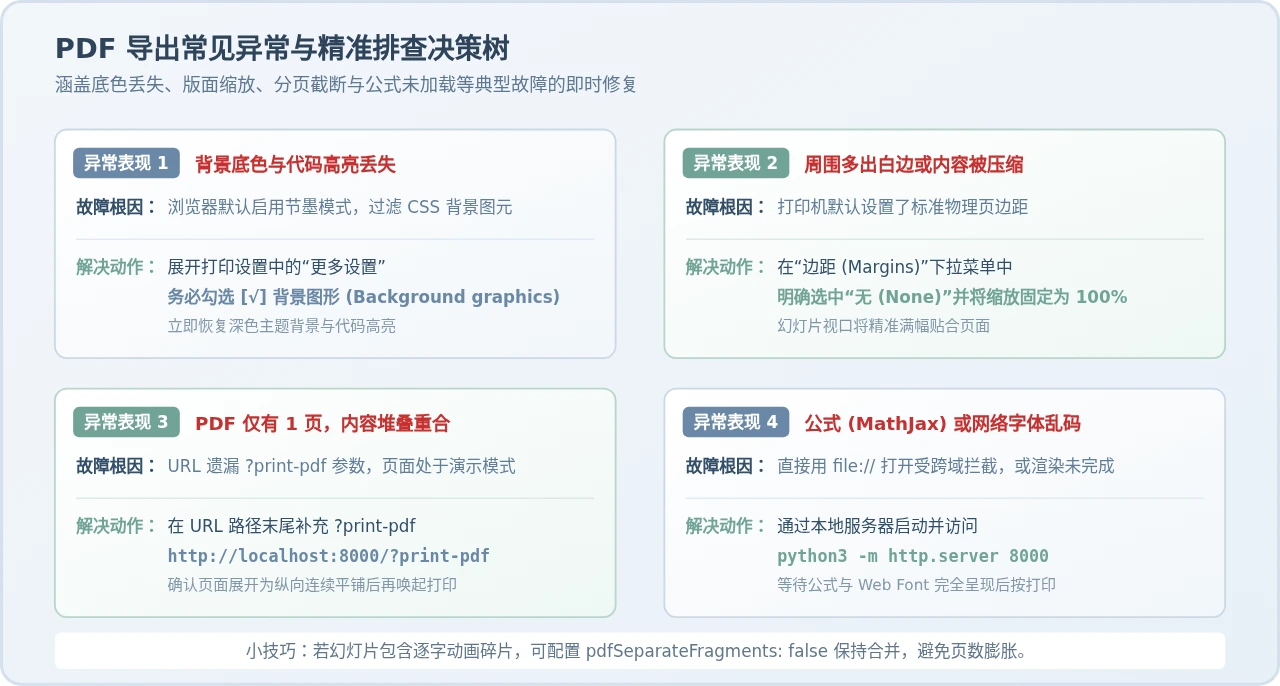
排查自检备忘录:
- 背景色丢失或代码变白底:展开 Chrome 打印界面的“更多设置”,务必勾选“背景图形”。
- 周围有多余白边或内容缩小:将“边距”设置为“无”,且缩放比例保持在 100%。
- 所有内容挤在第一页:检查 URL 末尾是否准确拼接了
?print-pdf,且必须放在任何#锚点之前。 - 公式或图标字体未渲染:禁止使用
file://协议直接双击打开,务必通过http://localhost:8000等本地 Web 服务提供访问。
总结
将 reveal.js 幻灯片导出为 PDF 文档的核心在于利用 ?print-pdf 触发框架内置的打印样式表,再配合 Chromium 内核浏览器的无边距和背景图形选项进行矢量转录。对于日常使用,直接通过 Chrome 快捷键打印最为直观快捷;对于工程化项目与持续发布,采用 DeckTape 命令行工具可以实现完全静默的自动化构建。掌握以上配置细节与底层原理,能够确保导出的 PDF 文件在任何设备上都保持清晰、完整、不变形的排版效果。
实用工具推荐
电子包浆
使用 ›绿化、压缩、噪点和虚拟水印,自由调节做旧程度。
图片压缩
使用 ›选择画质和输出格式,预览压缩前后的大小。
作者最新文章
相关文章