

本文详解在Node.js环境下实现图片上传与本地预览的完整流程。前端利用FileReader的readAsDataURL方法在客户端生成Base64编码实现即时预览,支持单图与多图处理。后端采用Multer中间件接收文件数据,通过Node.js代码完成文件存储。内容涵盖HTML结构、JavaScript逻辑及后端配置,提供从界面交互到服务器处理的完整示例代码。
Node.js结合前端FileReader实现图片本地预览与上传
本文提供Node.js环境下图片预览与上传功能的完整示例代码,供开发参考。
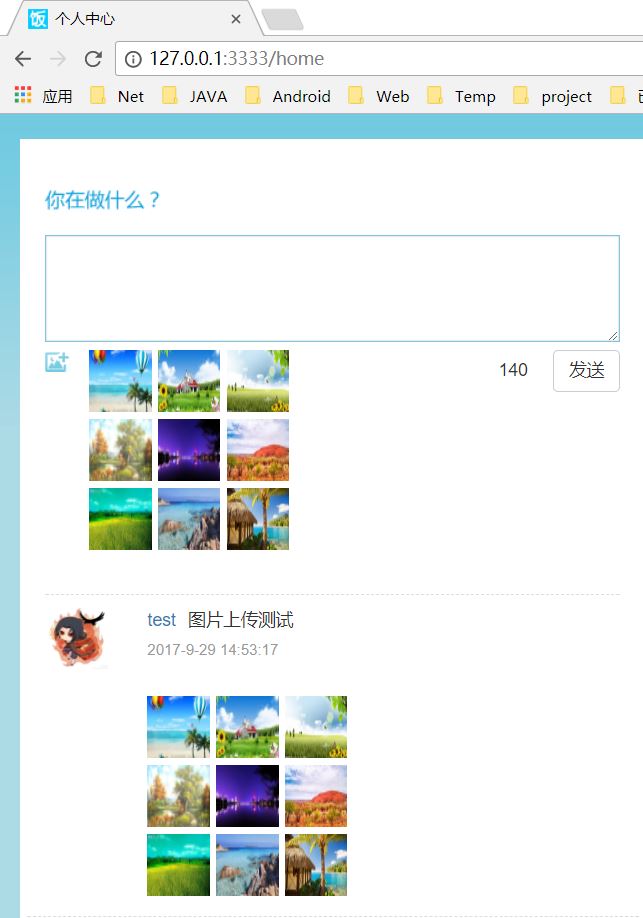
最终运行效果如下所示:
前言
通常在正式上传图片至服务器之前,需要在本地进行暂存预览,以便用户确认所选文件。
前端实现图片预览主要依赖FileReader对象的readAsDataURL方法。
后端Node.js接收图片上传则使用Multer中间件处理。
本地图片预览实现
本地图片预览实现
FileReader对象允许Web应用程序异步读取存储在用户计算机上的文件内容(或原始数据缓冲区)。通过指定File或Blob对象,可以读取目标文件或数据。
readAsDataURL方法用于读取指定的Blob或文件内容。当读取操作完成且readyState状态变更时,会触发loadend事件。此时,result属性将包含一个表示文件数据的URL字符串,该数据以Base64编码格式呈现。
单个图片预览实现
单个图片预览实现
HTML部分结构如下:
<input type="file" onchange="previewFile()"><br>
<img src="" height="200" alt="Image preview...">
JavaScript处理逻辑如下:
function previewFile() {
 var preview = document.querySelector('img');
 var file  = document.querySelector('input[type=file]').files[0];
 var reader = new FileReader();

 reader.addEventListener("load", function () {
  preview.src = reader.result;
 }, false);

 if (file) {
  reader.readAsDataURL(file);
 }
}
多张图片预览实现
多张图片预览实现
HTML部分结构如下:
<input id="browse" type="file" onchange="previewFiles()" multiple>
<div id="preview"></div>
JavaScript处理逻辑如下:
function previewFiles() {

 var preview = document.querySelector('#preview');
 var files  = document.querySelector('input[type=file]').files;

 function readAndPreview(file) {

  // 支持的图片类型(可自定义)
  if ( /\.(jpe?g|png|gif)$/i.test(file.name) ) {
   var reader = new FileReader();

   reader.addEventListener("load", function () {
    var image = new Image();
    image.height = 100;
    image.title = file.name;
    image.src = this.result;
    preview.appendChild( image );
   }, false);

   reader.readAsDataURL(file);
  }

 }
 //files 就是input选中的文件,你也可以对上传图片个数进行限制 (files.length)
 if (files) {
  [].forEach.call(files, readAndPreview);
 }

}
项目实际应用示例
项目实际应用示例
前端部分实现
HTML表单结构:
<input id="txtUploadFile" type="file">
<input id="txtUploadFileList" type="file" accept="image/jpeg,image/png,image/gif" multiple class="upload-file">
<div id="preview"></div>
<input id="btnSend" type="button" value="发送" class="btn btn-default">
JavaScript交互逻辑:
为保持代码清晰,JS方法部分进行了拆分,完整逻辑请结合上下文查看。
 $(function(){
    var upload={
      txtUploadFile:$('#txtUploadFile'), //上传单个文件
      txtUploadFileList:$('#txtUploadFileList'), //上传多个文件
      btnSend:$('#btnSend'), //上传文件
      preview:$('#preview'),//图片预览盒子
      //预览图片加载
      previewImgLoad:function(fileList){
        for(var i=0;i<fileList.length;i++){
          var tempFile=fileList[i];
          var reader = new FileReader();
          reader.readAsDataURL(tempFile);
          reader.onload=function (e) {
            var image = new Image();
            image.height = 100;
            image.title = tempFile.name;
            image.src = e.target.result;
            upload.preview.append(image);
          }
        }
      }
    }
  });
 /*
    上传单个文件
    这里是input改变时后直接上传(用于修改用户头像)
    你也可以在点击上传按钮后再上传,下面的多图上传会给出案例
    */
    upload.txtUploadFile.change(function(){
      var formData = new FormData();
      formData.append('avatar',upload.txtUploadFile[0].files[0]);
      $.ajax({
        url: '/upload/file',
        type: 'post',
        cache: false,
        data: formData,
        processData: false,
        contentType: false,
        success:function(res){
          console.log('upload success');
        },
        error:function(){
          console.log('upload faild');
        }
      });
    });
  //加载预览图片
    upload.txtUploadFileList.change(function(){
      var fileList=this.files;
      upload.previewImgLoad(fileList);
    });
//上传多张图片
    upload.btnSend.click(function(){
      var files = upload.txtUploadFileList.prop('files');
      if(files.length==0){
        //没有选择文件直接返回
        return;
      }
      var formData=new FormData();
      for(var i=0;i<files.length;i++){
        formData.append('photos',files[i]);
      }
      $.ajax({
        url: '/upload/filesList',
        type: 'post',
        cache: false,
        data: formData,
        processData: false,
        contentType: false,
        success:function(res){
          console.log('upload success');
          //到这里图片已经上传成功了.你可根据返回结果处理其他的业务逻辑
          if(res.status==1){
            // todo something
          }
        },
        error:function(){
          console.log('upload faild');
        }
      });

    });
Node.js后端处理部分
Node.js后端处理部分
Node.js服务端使用Multer中间件来接收和处理上传的文件。
安装Multer依赖
npm install --save multer在Node.js项目中配置并使用Multer:
var express = require('express');
var multer = require('multer');
var app = express();

//磁盘存储引擎(说白了就是指定上传的文件存储到哪,当然你也可以对文件重命名等等)
var storage=multer.diskStorage({
  destination: function (req, file, cb) {
    //我这里是存储在public下的uploads目录
    cb(null, 'public/uploads/')
  },
  filename: function (req, file, cb) {
    cb(null, file.fieldname + '-' + Date.now()+"_" + file.originalname)
  }
});
单个图片上传处理
//如果图片上传成功会返回图片的存储路径
app.post('/upload/file', upload.single('avatar'), function(req, res) {
  if (!req.file) {
    console.log("no file received");
    return res.send({
      status: 0,
      filePath:''
    });
  } else {
    console.log('file received');
    res.send({
      status:1,
      filePath: '/uploads/' + path.basename(req.file.path)
    });
  }
});
多张图片上传处理
// 如果图片上传成功会返回图片的存储路径(数组)
app.post('/upload/filesList', upload.array('photos',9), function(req, res) {
  if (req.files==undefined) {
    console.log("no files received");
    return res.send({
      status: 0,
      filePath:''
    });
  } else {
    var filesPathArr=[];
    for(var i=0;i<req.files.length;i++){
      filesPathArr.push('/uploads/' + path.basename(req.files[i].path));
    }
    res.send({
      status:1,
      filesPath: filesPathArr
    });
  }
});
以上为本文的全部内容,希望对学习Node.js图片处理有所帮助,欢迎支持。