

本文介绍如何使用原生JavaScript实现一个可点击收缩与展开的悬浮侧边栏。通过定义HTML结构、绑定按钮点击事件以及控制CSS样式属性,实现菜单的平滑展开与收起效果。文章提供了完整的HTML、CSS及JS代码示例,可直接应用于网页开发中,提升用户交互体验。
JavaScript实现可点击收缩与展开的悬浮侧边栏
本文分享了一段使用JavaScript实现悬浮窗功能的完整代码示例,供读者参考学习。
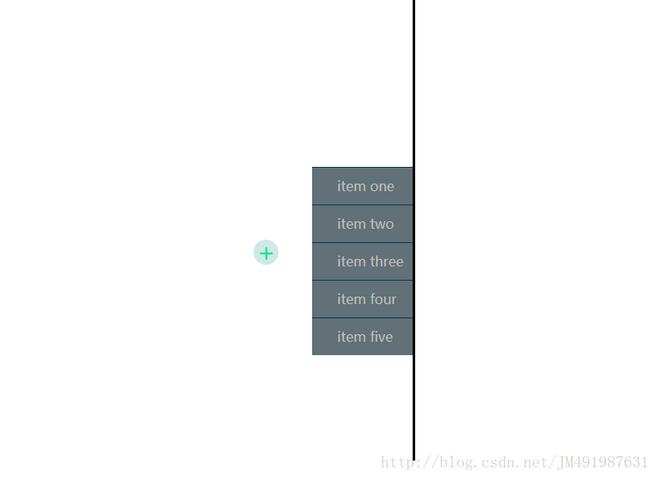
功能说明:通过点击界面上的“+”按钮,可以实现悬浮窗的收缩与展开切换效果。
实现思路
实现思路
首先,在HTML结构中定义一个包含特定ID的div容器,并设置一个用于触发操作的按钮。
其次,编写JavaScript代码,定义负责收缩和展开的逻辑函数,并将这些函数绑定到按钮的点击事件上。
最后,为了提升视觉效果,可以配置相关的CSS参数来美化悬浮窗的外观。
具体步骤
具体步骤
HTML结构部分
HTML结构部分
 <div id="area">
    <div id="small_menu">
      <ul>
        <li><a href="#">item one</a></li>
        <li><a href="#">item two</a></li>
        <li><a href="#">item three</a></li>
        <li><a href="#">item four</a></li>
        <li><a href="#">item five</a></li>
      </ul>
    </div>
    <div id="on" onclick="xuanfu();"><p>+</p></div>
  </div>
JavaScript逻辑部分
JavaScript逻辑部分
var menubox = document.getElementById("area"); //area为菜单栏的id
  var cli_on = document.getElementById("on"); //on为按钮
  var flag = false, timer = null, initime = null, r_len = 0;

  if(menubox.style.right=== 0){
    flag = true;
    }
  else{
    flag = false;
    }
  cli_on.onclick = function () {
    //为on按钮绑定click事件
    clearTimeout(initime);
    //根据状态flag执开展开收缩
    if (flag) {
      r_len = 0;
      timer = setInterval(slideright, 10);
    } else {
      r_len = -160;
      timer = setInterval(slideleft, 10);
    }
  }
  //展开
  function slideright() {
    if (r_len <= -160) {
      clearInterval(timer);
      flag = !flag;
      return false;
    }else{
      r_len -= 5;
      menubox.style.right = r_len + 'px';
    }
  }
  //收缩
  function slideleft() {
    if (r_len >= 0) {
      clearInterval(timer);
      flag = !flag;
      return false;
    } else {
      r_len += 5;
      menubox.style.right = r_len + 'px';
    }
  }
完整代码示例
完整代码示例
包含CSS样式,代码可直接复制使用。
<!DOCTYPE html PUBLIC "-//W3C//DTD XHTML 1.0 Transitional//EN" "http://www.w3.org/TR/xhtml1/DTD/xhtml1-transitional.dtd">
<html xmlns="http://www.w3.org/1999/xhtml">
<head>
<meta http-equiv="Content-Type" content="text/html; charset=utf-8" />
<title>悬浮窗</title>
</head>
<style type="text/css">
#area{
 position:fixed;
 width:160px;
 right:-160px;
 top:27%;}
#small_menu ul {
 list-style: none;
}
#area #on{
 position: absolute;
 top: 40%;
 right: 100%;
 width: 30px;
 height: 30px;
 cursor: pointer;
 border-radius: 15px;
 background-color: rgba(13, 143, 143, 0.2);
 }
#area #on p{
 font-size:30px;
 text-align:center;
 margin-top:-6px;
 color:#01E290;
 }
#area #small_menu {
 width:100%;
 }
#area #small_menu ul li {
 width:100%;
 height: 44px;
 text-align:left;
 background-color: rgba(2, 27, 38, 0.62);
 border-top: 1px solid #043B46;
 line-height: 44px;
}
#area #small_menu ul li a{
 text-decoration: none;
 margin-left:30px;
 color: #bfbfbf;
 font-size:16px;
 font-family: 'Microsoft Yahei';
 }
#area #small_menu li.active {
 width: 156px;
 background-color: rgba(2, 27, 38, 0.87);
 border-left: 4px solid #00ffff;
 border-top: 0px;
}
#area #small_menu li.active a{
 color: #00ffff;
 }

#area #small_menu ul li:hover {
 width: 156px;
 background-color: rgba(2, 27, 38, 0.87);
 border-left: 4px solid #00ffff;

}
#area #small_menu ul li:hover a{
 color: #00ffff;
 }
</style>
<body>
 <div id="area">
  <div id="small_menu">
   <ul>
    <li><a href="#">item one</a></li>
    <li><a href="#">item two</a></li>
    <li><a href="#">item three</a></li>
    <li><a href="#">item four</a></li>
    <li><a href="#">item five</a></li>
   </ul>
  </div>
  <div id="on" onclick="xuanfu();"><p>+</p></div>
 </div>
<script>
//嵌套在页面中,文档初始化时加载。

 var menubox = document.getElementById("area"); //area为菜单栏的id
 var cli_on = document.getElementById("on"); //on为按钮
 var flag = false, timer = null, initime = null, r_len = 0;

 if(menubox.style.right=== 0){
  flag = true;
  }
 else{
  flag = false;
  }
 cli_on.onclick = function () {
  //为on按钮绑定click事件
  clearTimeout(initime);
  //根据状态flag执开展开收缩
  if (flag) {
   r_len = 0;
   timer = setInterval(slideright, 10);
  } else {
   r_len = -160;
   timer = setInterval(slideleft, 10);
  }
 }
 //展开
 function slideright() {
  if (r_len <= -160) {
   clearInterval(timer);
   flag = !flag;
   return false;
  }else{
   r_len -= 5;
   menubox.style.right = r_len + 'px';
  }
 }
 //收缩
 function slideleft() {
  if (r_len >= 0) {
   clearInterval(timer);
   flag = !flag;
   return false;
  } else {
   r_len += 5;
   menubox.style.right = r_len + 'px';
  }
 }

</script>
</body>

</html>
总结至此。
以上就是本文的全部内容,希望能为读者的学习提供有益的帮助,同时也欢迎大家继续支持本站。