
深入讲解 Video.js 播放器控制栏样式自定义与自定义按钮的添加方法。涵盖 CSS 样式覆盖策略、Component 继承机制、按钮生命周期与可运行实战代码。

当前位置:首页 > JavaScript 项目实战 > 正文
Video.js 自定义控制栏样式与添加自定义按钮
作者:拾光
时间:2026-11-03
浏览:115
文章目录
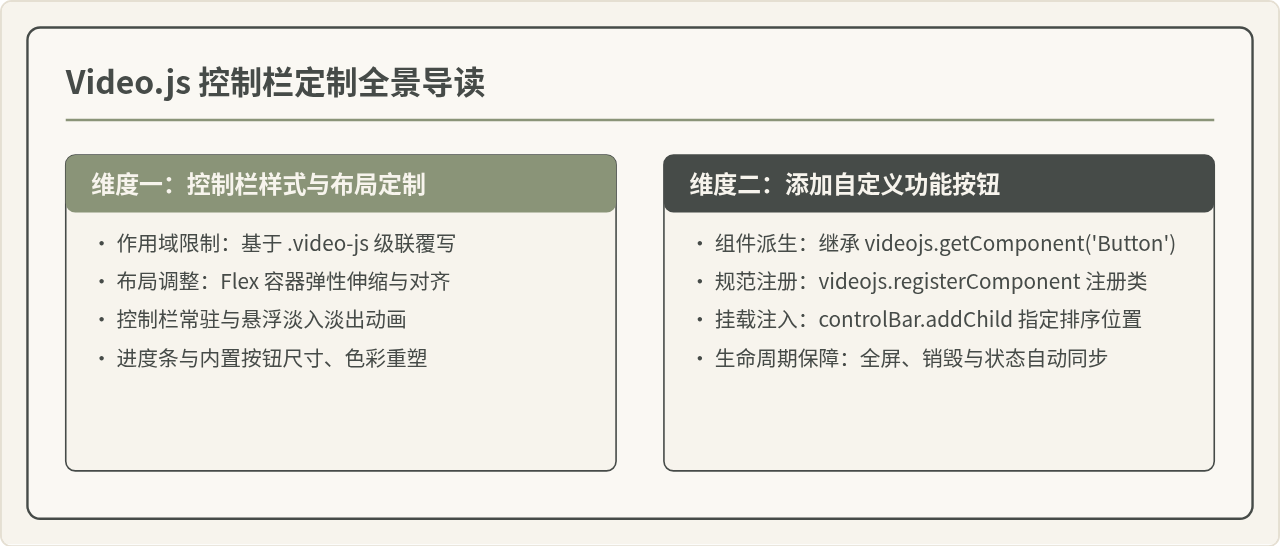
在基于 Video.js 构建现代网页视频播放器时,默认的深色半透明控制栏和基础功能按钮通常只能满足通用播放需求。要让播放器完美融入整体产品的视觉规范,并提供快进快退、分辨率切换或画中画等业务专属功能,开发者需要对控制栏进行深度定制。实现这一目标的核心路径分为两部分:一是通过遵循层叠规则的 CSS 代码,安全且优雅地修改控制栏的外观、布局与常驻交互;二是利用 Video.js 内置的组件树(Component)机制,通过标准继承和注册流程添加具备完整生命周期的自定义按钮。本文将从底层模型出发,详细阐述这两项任务的具体操作步骤与核心注意事项。
一、Video.js 控制栏结构与组件模型解析
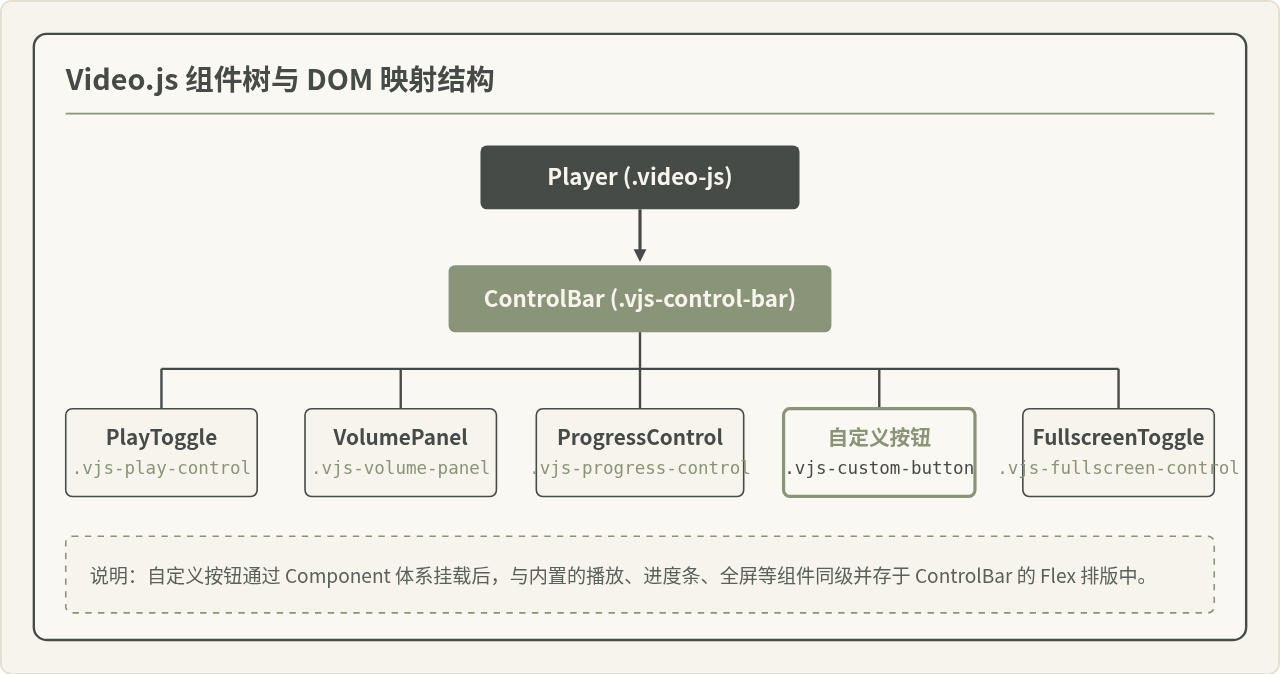
Video.js 的整个播放器采用了一套严谨的树状组件系统(Component Tree)。播放器实例(Player)自身是一个根组件,而底部的控制栏(ControlBar)是挂载在 Player 下的子组件。在默认情况下,ControlBar 内部又依次挂载了播放/暂停按钮(PlayToggle)、音量调节面板(VolumePanel)、当前时间显示(CurrentTimeDisplay)、时间分隔符(TimeDivider)、持续时长(DurationDisplay)、进度条控制(ProgressControl)、画中画(PictureInPictureToggle)以及全屏切换(FullscreenToggle)等一系列独立组件。
理解这套组件树的映射关系至关重要。Video.js 在渲染界面时,每一个 Component 都会通过其 createEl() 方法生成对应的真实 DOM 节点。例如 player.controlBar 对应类名为 .vjs-control-bar 的 <div> 容器,而内部的各组件则作为该容器的子元素横向排列。
二、自定义控制栏样式:CSS 覆盖与布局调整
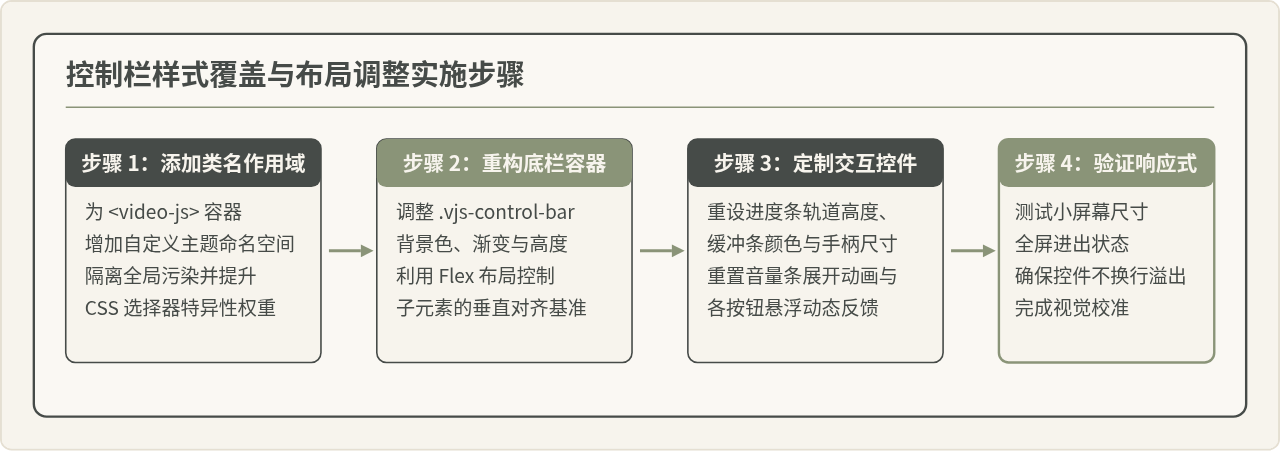
Video.js 在现代版本中(Video.js 7 及更高版本),控制栏默认使用 CSS Flexbox 弹性盒子模型进行水平排版。若需修改外观,通常涉及以下几个关键层面的样式重写:
1. 控制栏常驻与半透明背景定制
默认状态下,当用户鼠标移出视频画面超过指定时间(默认约 2 秒),控制栏会自动添加 vjs-user-inactive 类并渐隐消失。如果业务场景需要控制栏始终保持可见,可以通过覆盖隐藏状态的透明度和显示属性来实现;同时,可以定制更平滑的渐变背景或毛玻璃效果:
/* 确保样式作用域严格在目标播放器内部,避免全局污染 */
.video-js.custom-player-theme .vjs-control-bar {
  /* 使用现代毛玻璃背景与半透明渐变 */
  background: linear-gradient(180deg, rgba(20, 24, 22, 0) 0%, rgba(20, 24, 22, 0.85) 100%);
  backdrop-filter: blur(8px);
  -webkit-backdrop-filter: blur(8px);
  height: 52px;
  padding: 0 12px;
  display: flex;
  align-items: center;
}

/* 若需要让控制栏在用户静止时不淡出、持续常驻,可强制展示 */
.video-js.custom-player-theme.vjs-user-inactive.vjs-playing .vjs-control-bar {
  visibility: visible;
  opacity: 1;
  transition: opacity 0.3s ease;
}
2. 进度条与播放按钮的色彩调整
默认进度条较细,且滑块只有在鼠标悬停时才明显放大。通过调整 .vjs-progress-control 和 .vjs-play-progress,可以轻松实现定制的高亮主题色:
/* 进度条轨道基准高度与圆角 */
.video-js.custom-player-theme .vjs-progress-control .vjs-progress-holder {
  height: 6px;
  border-radius: 3px;
  background-color: rgba(255, 255, 255, 0.25);
}

/* 已播放进度条颜色(高亮强调色) */
.video-js.custom-player-theme .vjs-play-progress {
  background-color: #8A9478;
  border-radius: 3px;
}

/* 进度条拖拽手柄滑块 */
.video-js.custom-player-theme .vjs-play-progress:before {
  top: -5px;
  font-size: 14px;
  color: #ffffff;
}

/* 统一控制栏按钮图标大小与悬停反馈 */
.video-js.custom-player-theme .vjs-button > .vjs-icon-placeholder:before {
  font-size: 20px;
  line-height: 52px;
  color: #e4decb;
  transition: color 0.2s ease, transform 0.2s ease;
}

.video-js.custom-player-theme .vjs-button:hover > .vjs-icon-placeholder:before {
  color: #ffffff;
  transform: scale(1.1);
}常见误区辨析:许多初学者在定制样式时习惯在全局 CSS 中对 .vjs-control-bar 施加大量 !important 规则。这种做法虽然直接见效,但会导致同一页面内嵌入多个不同形态的播放器(例如弹窗预览播放器与全屏主播放器)时样式相互践踏。推荐做法始终是在根元素添加自定义主题类(如 .custom-player-theme),利用 CSS 权重层级精确限制样式作用范围。
三、添加自定义按钮的标准方法:继承 Component 体系
当需要向控制栏添加一个功能按钮(例如快进 10 秒、倍速选择或反馈按钮)时,一种看似直接的做法是使用原生 JavaScript:获取控制栏的 DOM 元素后,调用 document.createElement('button') 并 appendChild 进去。这种做法在简单演示中可能正常显示,但在真实业务开发中会引发诸多难以排查的问题:
- 组件生命周期脱节:Video.js 在执行
player.dispose()时,不会递归清理通过原生 DOM 操作强行插入的节点与监听器,造成内存泄漏。 - 键盘无障碍与状态同步失效:Video.js 内置了完善的 WAI-ARIA 属性管理和键盘焦点聚焦管理,生硬的 DOM 插入无法享受播放器层级的键盘事件路由。
- 全屏与重渲染错位:当播放器在全屏与非全屏之间切换或动态重载源媒体时,控制栏子项重新排序或重绘可能直接冲掉未经组件树托管的 DOM 节点。
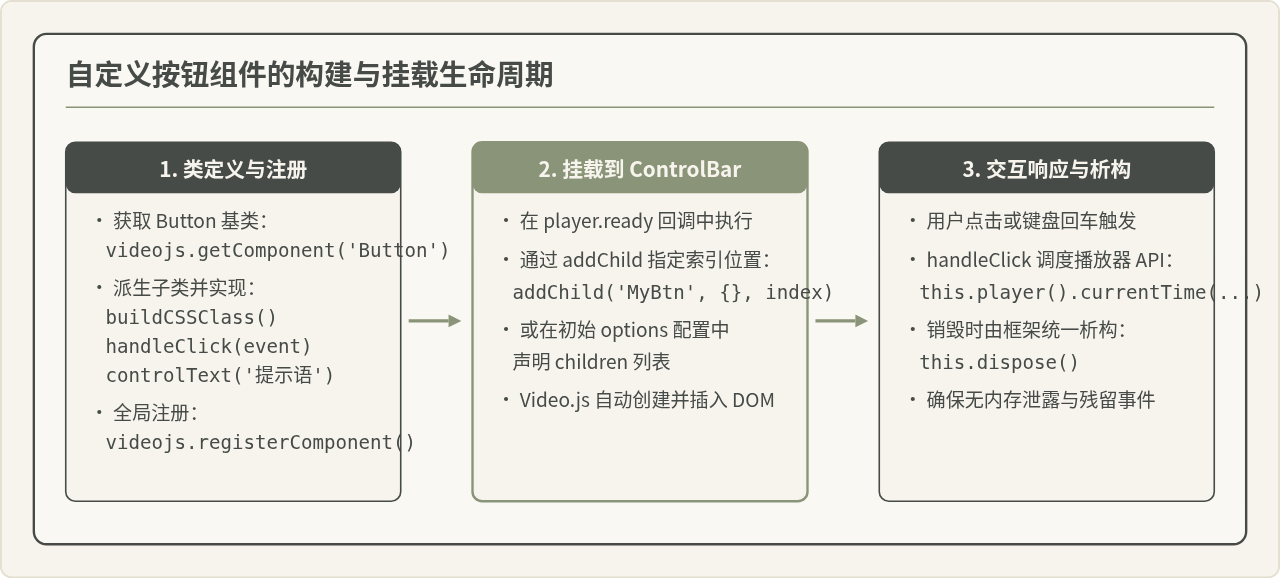
正确的做法是继承 Video.js 的 Button(或 ClickableComponent),然后通过 videojs.registerComponent 注册,最后利用 controlBar.addChild 注入控制栏。
四、完整实战:为控制栏添加“快进 10 秒”自定义按钮
下面给出一个基于 ES6 类语法的完整可运行代码。该示例实现了一个优雅的“快进 10 秒”按钮,点击后播放器当前时间前进 10 秒,并在超出总时长时自动校准为视频末尾。
<!DOCTYPE html>
<html lang="zh-CN">
<head>
  <meta charset="UTF-8">
  <title>Video.js 自定义按钮完整示例</title>
  <!-- 引入 Video.js 官方 CSS 与 JS 脚本 -->
  <link href="https://vjs.zencdn.net/8.10.0/video-js.css" rel="stylesheet" />
  <script src="https://vjs.zencdn.net/8.10.0/video.min.js"></script>

  <style>
    /* 1. 主题与控制栏基础外观定制 */
    .video-js.vjs-custom-skin {
      font-family: -apple-system, BlinkMacSystemFont, "Segoe UI", Roboto, sans-serif;
    }
    .video-js.vjs-custom-skin .vjs-control-bar {
      background-color: rgba(28, 32, 30, 0.9);
      height: 48px;
    }
    .video-js.vjs-custom-skin .vjs-play-progress {
      background-color: #8A9478;
    }

    /* 2. 自定义快进按钮图标与文本展示样式 */
    .vjs-custom-skin .vjs-forward-ten-button {
      cursor: pointer;
      display: flex;
      align-items: center;
      justify-content: center;
    }
    .vjs-custom-skin .vjs-forward-ten-button .vjs-forward-icon {
      font-size: 13px;
      font-weight: 700;
      color: #e4decb;
      border: 1.5px solid #e4decb;
      border-radius: 4px;
      padding: 1px 4px;
      line-height: 1.2;
      transition: all 0.2s ease;
    }
    .vjs-custom-skin .vjs-forward-ten-button:hover .vjs-forward-icon {
      color: #ffffff;
      border-color: #ffffff;
      transform: scale(1.08);
    }
  </style>
</head>
<body>

  <video-js
    id="my-video"
    class="video-js vjs-default-skin vjs-big-play-centered vjs-custom-skin"
    controls
    preload="auto"
    width="720"
    height="405"
  >
    <source src="https://vjs.zencdn.net/v/oceans.mp4" type="video/mp4" />
  </video-js>

  <script>
    // 步骤 A:获取 Video.js 提供的基础 Button 类
    const VjsButton = videojs.getComponent('Button');

    // 步骤 B:派生自定义按钮类
    class ForwardTenButton extends VjsButton {
      constructor(player, options) {
        super(player, options);
        // 设置无障碍悬停提示文案(Tooltip)
        this.controlText('快进 10 秒');
      }

      // 构建按钮的 CSS 类名列表
      buildCSSClass() {
        return `vjs-forward-ten-button ${super.buildCSSClass()}`;
      }

      // 定制按钮内部 DOM,可使用文字、SVG 图标或特定标记
      createEl() {
        const el = super.createEl('button', {
          className: this.buildCSSClass()
        });

        // 创建内嵌的 +10s 徽标
        const iconSpan = document.createElement('span');
        iconSpan.className = 'vjs-forward-icon';
        iconSpan.innerText = '+10s';
        el.appendChild(iconSpan);

        return el;
      }

      // 点击事件处理函数
      handleClick(event) {
        const player = this.player();
        const current = player.currentTime();
        const duration = player.duration();

        if (typeof duration === 'number' && !isNaN(duration)) {
          // 防止跳出总视频时长
          player.currentTime(Math.min(current + 10, duration));
        } else {
          player.currentTime(current + 10);
        }
      }
    }

    // 步骤 C:向全局注册组件
    videojs.registerComponent('ForwardTenButton', ForwardTenButton);

    // 步骤 D:实例化播放器,并在就绪后挂载到控制栏
    const player = videojs('my-video', {}, function onPlayerReady() {
      // 获取控制栏组件
      const controlBar = this.controlBar;

      // 计算挂载位置:通常放在播放按钮(PlayToggle)或音量(VolumePanel)之后
      // 可通过 controlBar.children_ 遍历已有组件名称
      const playToggleIndex = controlBar.children().findIndex(
        child => child.name() === 'PlayToggle'
      );

      // 如果找到播放按钮,则插入在其后;否则直接 addChild 添加在末尾
      const targetIndex = playToggleIndex !== -1 ? playToggleIndex + 1 : 1;

      controlBar.addChild('ForwardTenButton', {}, targetIndex);
    });
  </script>
</body>
</html>
五、控制栏排序逻辑与关键细节注意事项
在实际工程中,除了添加按钮本身,还需要处理好以下几个常见且容易出错的技术细节:
1. 插入位置(Index)的稳定性保证
controlBar.addChild(componentName, options, index) 的第三个参数 index 用于指定插入的次序。如果不传 index,默认会追加到控制栏的最右侧(在全屏按钮之后)。若要精确定位在特定内置控件之间(例如放置在音量条之后、进度条之前),请务必在运行时使用 controlBar.children() 动态查找目标组件的当前索引,而不要使用固定的魔法数字硬编码,因为内置组件列表会根据设备类型(如触屏与桌面端)动态增减。
2. 纯声明式的 options 配置法
除了调用 addChild 命令式添加,Video.js 还支持在初始化播放器时通过配置项声明控制栏子项:
const player = videojs('my-video', {
  controlBar: {
    children: [
      'playToggle',
      'ForwardTenButton', // 直接在此处声明组件名称(首字母小写或原名)
      'volumePanel',
      'progressControl',
      'remainingTimeDisplay',
      'fullscreenToggle'
    ]
  }
});
采用声明式配置的好处在于:控制栏中所有子元素的顺序一目了然,不需要后续手动计算 index,且避免了组件被多次动态追加的竞态问题。
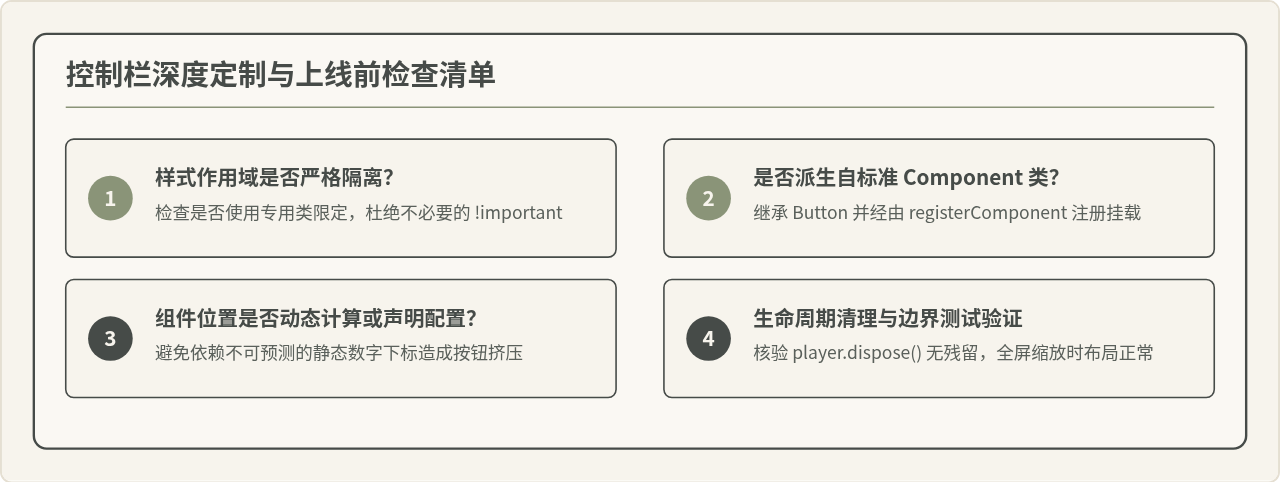
综上所述,定制 Video.js 控制栏样式的关键在于掌握其 Flex 布局规律与基于主题类的 CSS 级联规则,而添加自定义按钮则应严格依托于 Video.js 的 Component 体系。通过继承 Button 基类并使用标准 API 完成注册与挂载,可以确保自定义控件在生命周期管理、事件捕获及全屏响应等方面保持健壮稳定。
实用工具推荐
电子包浆
使用 ›绿化、压缩、噪点和虚拟水印,自由调节做旧程度。
图片压缩
使用 ›选择画质和输出格式,预览压缩前后的大小。
作者最新文章
相关文章