
本文详细讲解 Video.js 播放器的快速入门指南,涵盖 CDN 静态资源规范引入、HTML 播放器标签构建、声明式与编程式两种初始化方式、常用核心配置项解析及常见避坑排查方法。

当前位置:首页 > JavaScript DOM 与事件 > 正文
Video.js 快速入门:CDN 引入与播放器初始化配置
作者:页面旅途
时间:2026-11-03
浏览:589
文章目录
Video.js 是一款成熟、高度可定制的开源 HTML5 网页视频播放器框架。通过统一的 DOM 封装与丰富的插件生态,它解决了不同浏览器原生
<video> 控件样式差异大、移动端播放行为不一致以及高级格式(如 HLS/DASH)支持碎片化等问题。对于初次接触 Video.js 的开发者而言,使用 CDN 快速引入播放器并完成基础初始化,是验证功能与搭建原型的最高效路径。本文将围绕 CDN 资源引入、HTML 播放器标签构建、声明式与编程式两种初始化方式、常用核心配置项以及常见避坑排查,提供完整、可直接落地的实用指南。
一、准备工作与 CDN 资源规范引入
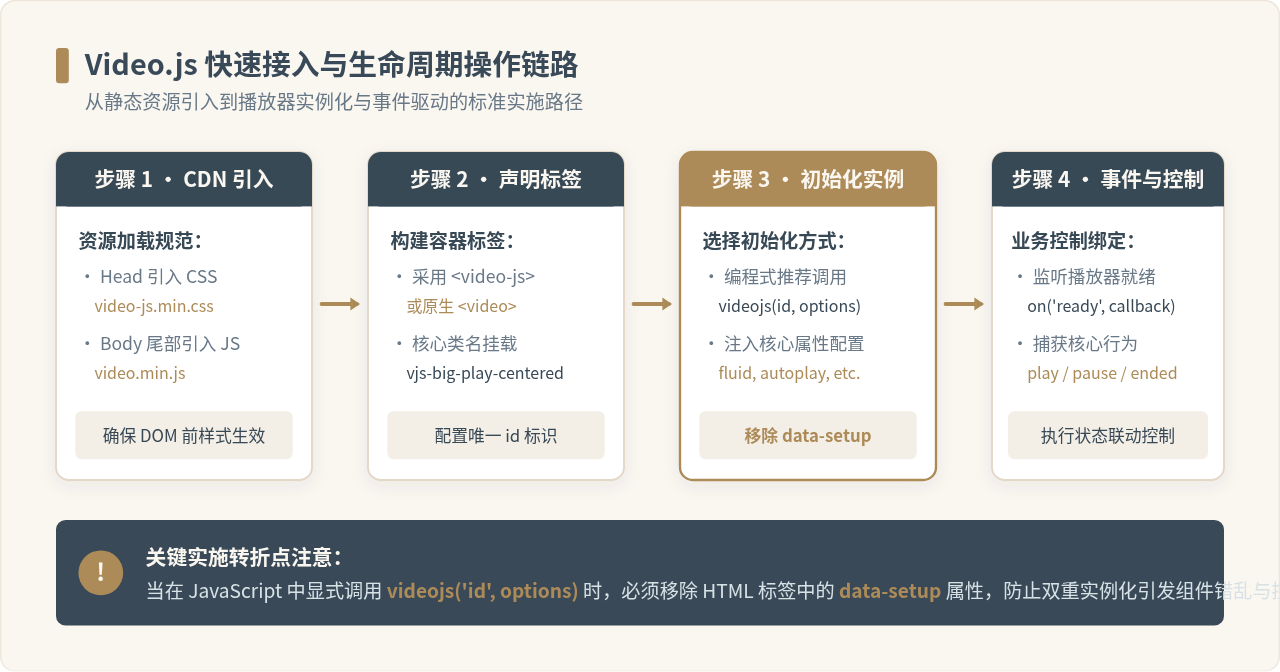
在不依赖 Node.js 或前端打包工具(如 Webpack、Vite)的原型搭建、静态站点或内容管理系统(CMS)中,直接通过 CDN(内容分发网络)引入 Video.js 是最高效的集成方式。开发者无需下载数十兆的本地依赖包,只需引入一个样式表和一个 JavaScript 脚本文件,即可在几秒钟内完成播放器运行环境的准备。
在引入过程中,资源的引入位置与加载时序至关重要:
- CSS 样式表引入:必须放置在 HTML 文档的
<head>区域。Video.js 的基础排版、控件图标以及居中大播放按钮均严重依赖该样式表。若样式表置于页面底部,会导致页面渲染初期短暂暴露浏览器原生丑陋的 video 控件(即 FOUC,无样式内容闪烁)。 - JavaScript 核心库引入:建议放置在
<body>闭合标签前,或者置于<head>中但在使用时确保在 DOM 准备就绪之后执行。Video.js 会在加载时自动挂载全局变量window.videojs。
目前业界主流公共 CDN 均提供 Video.js 官方构建版本。以下为常用的稳定 CDN 引用地址(推荐使用稳定的大版本分支如 8.x 或 7.x):
<!-- 1. 样式文件:置于 <head> 内部 -->
<link href="https://vjs.zencdn.net/8.10.0/video-js.css" rel="stylesheet" />

<!-- 2. 核心脚本文件:置于 <body> 底部 -->
<script src="https://vjs.zencdn.net/8.10.0/video.min.js"></script>
提示:关于备用 CDN 镜像的选择
除官方 zencdn 之外,国内或跨国访问场景中也可选用字节跳动静态库、cdnjs(cdnjs.cloudflare.com/ajax/libs/video.js)或 unpkg(unpkg.com/video.js)。版本号保持一致即可无缝替换。
二、HTML 播放器标签的规范构建
完成静态文件引入后,下一步是在网页正文中声明视频播放器的 HTML 承载节点。Video.js 既支持使用原生的 <video> 标签,也支持使用自定义语义化标签 <video-js>。在现代 Video.js 版本中,官方更推荐使用 <video-js> 标签,这能有效防止部分现代浏览器在脚本生效前强行解析并渲染原生控件。
一个标准的播放器标签由以下三个核心部分构成:
- 外层容器与类名:必须包含
class="video-js"。这是 Video.js 样式重置和组件定位的基石;推荐追加vjs-default-skin(默认深灰蓝皮肤)以及vjs-big-play-centered(将默认左上角的大播放图标正中定位,大幅提升美观度)。 - 基础属性配置:通过
controls属性开启控件交互;通过preload="auto"设置预加载策略;通过poster指定视频封面海报。 - 内部媒体源:在标签内部嵌套一个或多个
<source>标签,声明媒体资源的 URL 路径及其 MIME 类型(如video/mp4或针对 HLS 的application/x-mpegURL)。
<video-js
  id="my-player"
  class="video-js vjs-default-skin vjs-big-play-centered"
  controls
  preload="auto"
  poster="https://vjs.zencdn.net/v/oceans.png">
  <source src="https://vjs.zencdn.net/v/oceans.mp4" type="video/mp4" />
  <p class="vjs-no-js">
    您的浏览器不支持 HTML5 视频,请升级现代浏览器后观看。
  </p>
</video-js>
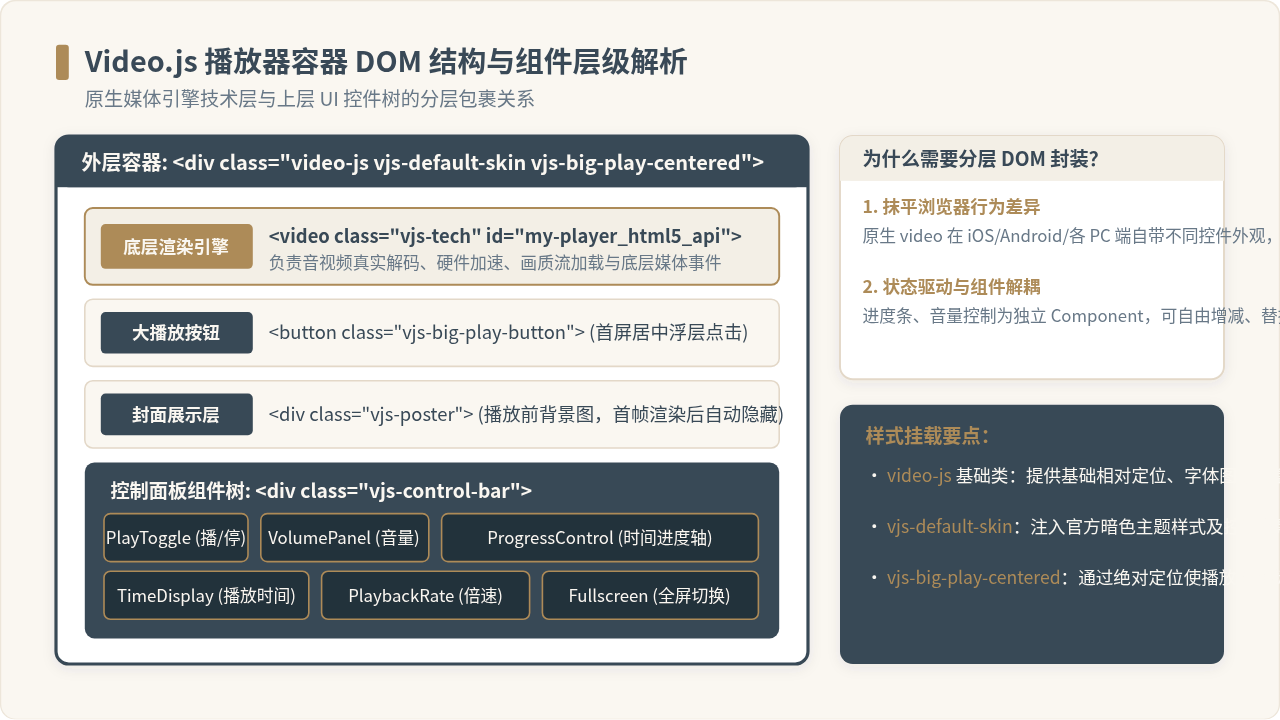
当 Video.js 介入初始化后,它会将原有的简单标签扩展为一套层次分明、功能解耦的组件树。了解这一层 DOM 封装结构,对于后续自定义界面样式与事件交互非常有帮助。
三、两种初始化方式:声明式 vs 编程式
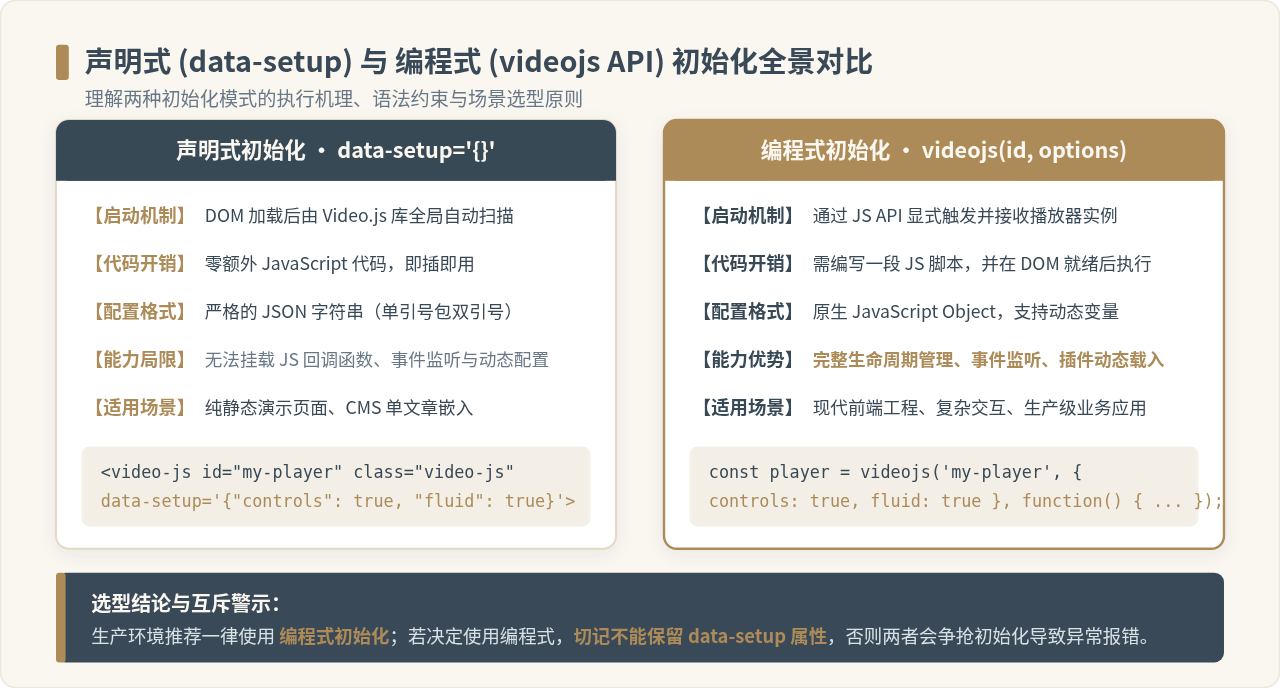
Video.js 提供了两种截然不同的播放器初始化通道:HTML 声明式(data-setup 属性)与 JavaScript 编程式(videojs() API)。初学者常犯的典型错误便是未能理清两者的区别,甚至在同一个元素上混用两种方式,导致初始化冲突。
1. 方式一:声明式初始化(data-setup 属性)
声明式初始化的原理是:当 Video.js 脚本加载完成后,它会自动扫描页面中所有带有 data-setup 属性的 <video> 或 <video-js> 标签,并自动触发实例化过程。开发者无需在页面中编写任何自定义 JavaScript 代码。
<!-- 声明式初始化示例:参数通过 data-setup 传入 -->
<video-js
  id="player-declarative"
  class="video-js vjs-default-skin vjs-big-play-centered"
  controls
  data-setup='{"fluid": true, "playbackRates": [0.5, 1, 1.5, 2]}'>
  <source src="https://vjs.zencdn.net/v/oceans.mp4" type="video/mp4" />
</video-js>
避坑警示:data-setup 的严格 JSON 语法
data-setup 的值在内部由 JSON.parse() 解析,因此外层必须用单引号包裹,内部属性名和字符串值必须使用严格的双引号。任何末尾多余逗号(trailing comma)或单双引号倒置均会导致解析抛错,使播放器退化为无交互状态。
2. 方式二:编程式初始化(videojs API)
编程式初始化通过在 JavaScript 中显式调用 videojs(id, options, readyCallback) 方法完成。在实际的生产级开发、前端框架(Vue/React)集成或存在复杂交互逻辑的页面中,编程式初始化是绝对推荐的方案。
使用编程式初始化时,必须彻底从 HTML 标签中移除 data-setup 属性(或直接不写)。调用方法如下:
// 编程式初始化标准写法
const player = videojs('my-player', {
  controls: true,
  fluid: true,              // 开启响应式流体自适应
  autoplay: 'muted',        // 静音自动播放(满足浏览器策略)
  preload: 'auto',
  playbackRates: [0.5, 1, 1.25, 1.5, 2]
}, function onPlayerReady() {
  // 回调函数内部 this 即指向播放器实例
  console.log('播放器初始化就绪,实例 ID:', this.id());

  // 挂载播放状态监听
  this.on('play', () => console.log('视频已开始播放'));
  this.on('pause', () => console.log('视频已暂停'));
  this.on('ended', () => console.log('视频播放结束'));
});
四、常用核心配置项详解
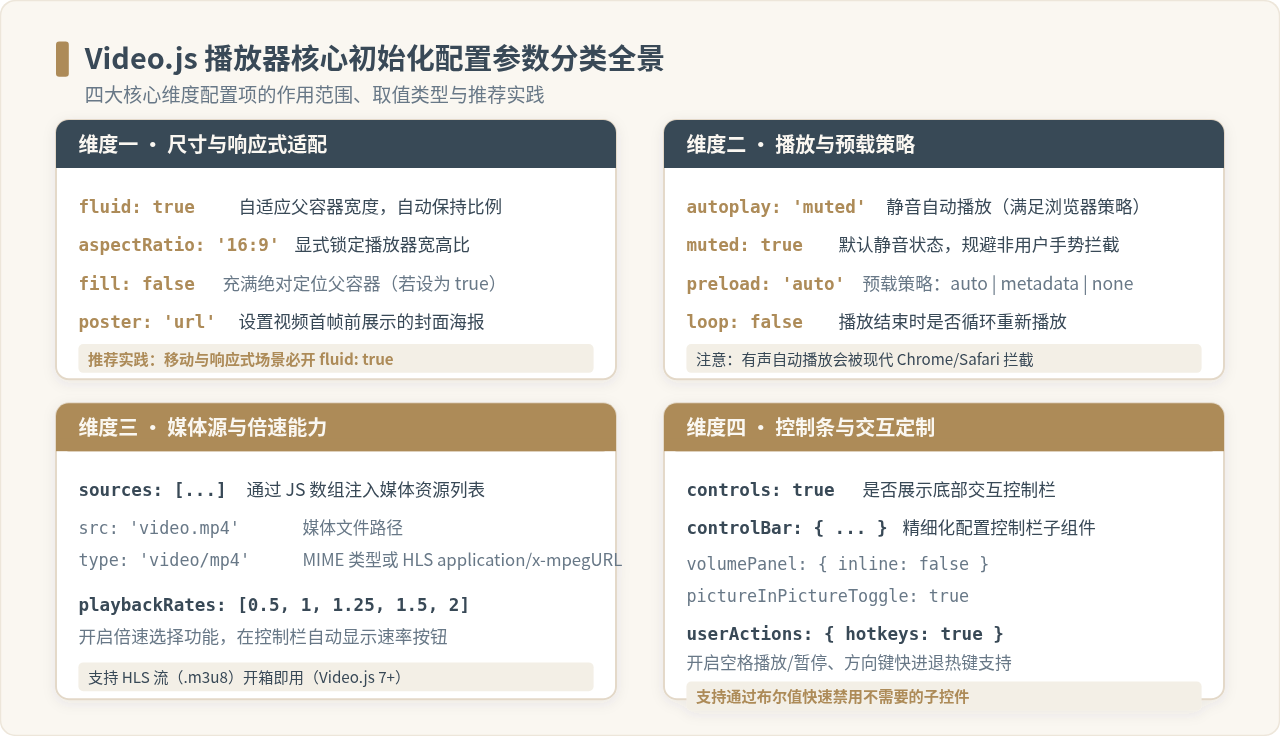
在调用 videojs(id, options) 初始化时,options 配置对象决定了播放器的外观、播放控制机制以及自适应策略。掌握以下常用配置项,能满足绝大多数业务场景的需求:
| 配置项 (Key) | 数据类型与取值 | 作用说明与生产实践建议 |
|---|---|---|
fluid |
Boolean (默认 false) |
响应式流体布局。开启后播放器宽度自动撑满父容器,高度根据视频宽高比自动计算,极大简化移动端自适应排版。 |
aspectRatio |
String (如 '16:9') |
显式指定播放器的宽高比。若视频元数据未加载完成前需要稳定占位防止页面抖动,设置此参数能避免布局偏移。 |
autoplay |
Boolean | 'muted' |
自动播放策略。受现代浏览器安全机制限制,推荐设置为 'muted'(静音播放),或配合 muted: true 使用。 |
muted |
Boolean (默认 false) |
是否默认静音。设置为 true 可以大幅提升各大浏览器自动播放的成功率。 |
preload |
'auto' | 'metadata' | 'none' |
预加载行为控制。对首屏关键视频建议设为 'auto';列表或长页面多个视频推荐设为 'metadata' 节省带宽。 |
playbackRates |
Array<Number> |
倍速播放列表,如 [0.5, 1, 1.25, 1.5, 2]。配置后控制栏会自动浮现倍速菜单控件。 |
controls |
Boolean (默认 true) |
是否显示控制条。若需打造完全无控件的背景视频(Background Video),可设为 false。 |
controlBar |
Object |
控制栏子组件定制。可通过子属性布尔值显式隐藏画中画(pictureInPictureToggle: false)等部件。 |
sources |
Array<Object> |
媒体资源数组,每项包含 src 与 type。允许在 JS 中动态传入媒体源,替代 HTML 静态 <source> 标签。 |
五、完整可运行代码示例与效果验证
下面提供一份结构规范、开箱即用的完整 HTML 文件。该示例采用当前标准的 CDN 引入与编程式初始化方式,配置了响应式流体布局、倍速控制、封面海报以及生命周期监听:
<!DOCTYPE html>
<html lang="zh-CN">
<head>
  <meta charset="UTF-8" />
  <meta name="viewport" content="width=device-width, initial-scale=1.0" />
  <title>Video.js 快速入门示例</title>

  <!-- 1. 引入 Video.js 官方 CSS 样式 -->
  <link href="https://vjs.zencdn.net/8.10.0/video-js.css" rel="stylesheet" />

  <style>
    /* 限制播放器展示容器的最大宽度与居中 */
    .player-wrapper {
      max-width: 800px;
      margin: 30px auto;
      box-shadow: 0 8px 24px rgba(0, 0, 0, 0.15);
      border-radius: 8px;
      overflow: hidden;
    }
  </style>
</head>
<body>

  <div class="player-wrapper">
    <!-- 2. 构建播放器标签,注意:编程式初始化务必不要写 data-setup -->
    <video-js
      id="my-video"
      class="video-js vjs-default-skin vjs-big-play-centered"
      poster="https://vjs.zencdn.net/v/oceans.png">
      <source src="https://vjs.zencdn.net/v/oceans.mp4" type="video/mp4" />
      <p class="vjs-no-js">请在支持 HTML5 视频的浏览器中播放</p>
    </video-js>
  </div>

  <!-- 3. 引入 Video.js 官方 JS 库 -->
  <script src="https://vjs.zencdn.net/8.10.0/video.min.js"></script>

  <!-- 4. 编程式初始化脚本 -->
  <script>
    // 确保页面 DOM 已解析就绪
    document.addEventListener('DOMContentLoaded', function () {
      const player = videojs('my-video', {
        controls: true,           // 启用控制栏
        fluid: true,              // 自适应外层 .player-wrapper 宽度
        preload: 'auto',          // 预加载视频元数据与首段流
        playbackRates: [0.5, 1, 1.25, 1.5, 2], // 开启倍速选择
        controlBar: {
          pictureInPictureToggle: true // 开启画中画快捷键
        }
      }, function onReady() {
        console.log('[Video.js] 播放器已就绪,当前版本:', videojs.VERSION);
      });

      // 监听基础播放事件
      player.on('play', () => console.log('[Event] 视频开始播放'));
      player.on('pause', () => console.log('[Event] 视频暂停'));
      player.on('ended', () => console.log('[Event] 视频播放完成'));
    });
  </script>
</body>
</html>
验证步骤与期望结果:
- 将上述代码保存为
index.html并在浏览器中打开; - 界面表现:页面中心呈现 800px 宽度的深色播放器,正中心显示半透明大三角形播放按钮,背景显示 Oceans 封面海报;
- 控件交互:点击播放后,大按钮隐藏,底部控制栏呈现半透明暗灰底色,时间轴、音量条、倍速菜单(可切换 0.5x 至 2.0x)与全屏按钮一应俱全;
- 控制台输出:按下 F12 打开开发者工具控制台,可见
[Video.js] 播放器已就绪输出,点击播放与暂停时分别触发对应的事件日志。
六、常见问题排查与避坑指南
在实际操作与项目落地过程中,初次接入 Video.js 常常会遭遇几种常见问题。对照以下排查清单,能够快速定位并解决问题:
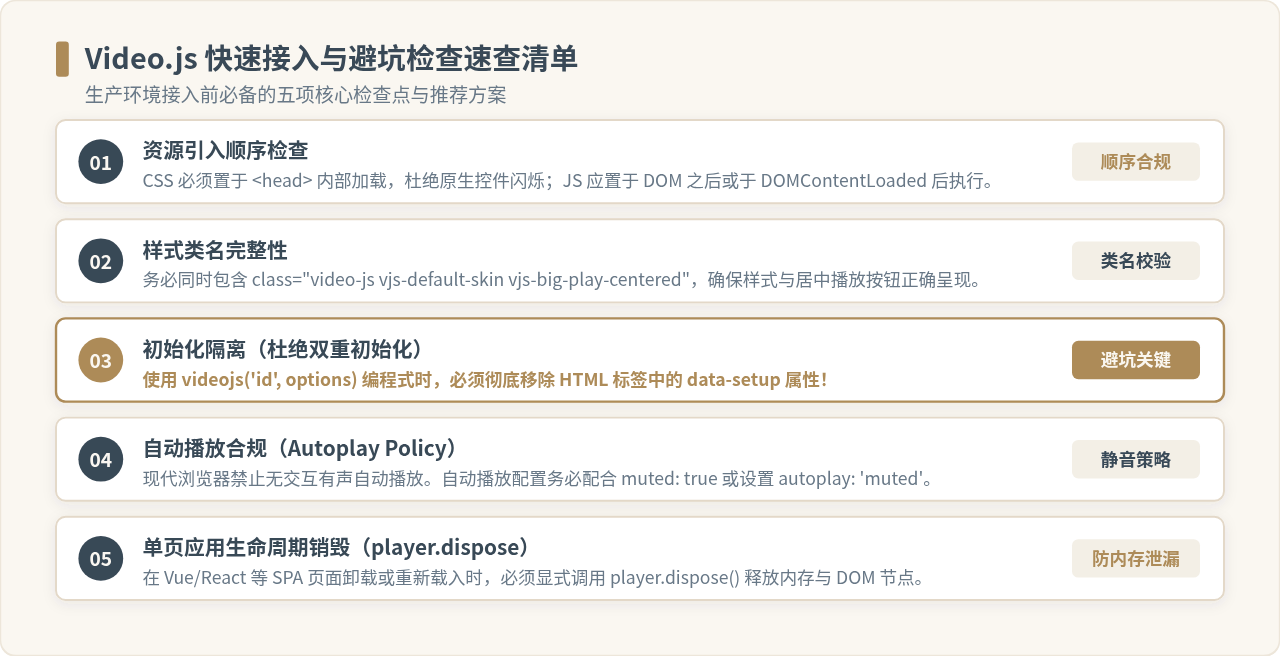
1. 重复初始化报错(The element or ID was not found)
典型现象:控制台报出 VIDEOJS: ERROR: The element or ID supplied is not valid 或播放器被多重嵌套导致尺寸爆出。
排查原因:在标签中保留了 data-setup 属性,同时又在 JS 脚本中执行了 videojs('my-video')。Video.js 自动扫描时已经将原 DOM 节点包裹重构,后续手动的 videojs() 无法再度找到原始节点。解决方法:只要使用 JS 编程式调用,必须将标签上的 data-setup 彻底删掉。
2. 自动播放被现代浏览器静默拦截(NotAllowedError)
典型现象:配置了 autoplay: true,但页面加载后视频定格在海报图,控制台抛出 Uncaught (in promise) DOMException: play() failed because the user didn't interact with the document first。
排查原因:各大现代浏览器(Chrome、Safari、Edge 等)实施了严格的《媒体自动播放安全策略》(Autoplay Policy),未经用户手势点击的有声多媒体默认被完全禁止自动播放。解决方法:将自动播放配置改为静音模式:autoplay: 'muted' 或同时显式声明 muted: true;移动端还需在标签上追加 playsinline 属性防止直接被系统播放器劫持全屏。
3. 播放器未撑开或容器高度塌陷
典型现象:播放器显示为一条细线,或者在父容器中拉伸变形。
排查原因:Video.js 默认采用固定像素宽高(300x150)。在现代响应式布局中,务必在配置项中开启 fluid: true,或者在 HTML 标签上添加 class vjs-fluid。若父容器自身为 0 高度且未设置确定宽度,也会引发计算异常。
4. 单页应用(SPA)页面切换内存泄漏
典型现象:在 Vue、React、Angular 等单页应用中,路由切换离开视频页面再返回时,发现控制台频繁报错、监听器重复执行、或者页面内存占用居高不下。
排查原因:组件销毁时,Video.js 内部绑定的全局事件与底层 media 节点未被妥善回收。解决方法:在组件卸载生命周期(如 Vue 的 beforeUnmount 或 React 的 useEffect return 清理函数)中,显式调用 player.dispose() 方法。该方法会注销全部监听器并彻底销毁 DOM 节点。
实用工具推荐
电子包浆
使用 ›绿化、压缩、噪点和虚拟水印,自由调节做旧程度。
图片压缩
使用 ›选择画质和输出格式,预览压缩前后的大小。
作者最新文章
相关文章