

一份详尽实用的Babylon.js Inspector调试面板使用指南,涵盖工程化按需集成、界面布局分区、实时材质调优、骨骼物理可视化、性能分析与生产环境规避策略。
Babylon.js Inspector 调试面板使用指南
作者:极速慢跑
时间:2026-11-03
浏览:480
文章目录
技术主题:WebGL / Babylon.js 开发与调试
阅读时长:约 10 分钟
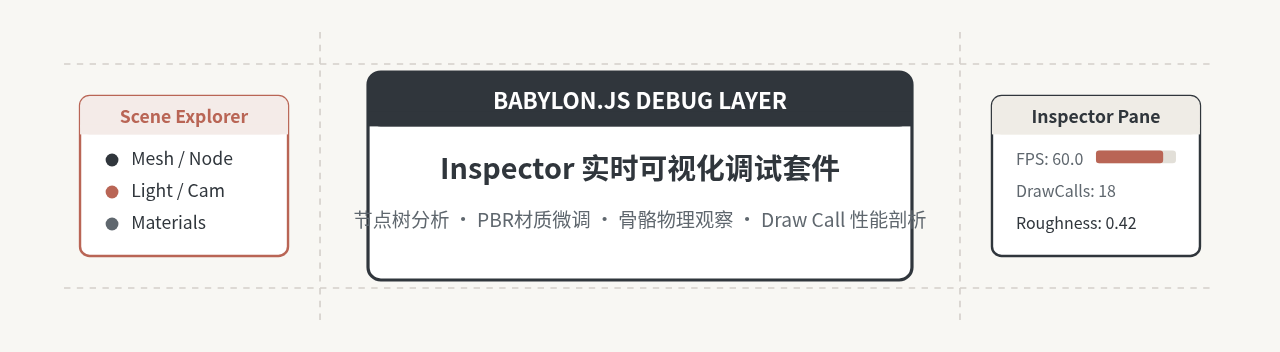
开发 3D Web 应用时,模型层级错乱、材质贴图发黑、性能卡顿以及碰撞体位移往往难以仅通过 console.log 进行排查。Babylon.js 官方提供的 Inspector(调试面板) 是一套功能完备的实时可视化调试套件。开发者通过它可以在浏览器端直接查看场景图、微调光照材质参数、监测帧率与 Draw Call、甚至直接导出修改后的模型文件。本文将完整介绍 Inspector 的工程化引入方式、界面架构、实战排查工作流以及生产环境的隔离策略。
一、Inspector 核心定位与适用场景
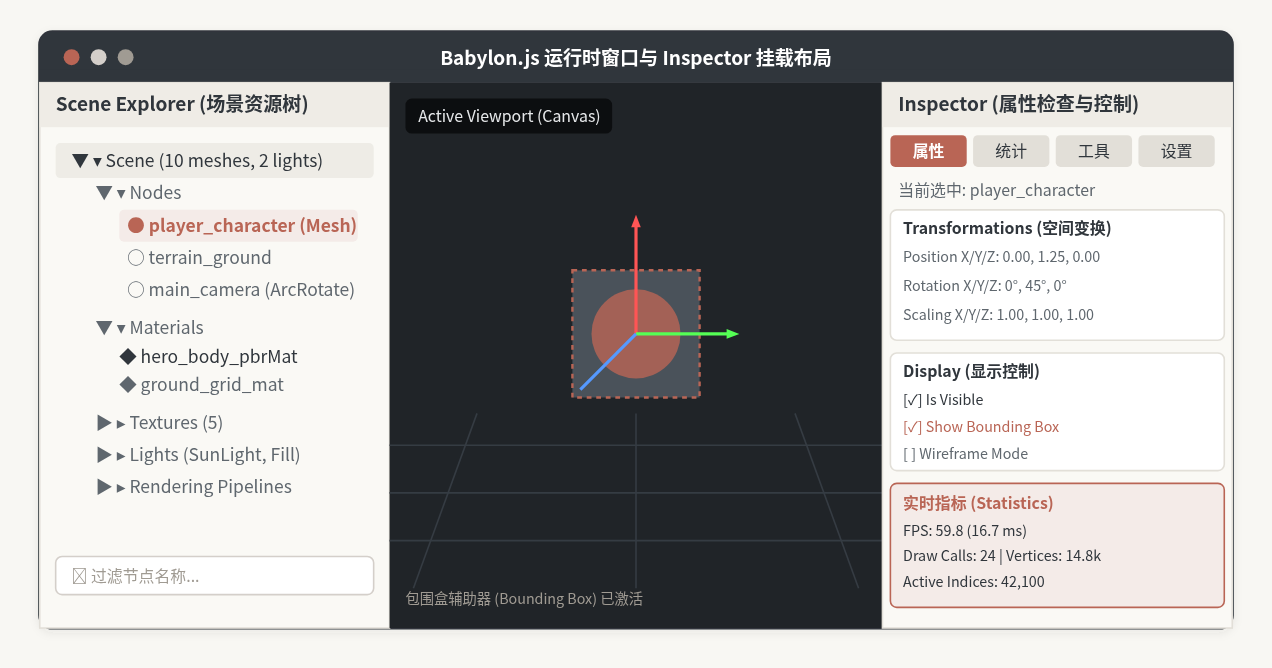
Inspector 本质上是构建在 Babylon.js DebugLayer 之上的独立前端调试 UI。它通过监听引擎与当前 Scene 实例的生命周期,将内存中的三维实体对象映射为可视化的 DOM 控件。它适合解决以下常见研发诉求:
- 场景树拓扑分析:检查模型加载后的父子继承关系(TransformNode、Mesh、InstancedMesh),验证局部坐标系与世界坐标系变换。
- 材质与光照实时校准:无需反复重新打包项目,在界面中直接滑动手感参数(Roughness、Metallic、Normal 缩放、环境反射强度),定稿后直接抄录数值。
- 性能瓶颈精准定位:实时观察渲染管线的活跃顶点数、活动面数、Draw Call 数量以及帧渲染各阶段耗时(评估、渲染、粒子系统更新)。
- 不可见实体可视化:一键开启包围盒(Bounding Box)、骨骼网格(Skeleton Viewer)、碰撞体线框以及法线方向辅助线。
二、引入方式与工程化按需集成
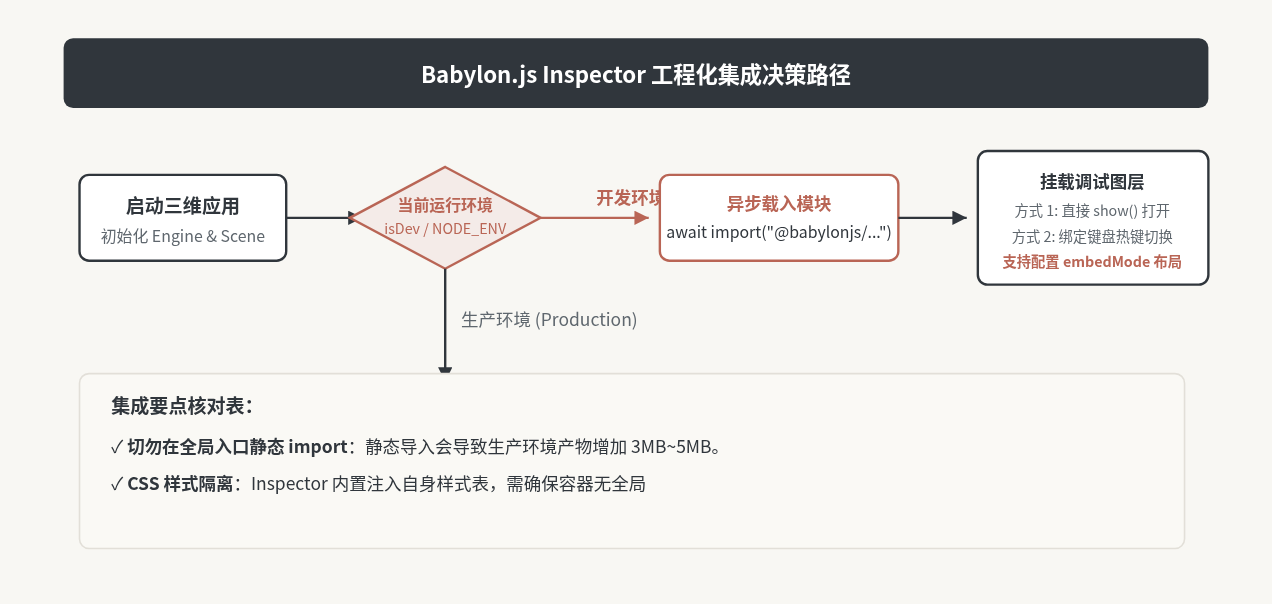
由于 Inspector 包含完整交互式界面(基于 React 与内置图标集),其编译体积通常在数兆字节以上。如果将 Inspector 静态打包至生产环境,将造成灾难性的首次加载延迟。因此,必须采用按需加载(Dynamic Import)或开发环境条件加载。
1. UMD / CDN 脚本引入方式
对于在单 HTML 文件或传统页面中通过 <script> 标签构建的原型工程,可直接引入官方 CDN 提供的 Bundle 脚本:
<!-- 核心引擎库 -->
<script src="https://cdn.babylonjs.com/babylon.js"></script>
<!-- 加载器(如需读取 glTF) -->
<script src="https://cdn.babylonjs.com/loaders/babylonjs.loaders.min.js"></script>
<!-- Inspector 调试包 -->
<script src="https://cdn.babylonjs.com/inspector/babylon.inspector.bundle.js"></script>

<script>
  const canvas = document.getElementById("renderCanvas");
  const engine = new BABYLON.Engine(canvas, true);
  const scene = new BABYLON.Scene(engine);

  // 初始化场景物体...

  // 唤起 Inspector
  scene.debugLayer.show();
</script>
2. NPM 模块化与 Vite / Webpack 动态导入
在基于现代打包工具(如 Vite、Webpack、Rollup)的工程中,安装官方调试包:
# 使用 npm 或 pnpm 安装
npm install -D @babylonjs/inspector @babylonjs/core
在业务逻辑中,务必通过 process.env.NODE_ENV 或 import.meta.env.DEV 进行拦截,并使用动态 import() 实现 Tree-Shaking 物理隔离:
import { Engine, Scene, FreeCamera, Vector3, HemisphericLight, MeshBuilder } from "@babylonjs/core";

export async function initScene(canvas: HTMLCanvasElement) {
  const engine = new Engine(canvas, true);
  const scene = new Scene(engine);

  // 基础场景要素搭建
  const camera = new FreeCamera("camera", new Vector3(0, 5, -10), scene);
  camera.setTarget(Vector3.Zero());
  camera.attachControl(canvas, true);
  new HemisphericLight("light", new Vector3(0, 1, 0), scene);
  MeshBuilder.CreateBox("box", { size: 2 }, scene);

  engine.runRenderLoop(() => {
    scene.render();
  });

  // 仅在开发环境按需挂载 Inspector
  if (process.env.NODE_ENV === "development") {
    // 动态载入 DebugLayer 依赖与 Inspector 样式逻辑
    await import("@babylonjs/core/Debug/debugLayer");
    await import("@babylonjs/inspector");

    // 快捷键监听或直接唤起
    window.addEventListener("keydown", (ev) => {
      // 按 Ctrl + Shift + Alt + I 切换调试面板显示状态
      if (ev.ctrlKey && ev.shiftKey && ev.altKey && ev.code === "KeyI") {
        if (scene.debugLayer.isVisible()) {
          scene.debugLayer.hide();
        } else {
          scene.debugLayer.show({
            embedMode: false,
            overlay: true,
            handleResize: true
          });
        }
      }
    });
  }

  return { engine, scene };
}
三、核心调试面板与高频操作工作流
打开 Inspector 后,主界面默认分为左右两侧面板。掌握左右两栏的联动操作,是高效排查三维模型渲染异常的关键。
1. Scene Explorer(场景资源层级树)
位于左侧的 Scene Explorer 列出了当前场景注册的全部实体资源:
- Nodes 节点区:包含所有网格(Mesh)、抽象节点(TransformNode)与摄像机。选中任一网格后,右侧面板将即时同步其参数。左侧每一项右端均有“眼睛”图标,可快速单选隐藏或孤立显示该物体。
- Materials 材质区:汇总了标准材质(StandardMaterial)、基于物理渲染材质(PBRMaterial)与节点材质(NodeMaterial)。当模型材质发暗或高光不符合预期时,可在这里直接定位材质实例。
- Textures 纹理区:列出所有漫反射、法线、粗糙度贴图及环境光立方体贴图(CubeTexture)。点击可预览贴图像素尺寸、通道排布并检查是否存在重复加载。
- Lights & Cameras:调节主光源角度、阴影生成器(ShadowGenerator)级联贴图尺寸与相机视野角(FOV)。
2. Inspector 属性控制与微调
选中目标实体后,右侧面板提供多层级实时调整能力:
- Transformations:实时查看位移、旋转(欧拉角或四元数)与缩放。支持在视口中激活平移/旋转/缩放坐标手柄(Gizmo)。
- PBR 材质微调:在
Metallic & Roughness属性组中直接滑动条目。当需要测试法线贴图强度时,调整Bump Texture - Level可即刻在视口观察凹凸变化。 - Render Grid & Wireframe:快速开启网格线框渲染(Wireframe Mode),用于检查模型布线密度是否存在异常高模。
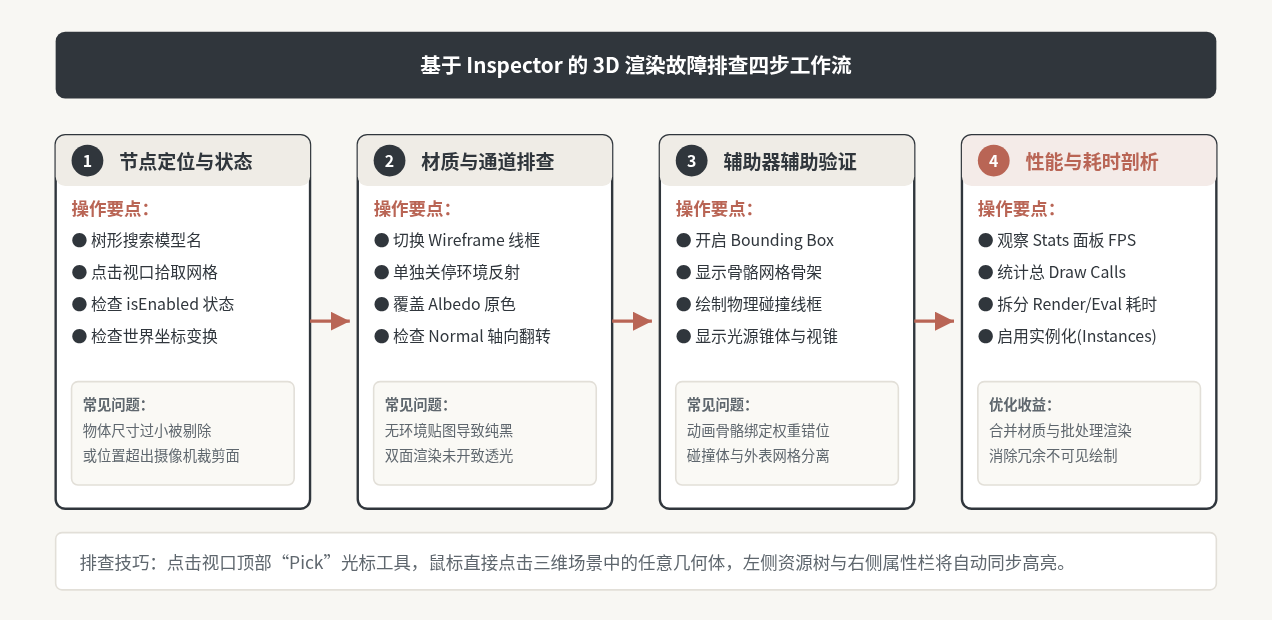
3. 典型排查四步法
在日常三维 Web 开发中,遇到渲染或交互异常时,推荐按照以下四步流程排查:
四、进阶配置与嵌入模式参数
调用 scene.debugLayer.show(config) 时,可以通过传递配置字典,精确控制调试面板的挂载位置和显示行为:
| 配置属性 | 类型与默认值 | 说明与典型应用场景 |
|---|---|---|
embedMode |
Boolean (false) | 是否将面板嵌入至 Canvas 所在的父级 DOM 容器内部。设为 true 可使调试面板与三维画布共享同一容器边界,避免多屏或自适应布局时面板飘出屏幕。 |
overlay |
Boolean (false) | 是否以浮动遮罩层形式覆盖在 Canvas 之上。设为 true 时不会挤压 Canvas 视口本身的宽度与高度,避免触发三维投影相机的宽高比变化。 |
showExplorer |
Boolean (true) | 是否渲染左侧的资源层级树。若只需要右侧属性调优,可将其设为 false 以节省横向屏幕空间。 |
showInspector |
Boolean (true) | 是否渲染右侧的属性检查器。配合 showExplorer 可以按需只展示单侧面板。 |
globalRoot |
HTMLElement (document.body) | 指定 Inspector 面板插入的 DOM 根节点。在微前端或复杂后台管理系统中,可将其挂载在特定弹窗容器内。 |
handleResize |
Boolean (true) | 打开或关闭面板引起 DOM 尺寸变动时,是否自动通知底层 engine.resize() 重新计算渲染分辨率。 |
注意事项:如果三维渲染画布使用了全屏定位(
position: fixed; width: 100vw; height: 100vh;),且 embedMode: false,Inspector 展开时会将 body 的可用流式空间撑开,导致滚动条异常。在自适应单屏应用中,推荐显式指定 overlay: true。
五、生产环境规避策略与常见问题
在实际生产部署中,Inspector 的使用需要注意以下边界条件和工程约束:
1. 彻底防范包体积泄漏
一些构建配置(如某些未开启代码分割的 Webpack 项目)即使使用了 if (false),仍可能因错误的副作用标记(Side Effects)将 @babylonjs/inspector 完整打包入主 Chunk。建议在打包输出分析报告中(例如使用 rollup-plugin-visualizer 或 webpack-bundle-analyzer)全局检索 inspector 关键字,确认其只存在于独立的异步 chunk 中。
2. 多渲染器实例下的上下文管理
当页面存在多个 Engine 或通过路由切换销毁旧场景时,旧场景的 debugLayer 必须在调用 scene.dispose() 之前先执行 scene.debugLayer.hide(),否则其在 DOM 中挂载的 React 实例可能因未被垃圾回收而产生内存泄漏或报出 Cannot read property of disposed scene 的未捕获错误。
3. WebGL 上下文限制与性能监控偏差
开启 Inspector 本身会引入额外的 DOM 绘制与属性状态轮询,这会导致浏览器的重绘开销稍有增加。因此,在评估极限 FPS 吞吐量时,应以 Inspector 内置的 Statistics 面板中的纯渲染时间(Render Time)为准,而非单纯依据外层浏览器的 DevTools 总体性能统计。
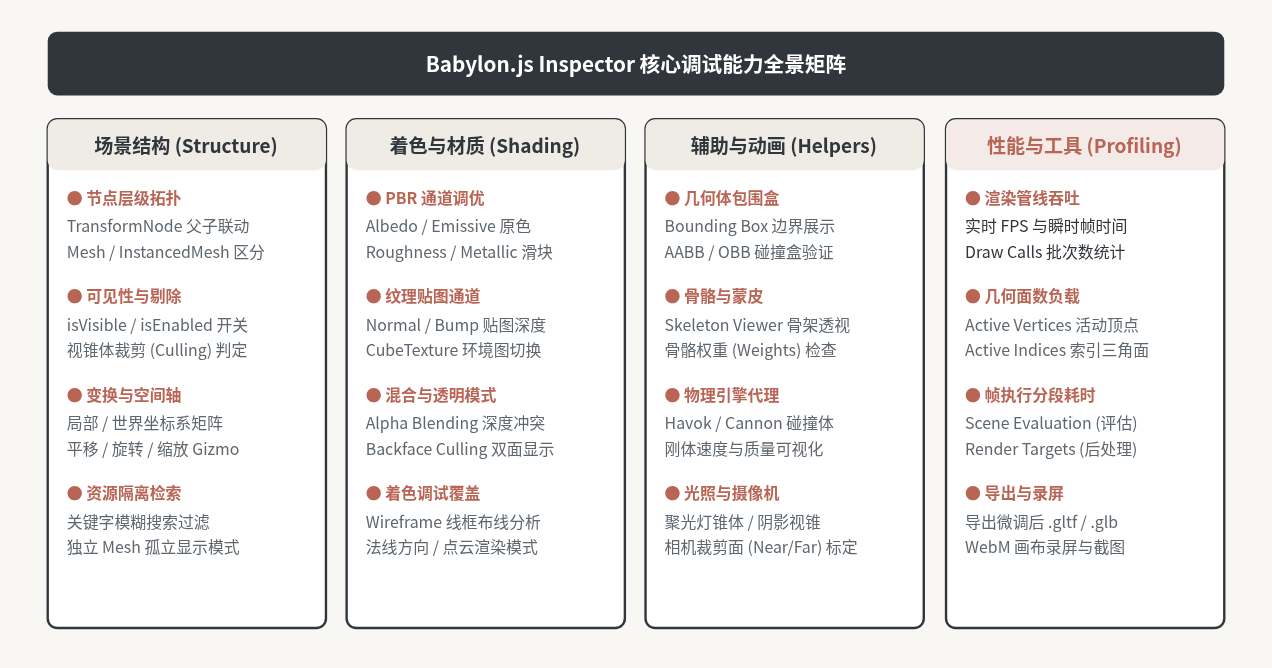
总结
Babylon.js Inspector 不仅是简单的参数查看面板,更是贯穿场景搭建、美术资源验收、渲染异常定位与渲染管线性能调优的核心中枢。在实际工程项目中,遵循“开发环境异步动态载入、热键触发显隐、生产环境 Tree-Shaking 隔离”的最佳实践,既能享受即时可视化的调试效率,又能确保最终产物的轻量高效。
实用工具推荐
电子包浆
使用 ›绿化、压缩、噪点和虚拟水印,自由调节做旧程度。
图片压缩
使用 ›选择画质和输出格式,预览压缩前后的大小。
作者最新文章
相关文章