
面向初学者的Minecraft基岩版Script API实战入门教程。从行为包目录搭建、manifest.json模块配置,到编写并运行首个JavaScript脚本,深入浅出讲解事件监听机制与调试排错要点。

当前位置:首页 > JavaScript 项目实战 > 正文
Minecraft基岩版Script API入门:编写首个JS脚本
作者:半夏
时间:2026-11-03
浏览:528
文章目录
Minecraft基岩版(Bedrock Edition)的 Script API 允许开发者使用标准的 JavaScript 语言直接监听世界事件、操纵实体属性与控制游戏规则。本文将围绕 Script API 的核心工程流程展开,从行为包(Behavior Pack)的目录骨架搭建、模块清单
manifest.json 的依赖声明,到编写首个监听玩家生成并广播欢迎信息的脚本,帮助读者建立标准、规范的基岩版脚本开发流程。
一、Script API 运行机制与前置准备
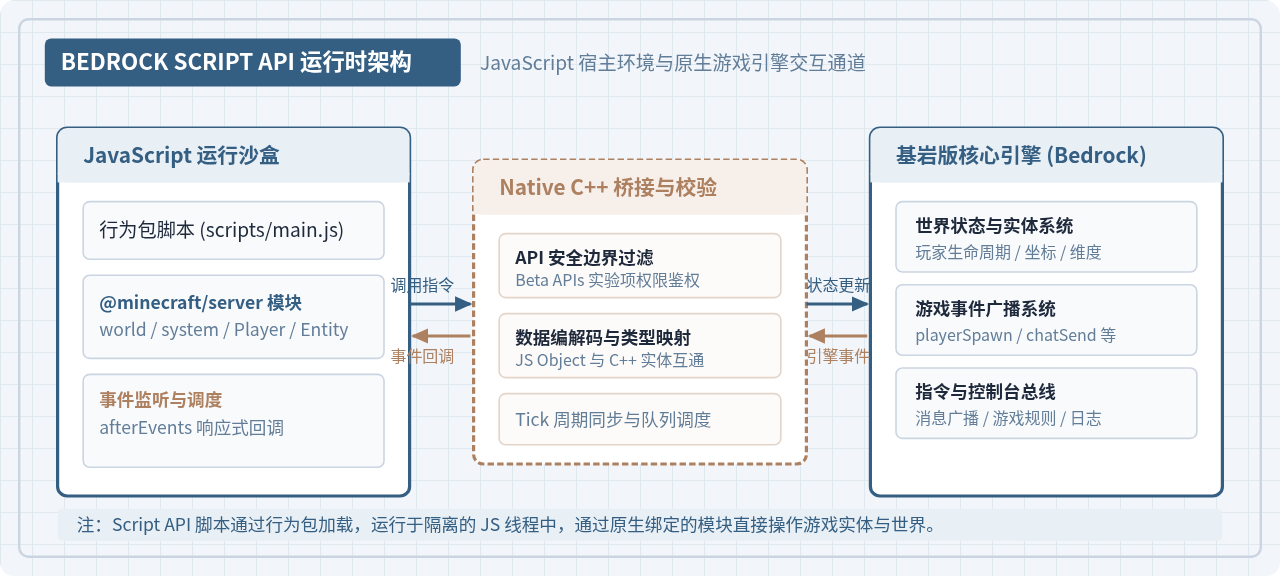
在 Minecraft 基岩版早期版本中,开发者通常依赖函数(.mcfunction)或实体组件事件(Animation Controller)来实现自定义机制。这类传统方式缺乏严密的逻辑控制与复杂数据结构支持。Script API 的引入,将标准的 JavaScript/TypeScript 执行沙盒(基于 V8 或 QuickJS)嵌入到基岩版服务端引擎中。脚本代码运行在独立的沙盒内,通过官方提供的原生接口模块(@minecraft/server)与 C++ 编写的游戏核心进行双向安全交互。
在动手编写脚本前,需要准备以下开发环境与测试条件:
- 游戏客户端:Minecraft 基岩版(Windows 10/11 平台最佳,移动端与主机端亦通用)。建议使用 1.20.0 及以上正式版,文中以通用稳定的基准版本进行配置。
- 文本与代码编辑器:Visual Studio Code 或任意支持 UTF-8 编码的纯文本编辑器。
- UUID 生成工具:每个行为包与脚本模块都需要独一无二的 UUID-v4 字符串,可使用系统命令或在线工具生成。
二、构建行为包目录与清单配置
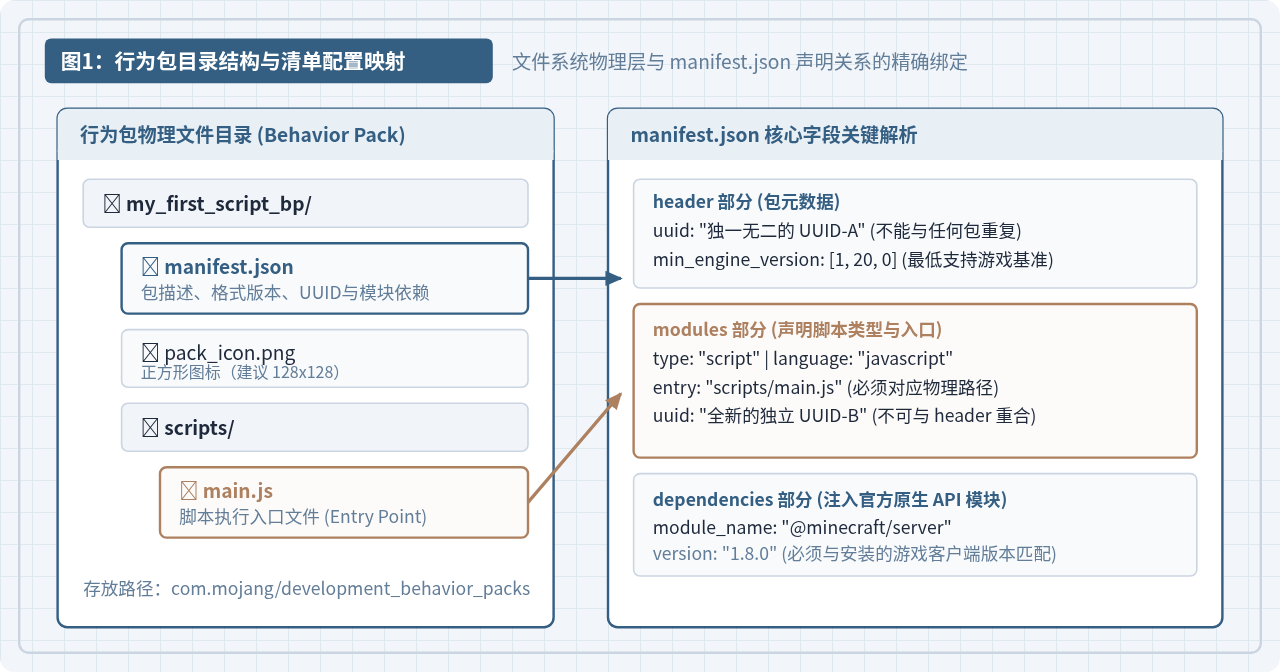
基岩版中的脚本不能单独存在,必须封装在行为包(Behavior Pack)中。游戏引擎通过包根目录下的 manifest.json 识别包的属性,并定位脚本的入口文件。
1. 物理目录结构
首先在本地任意位置(或直接在游戏的开发行为包目录下)建立一个纯英文命名的文件夹,例如 my_first_script_bp。在该文件夹中建立以下目录树:
my_first_script_bp/
├── manifest.json
├── pack_icon.png
└── scripts/
    └── main.js
其中 pack_icon.png 为可选的材质包图标(推荐 128×128 像素的 PNG 图片),scripts/ 目录专门存放全部 JavaScript 源文件,main.js 即为首个脚本的执行入口。
2. 配置 manifest.json
在 manifest.json 中,除了常规的行为包头部信息,最关键的是声明一个类型为 script 的模块,并在 dependencies 中引入官方提供的服务端核心模块 @minecraft/server。完整的配置文件如下:
{
  "format_version": 2,
  "header": {
    "name": "首个Script API脚本包",
    "description": "Minecraft基岩版JavaScript脚本入门示例",
    "uuid": "4a7c1b24-9f81-4b77-a841-8e9f0d11c001",
    "version": [1, 0, 0],
    "min_engine_version": [1, 20, 0]
  },
  "modules": [
    {
      "description": "Script Module",
      "type": "script",
      "language": "javascript",
      "uuid": "7b8d2c35-0a92-4c88-b952-9f0e1e22d002",
      "version": [1, 0, 0],
      "entry": "scripts/main.js"
    }
  ],
  "dependencies": [
    {
      "module_name": "@minecraft/server",
      "version": "1.8.0"
    }
  ]
}
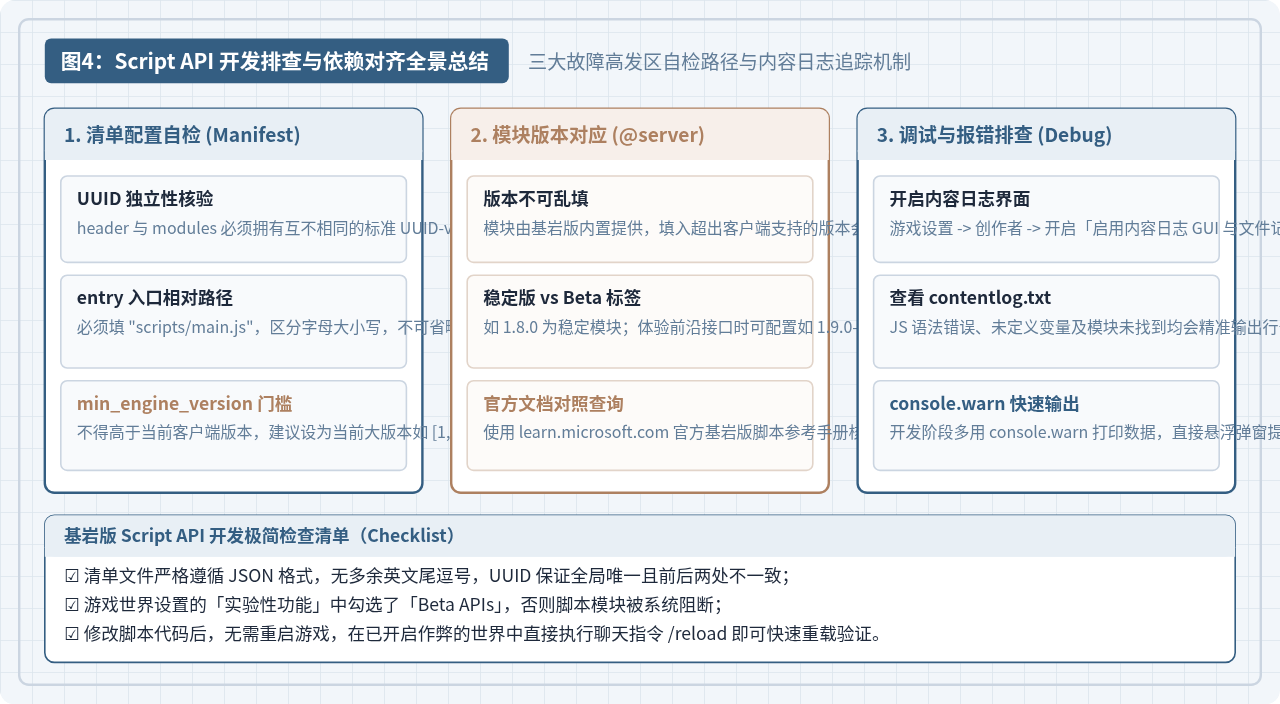
⚠️ 关键配置要点:
- 两个 UUID 必须互不相同:
header.uuid代表整个行为包的标识,而modules[0].uuid代表脚本模块自身的标识。若复制粘贴导致两者相同,游戏将报错拒绝加载。 - entry 路径对应:必须写为
scripts/main.js,且严格区分大小写与相对路径层级。 - @minecraft/server 依赖版本:当前示例填写的
1.8.0为稳定发布版。若填写的版本高于当前 Minecraft 客户端支持的最大模块版本,脚本将静默跳过执行。
三、编写首个 JavaScript 脚本
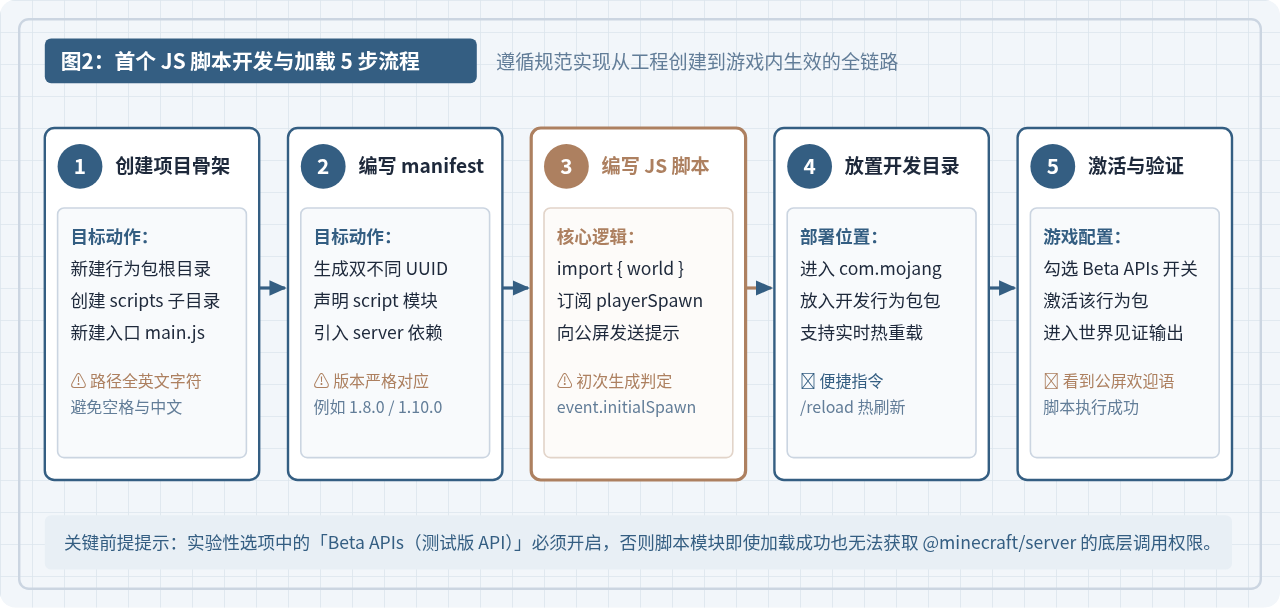
完成配置声明后,在 scripts/main.js 中编写业务代码。首个脚本的目标非常明确:当任意玩家初次进入游戏世界(生成)时,捕获该事件并向全服发送一条格式化的彩色欢迎提示。
1. 脚本完整源码
打开 scripts/main.js,输入以下代码并以 UTF-8 编码保存:
import { world, system } from "@minecraft/server";

// 监听玩家在世界中生成的后置事件
world.afterEvents.playerSpawn.subscribe((eventData) => {
  const player = eventData.player;
  const isInitialSpawn = eventData.initialSpawn;

  // 仅在玩家初次进入世界(或首次连接)时触发,死亡重生时不重复广播
  if (isInitialSpawn) {
    // 获取玩家显示名称
    const playerName = player.name;

    // 向游戏世界公屏广播欢迎信息(支持 § 颜色代码)
    world.sendMessage(`§a[系统提示] §e欢迎玩家 §b${playerName}§e 加入世界!§r`);
    world.sendMessage("§7首个 Script API JavaScript 脚本运行成功!§r");

    // 在服务端后台日志记录确认
    console.warn(`[Script Log] 玩家 ${playerName} 已成功加载进世界。`);
  }
});
2. 代码逐行解析
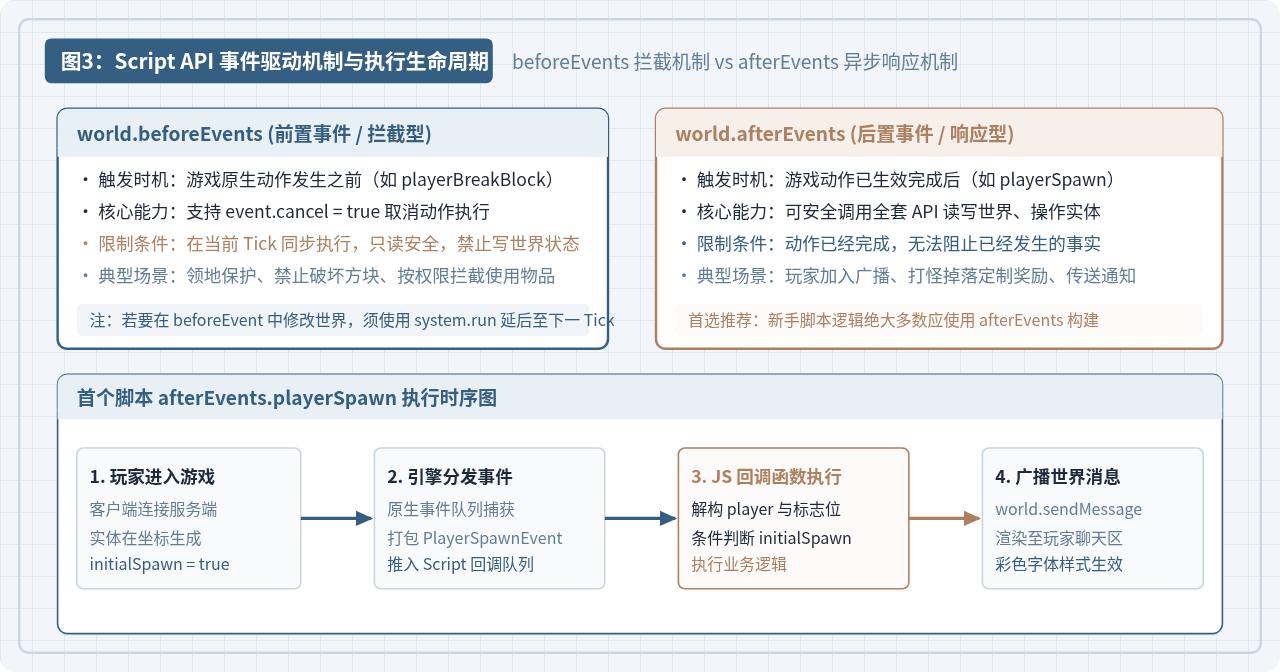
import { world, system } from "@minecraft/server";:从基岩版内置引擎注入全局对象。world负责世界、实体、事件与维度管理;system负责 Tick 调度与延时任务。world.afterEvents.playerSpawn.subscribe(...):订阅玩家生成事件。基岩版将事件划分为beforeEvents(前置事件)与afterEvents(后置事件)。玩家进入世界属于已经发生的事实,因此使用afterEvents进行响应。eventData.initialSpawn:该布尔值用于区分“首次加入世界”与“死亡后在床/重生点复活”。通过条件判断,避免每次玩家死亡复活都重复刷屏。world.sendMessage(...):世界级消息广播方法,字符串中支持 Minecraft 原生格式代码(如§a表示绿色,§b表示水蓝,§e表示黄色,§r重置样式)。console.warn(...):在基岩版中,console.log在部分端可能不会直接弹窗显示,而console.warn会直接显示在内容日志(Content Log)的浮层中,极利于快速调试。
四、部署至游戏与测试运行
编写完毕后,需要将开发好的行为包部署至 Minecraft 的专用开发目录中,以便随时修改并热刷新测试。
1. 寻找部署目录
在 Windows 10/11 系统中,打开文件资源管理器,按下 Win + R 并在运行框中输入:
%localappdata%\Packages\Microsoft.MinecraftUWP_8wekyb3d8bbwe\LocalState\games\com.mojang
打开后,找到 development_behavior_packs 文件夹(若不存在可手动新建)。将先前创建的 my_first_script_bp 整个文件夹完整复制到该目录下。放置在开发目录中的包无需打包成 .mcpack,支持文件原地修改。
2. 新建测试世界并开启实验选项
这是脚本能否正常加载的核心开关。具体步骤如下:
- 启动 Minecraft 基岩版,点击“创建新世界”;
- 在左侧菜单切换到“实验(Experiments)”选项卡;
- 找到“Beta APIs(测试版 API)”开关,将其切换为开启状态,并在弹出的风险确认对话框中点击确定;
- 在左侧切换到“行为包(Behavior Packs)”面板,在“我的包”列表中找到“首个Script API脚本包”,点击“激活”;
- 确认该包已出现在“使用中”列表后,点击“创建世界”。
💡 快速调试技巧:/reload 指令
当你在外部编辑器中修改了 scripts/main.js 的逻辑后,完全不需要退出重进世界。只要当前世界开启了作弊权限,直接在游戏内按 T 呼出聊天框,输入 /reload 并回车,游戏引擎会瞬间卸载旧脚本、重新编译并加载最新的 JS 文件!
五、常见问题排查与关键避坑指南
初次接触 Script API 时,容易出现进入世界后没有任何提示、脚本静默失效的现象。此时可按照以下检查清单逐一排除:
| 故障现象 | 根本原因 | 排查与解决方法 |
|---|---|---|
| 进入世界无任何欢迎提示,控制台无报错 | 世界设置未开启「Beta APIs」开关 | 返回世界设置菜单,进入“实验”面板确认“Beta APIs”已开启。未开启时引擎会静默拒绝脚本模块初始化。 |
| 游戏加载世界时弹窗提示“导入清单失败” | manifest.json 语法错误或 UUID 冲突 | 检查 JSON 是否存在末尾多余逗号;确认 header.uuid 与 modules[0].uuid 不相同且格式符合标准 UUID-v4。 |
| 提示无法找到模块 "@minecraft/server" | 依赖模块版本号与游戏客户端不匹配 | 在 dependencies 中降低版本号,例如从 1.9.0 调整为 1.8.0,或参考官方文档的版本对应表。 |
| 脚本发生异常未显现 | 游戏未开启内容日志查看器 | 进入“设置” -> “创作者(Creator)”,开启“启用内容日志 GUI”,并在游戏中通过顶部浮动感叹号图标查看具体行号与堆栈。 |
完成上述步骤后,你的基岩版客户端已经具备了完整的 JavaScript 脚本开发与实时调试环境。通过 world.afterEvents,你不仅可以监听玩家生成,还能继续探索 entityHitEntity(实体受击)、itemUse(物品使用)以及 chatSend(聊天发送)等丰富事件,逐步构建更加复杂好玩的自定义机制。
实用工具推荐
电子包浆
使用 ›绿化、压缩、噪点和虚拟水印,自由调节做旧程度。
图片压缩
使用 ›选择画质和输出格式,预览压缩前后的大小。
作者最新文章
相关文章