
本文详解在 PixiJS 中如何统一处理鼠标点击与移动端触摸交互,涵盖现代 eventMode 配置、指针事件(Pointer Events)机制、hitArea 精准拾取以及跨平台按钮交互实战。

当前位置:首页 > JavaScript DOM 与事件 > 正文
PixiJS 交互事件处理:怎么响应鼠标点击与触摸操作
作者:竹影
时间:2026-11-03
浏览:177
文章目录
在现代 PixiJS(v7 与 v8)中,统一响应桌面端鼠标与移动端触摸的最有效途径是使用内置的 Federated Events API。开发者只需将目标显示对象的
eventMode 设置为 'static',再监听设备无关的指针事件(特别是 pointertap),就能一套代码跨平台捕获点击与轻触,彻底摆脱双端逻辑分支与 300ms 延迟问题。
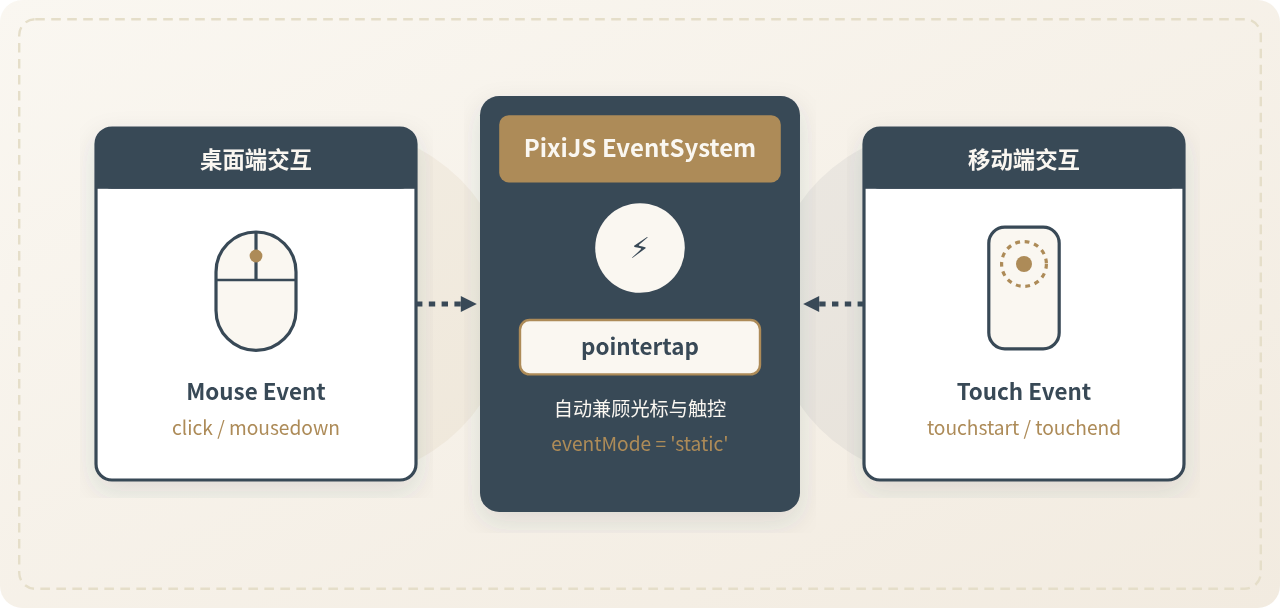
一、基础实现:四步让显示对象响应点击与触摸
在 HTML5 Canvas 中,由于整张画布是一个单一渲染上下文,Canvas 内部绘制的各种矩形或精灵并不像 DOM 元素那样天然拥有独立的点击事件。PixiJS 内置了完善的拾取检测(Hit-Testing)与事件分发树。只要按照规范完成四个步骤,任何显示节点都可以像普通按钮一样被用户点击。
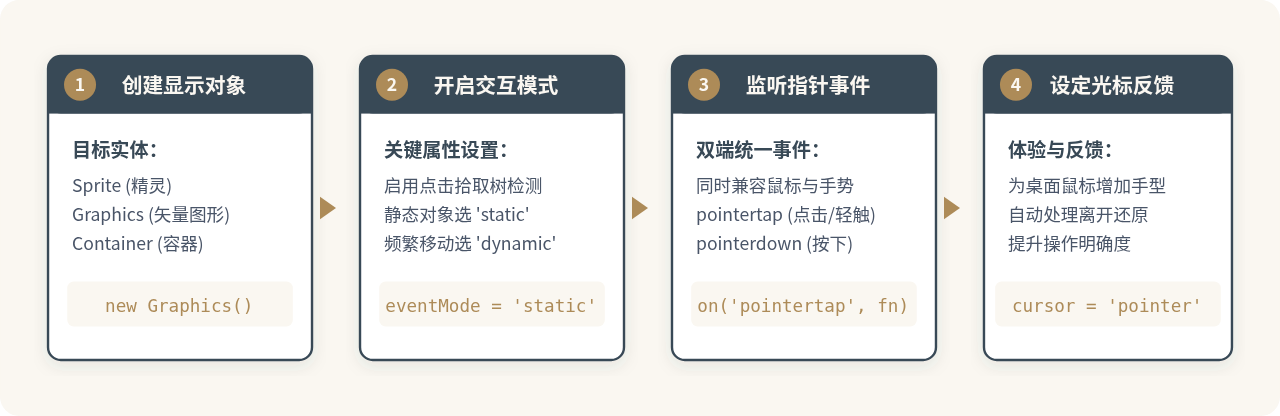
下面是一个可以在现代浏览器直接执行的完整代码示例。示例通过 Graphics 绘制一个交互按钮,演示如何在单个对象上捕获点击与轻触:
import { Application, Graphics } from 'pixi.js';

// 1. 初始化 PixiJS 舞台
const app = new Application();
await app.init({
  width: 600,
  height: 300,
  backgroundColor: 0xFAF7F1,
  antialias: true
});
document.body.appendChild(app.canvas);

// 2. 创建并绘制一个交互按钮矩形
const button = new Graphics();
button.roundRect(0, 0, 180, 60, 10);
button.fill({ color: 0x394957 });
button.position.set(210, 120);

// 3. 核心设置:开启事件模式,指定光标样式
button.eventMode = 'static';
button.cursor = 'pointer';

// 4. 监听统一指针点击事件 pointertap
button.on('pointertap', (event) => {
  console.log('按钮被点击或触控!触发设备类型:', event.pointerType);
  // 点击后短暂改变背景颜色给出反馈
  button.clear();
  button.roundRect(0, 0, 180, 60, 10);
  button.fill({ color: 0xAD8B58 });
});

app.stage.addChild(button);
版本演进提示(v7/v8 与旧版本差异)
在早期的 PixiJS(v6 及更早版本)中,开启交互使用的是 sprite.interactive = true。在现代 PixiJS 中,该属性已被更精细的 eventMode 取代。虽然新版保留了兼容别名,但在新项目中务必优先使用 eventMode = 'static',以便享受 EventSystem 的高效遍历优化。
二、核心机制:Federated Events 与事件类型选择
很多初学者会疑惑:为什么不直接监听 click 或者 touchstart?为了理解两者的区别,需要看 PixiJS 的底层事件传递模型。
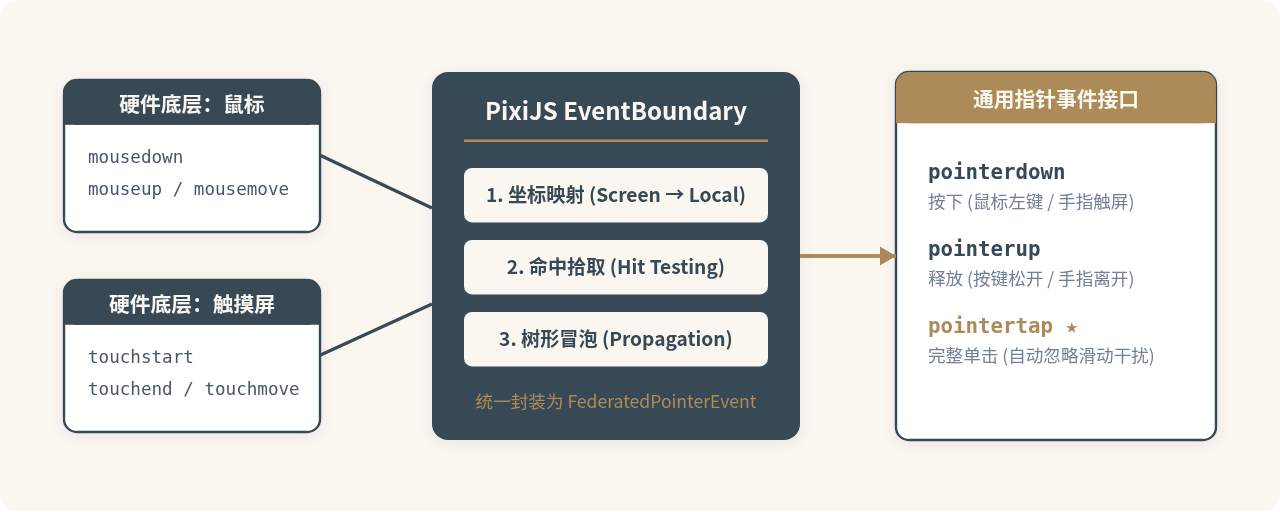
PixiJS 内部维护了 EventBoundary 对象,负责将浏览器发出的原生事件与舞台内的节点树进行空间对齐。开发中常用的指针事件与传统事件对比逻辑如下:
| 跨设备推荐事件 | 对应鼠标事件 | 对应触摸事件 | 适用业务场景 |
|---|---|---|---|
pointertap |
click |
tap (内部生成) |
通用按钮点击、道具选取、UI 对话框确认(防滑移误触) |
pointerdown |
mousedown |
touchstart |
即时开火、按下缩放动效、拖拽初始锚定 |
pointerup |
mouseup |
touchend |
对象内部松手、抬起恢复视觉状态 |
pointerupoutside |
松手且滑出区域 | 滑出后离开屏幕 | 拖拽取消、按住后移出放弃触发逻辑 |
pointermove |
mousemove |
touchmove |
元素跟随、手势滑动进度计算 |
pointertap 为何优于传统 click
在移动浏览器端,如果直接依赖传统的 click 事件,会产生两个显著问题:一是浏览器为了判定用户是否是“双击放大屏幕”,默认存在约 300 毫秒的等待延迟;二是移动端触控往往伴随着手指的微小抖动,容易被误判。PixiJS 的 pointertap 会检测手指按下(pointerdown)与抬起(pointerup)期间的屏幕移动距离,只有位移在极小容差内才触发,既规避了延迟,又过滤掉了滑动列表时的误碰。
三、进阶控制:精确点击区域与 eventMode 选型
在实际游戏或可视化应用中,经常会遇到透明 PNG 图标、不规则多边形或是拥有大量子元素的复合容器。如果不加约束,可能会发生“点中透明空白也触发”或“节点过多引发性能下降”的问题。
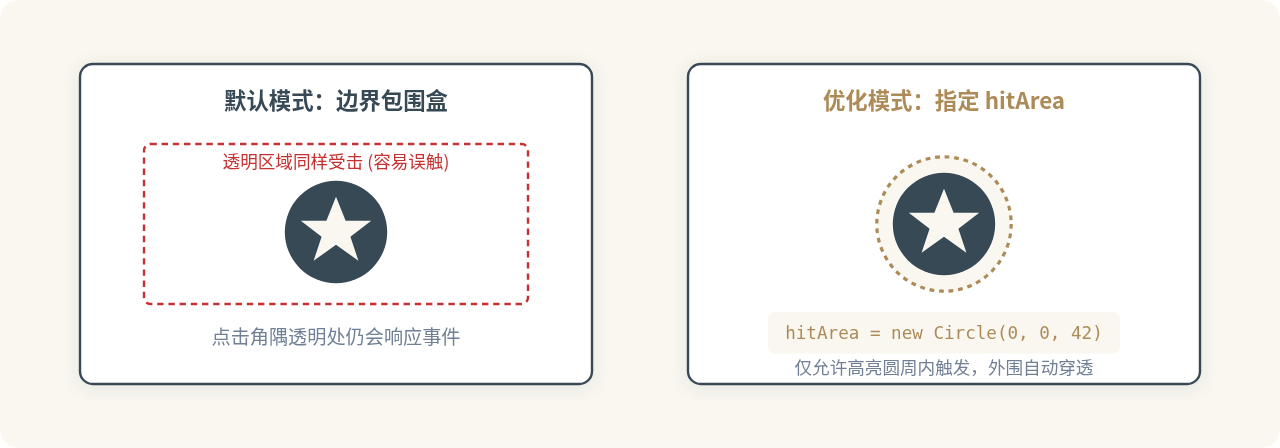
1. 使用 hitArea 设定精确受击形变
PixiJS 允许直接赋予任何节点一个几何形状(支持 Rectangle、Circle、Polygon 或 Ellipse),作为其受击范围。这在两类场景中非常有用:扩大过小按钮的热区以便手指按压,或者收缩透明大图以避免遮挡下层内容:
import { Sprite, Circle, Rectangle } from 'pixi.js';

const icon = Sprite.from('target.png');
icon.eventMode = 'static';

// 场景 A:设置圆形命中区(中心为 0,0,半径 50)
icon.hitArea = new Circle(0, 0, 50);

// 场景 B:将 20x20 的小图标扩大为 48x48 的容易点击区域
// icon.hitArea = new Rectangle(-14, -14, 48, 48);
2. eventMode 的五个工作档位
为了保障复杂场景下的帧率,不要把所有对象无脑设置成交互。eventMode 提供了五种不同开销的模式:
- 'none':完全关闭事件。自身不响应,也不向子级分发。适合纯装饰背景。
- 'passive':默认值。自身不参与事件判定,但如果它的子节点开启了交互,依然会向下遍历检测。
- 'auto':保留兼容模式,由子节点状态动态决定。
- 'static':标准交互模式。支持点击、触摸及光标悬停,在大多数交互按钮上使用。
- 'dynamic':高频动态模式。当显示对象处于高帧率复杂运动,或者需要持续捕获平滑轨迹时使用,计算开销高于
'static'。
四、实战演练:编写跨平台通用交互按钮组件
在商业项目中,一个合格的按钮需要同时兼顾:悬停反馈(鼠标进入变亮、离开还原)、按下反馈(缩小或变暗)、滑动取消(按下后手指滑出按钮再抬起不应触发点击回调)。
下面的封装示例展示了如何同时挂载鼠标和触摸通用的状态机:
import { Container, Graphics, Text } from 'pixi.js';

export class GameButton extends Container {
  constructor(label, onClick) {
    super();

    // 绘制按钮背景底板
    this.bg = new Graphics();
    this.drawBackground(0x394957);
    this.addChild(this.bg);

    // 按钮文案
    this.txt = new Text({
      text: label,
      style: { fill: '#FAF7F1', fontSize: 15, fontWeight: 'bold' }
    });
    this.txt.anchor.set(0.5);
    this.txt.position.set(80, 24);
    this.addChild(this.txt);

    // 开启容器交互与手型
    this.eventMode = 'static';
    this.cursor = 'pointer';

    // 避免内部 Text 干扰命中测试,直接统一由容器代理
    this.interactiveChildren = false;

    this.isPressed = false;
    this.bindEvents(onClick);
  }

  drawBackground(color) {
    this.bg.clear();
    this.bg.roundRect(0, 0, 160, 48, 8);
    this.bg.fill({ color });
  }

  bindEvents(onClick) {
    // 1. 指针按下:变暗或轻微缩放
    this.on('pointerdown', () => {
      this.isPressed = true;
      this.scale.set(0.96);
      this.drawBackground(0x26333D);
    });

    // 2. 指针悬停(桌面鼠标特有)
    this.on('pointerover', () => {
      if (!this.isPressed) this.drawBackground(0x4E6172);
    });

    // 3. 指针移出(桌面移出,或触屏滑出)
    this.on('pointerout', () => {
      if (!this.isPressed) this.drawBackground(0x394957);
    });

    // 4. 正常释放点击
    this.on('pointerup', () => {
      if (this.isPressed) {
        this.resetState();
        if (onClick) onClick();
      }
    });

    // 5. 滑出按钮范围后松开:取消点击
    this.on('pointerupoutside', () => {
      this.resetState();
    });
  }

  resetState() {
    this.isPressed = false;
    this.scale.set(1.0);
    this.drawBackground(0x394957);
  }
}
五、常见问题排查与速查决策
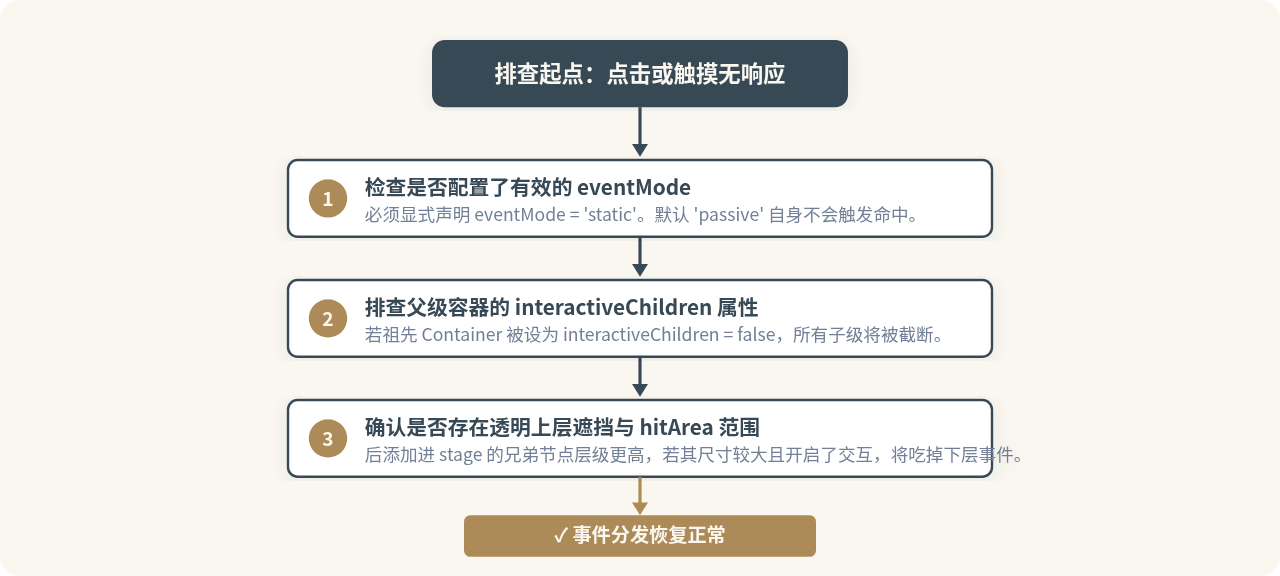
当给对象绑定了事件却无法正常触发时,可以依据以下决策树进行由表及里的定位排查:
总结
在 PixiJS 中处理鼠标与触摸操作,最关键的原则是“拥抱指针事件,善用 eventMode”:
- 始终优先监听
pointertap、pointerdown、pointerup,让 PixiJS 的 EventSystem 自动适配双端差异。 - 根据组件特性设置
eventMode = 'static',并主动将不需要交互的纯视觉背景置为eventMode = 'none'。 - 善用
hitArea改善触控命中率,并结合pointerupoutside处理移动端滑动放弃逻辑,即可打造出丝滑、稳健的跨端交互体验。
实用工具推荐
电子包浆
使用 ›绿化、压缩、噪点和虚拟水印,自由调节做旧程度。
图片压缩
使用 ›选择画质和输出格式,预览压缩前后的大小。
作者最新文章
相关文章