
深入讲解在 vtk.js 中通过 vtkInteractorStyleManipulator 实现与定制鼠标交互,涵盖旋转、缩放与平移的按键映射原理、操作步骤、完整代码实现以及常见避坑要点。

当前位置:首页 > JavaScript DOM 与事件 > 正文
vtk.js 实现鼠标交互:配置旋转、缩放和平移操作
作者:竹影
时间:2026-11-03
浏览:627
文章目录
三维可视化开发指南
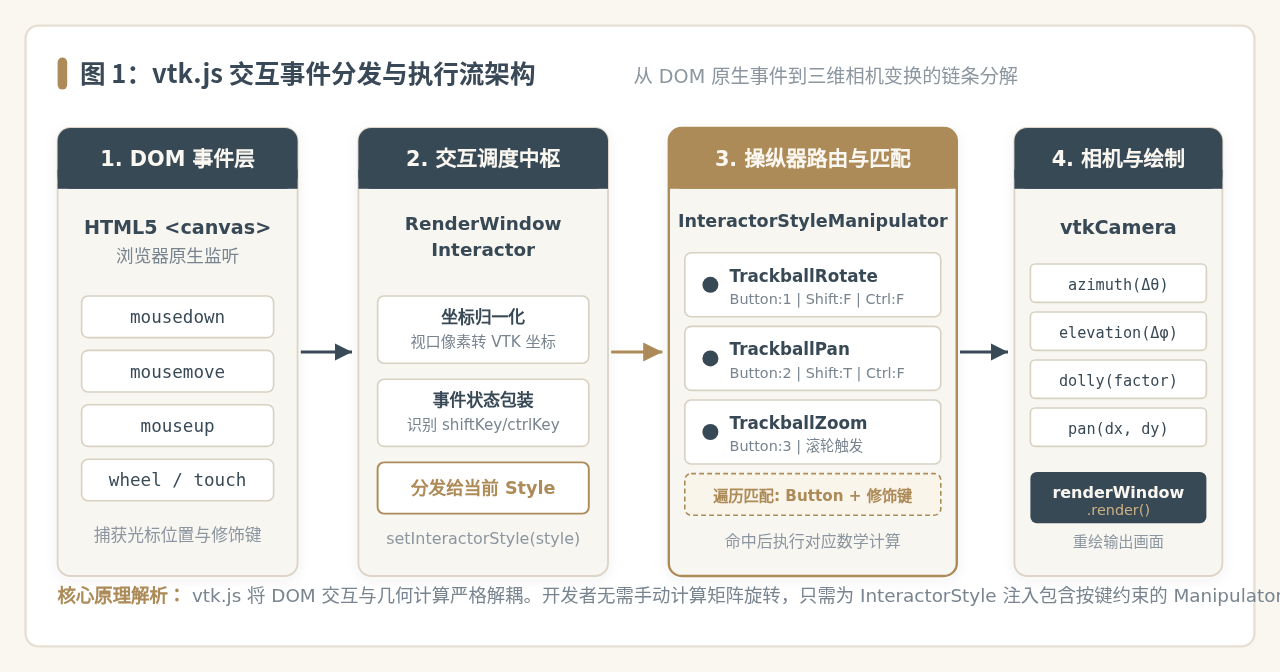
图 1:vtk.js 交互事件分发与执行流架构(DOM 原生事件经归一化调度后由 Manipulator 驱动相机)
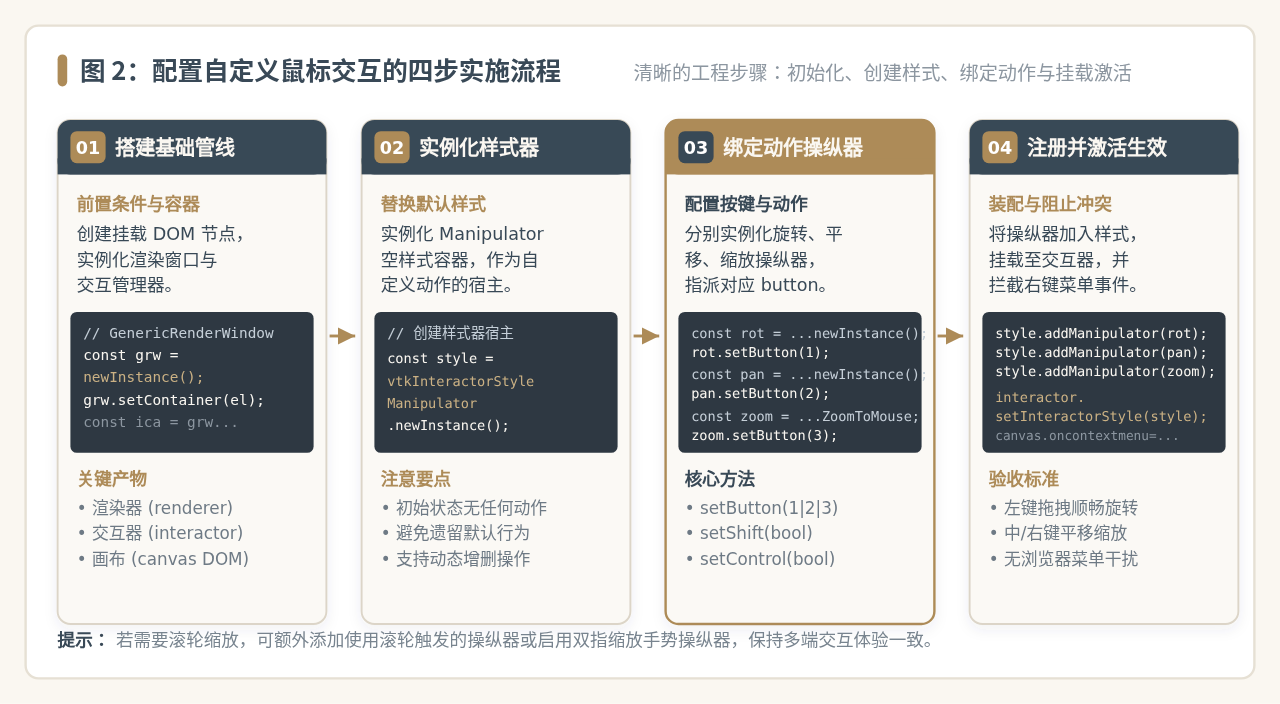
图 2:配置自定义鼠标交互的四步实施流程(从管线初始化到挂载生效的标准化闭环)
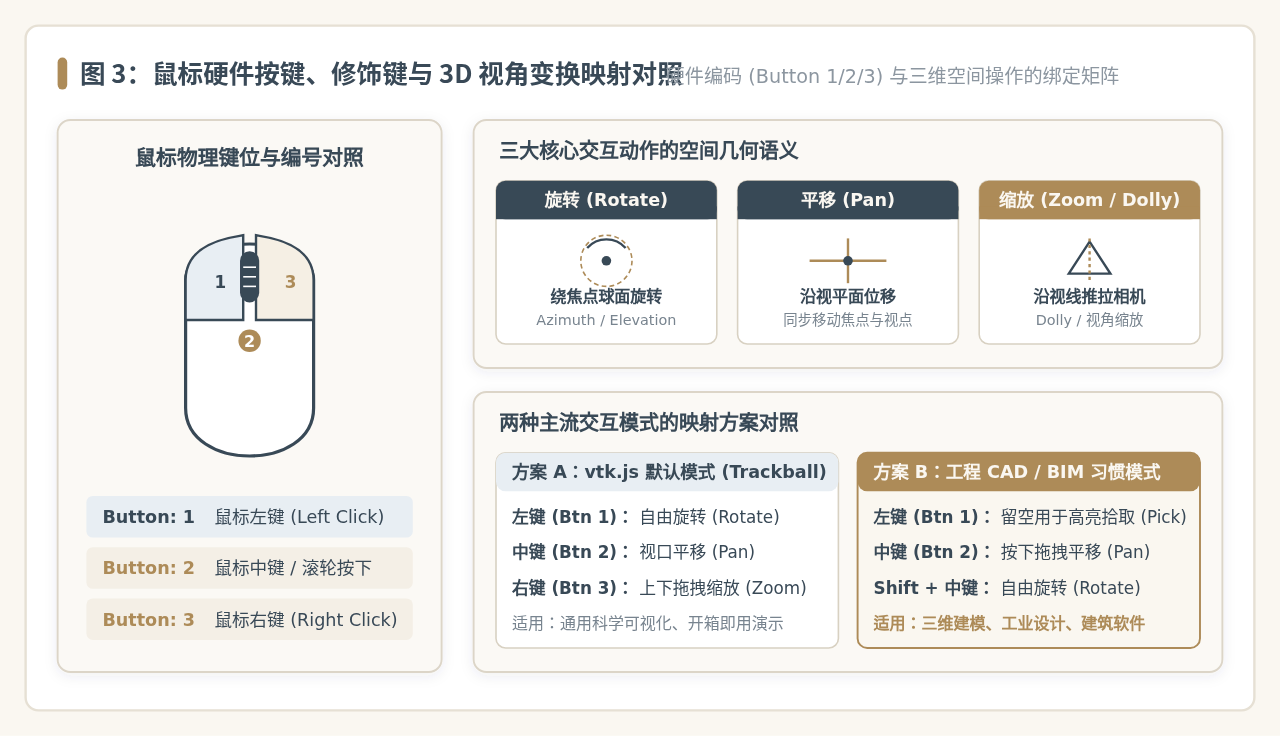
图 3:鼠标硬件按键、修饰键与 3D 视角变换映射对照(空间几何语义与主流方案矩阵)
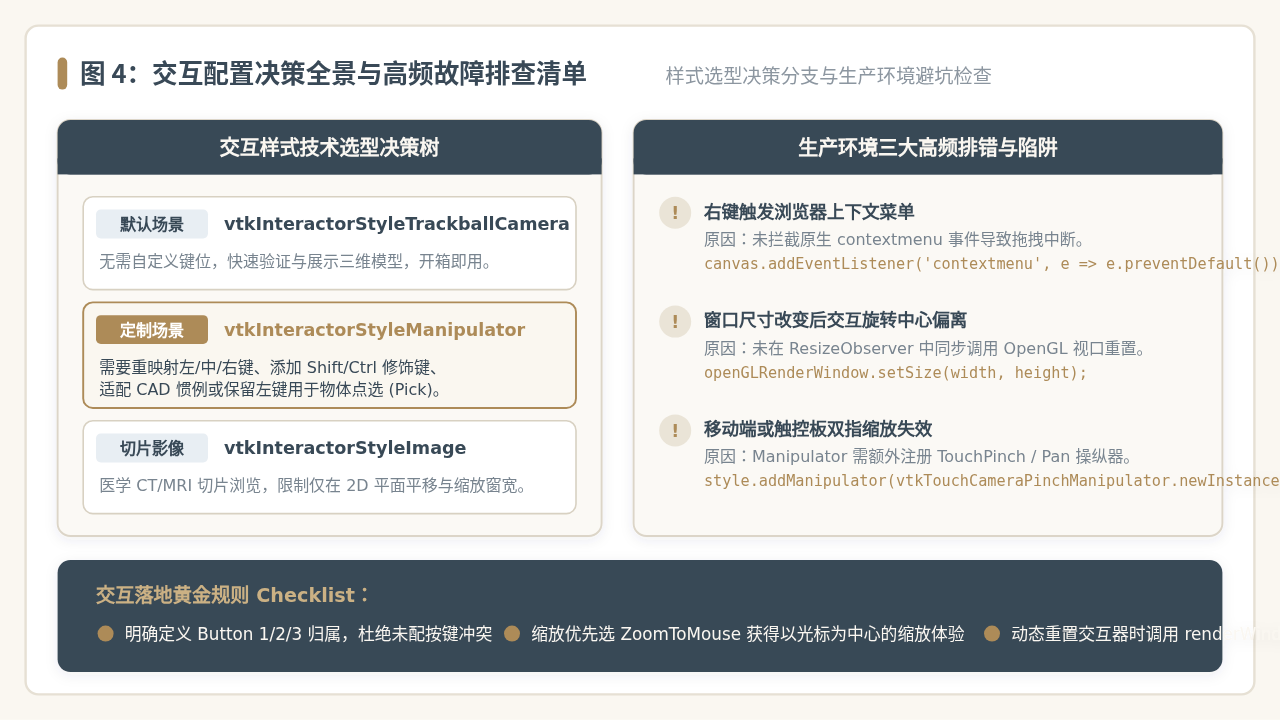
图 4:交互配置决策全景与高频故障排查清单(选型树、排错原理与落地黄金法则)
在 Web 端的 3D 数据可视化中,默认的相机交互往往无法直接满足工业 CAD、医疗 PACS 或特定业务场景的操作习惯。vtk.js 采用“交互器(Interactor)+ 交互样式(InteractorStyle)+ 操纵器(Manipulator)”的分层解耦设计。本文将直入核心,剖析其事件传递机理,并通过标准化的配置流程与完整代码,演示如何自由绑定鼠标左键、中键、右键及修饰键,实现精准、稳定的旋转(Rotate)、缩放(Zoom)与平移(Pan)操作。
一、vtk.js 鼠标交互的核心分层机制
要在 vtk.js 中自由定制鼠标控制逻辑,首先需要理解鼠标从浏览器底层事件转化为 3D 空间变换的完整传递路径。vtk.js 并没有将交互逻辑直接硬编码在 WebGL 画布上,而是拆分为职责分明的四个层次:
- DOM 事件捕获层:由 HTML5
<canvas>元素直接监听浏览器的原生鼠标事件(mousedown、mousemove、mouseup、wheel等)。 - 交互中枢调度层(
vtkRenderWindowInteractor):负责拦截画布事件,将浏览器视口像素坐标规范化为 VTK 统一坐标系,记录按键与修饰键(Shift、Ctrl、Alt)状态,并将其路由分发给当前绑定的交互样式。 - 交互样式层(
vtkInteractorStyle):定义用户输入的具体响应策略。默认使用的是vtkInteractorStyleTrackballCamera,而具备极高扩展性与定制能力的则是vtkInteractorStyleManipulator。 - 空间变换响应层(
vtkCamera&vtkRenderWindow):命中具体动作后,操纵器直接调用相机的数学方法(如azimuth方位角旋转、elevation仰角倾斜、dolly沿视线推拉、pan平移),最后触发renderWindow.render()刷新帧缓冲区。
正是这种严密的解耦架构,允许开发者在无需重构三维渲染管线的前提下,仅仅通过切换或组装不同的 Manipulator,就能快速改变整个应用的交互手感。
二、默认样式的局限与定制选型
在创建 vtkGenericRenderWindow 或常规渲染管线时,系统默认挂载的是 vtkInteractorStyleTrackballCamera。它的默认映射规则为:
- 鼠标左键(Button 1):绕相机焦点自由旋转(Rotate)。
- Shift + 鼠标左键 或 鼠标中键(Button 2):在视平面内平行移动(Pan)。
- Ctrl + 鼠标左键 或 鼠标右键(Button 3):沿垂直方向拖拽以缩放镜头(Dolly/Zoom)。
- 鼠标滚轮(Wheel):步进式缩放。
这套映射在通用科学可视化演示中非常高效,但在实际工程项目中常常面临挑战:
实际工程中的常见冲突场景
例如在 CAD 或 BIM 系统中,行业惯例是将鼠标中键按下拖拽用于平移或旋转,而鼠标左键必须保留用于构件的单击拾取(Pick)、框选或高亮测量;又如在部分医疗影像应用中,右键常被固定用于调整窗宽窗位(WL/WW)。若直接使用默认样式,左键拖拽会与点选逻辑产生严重冲突。
解决该问题的最佳实践,是引入 vtkInteractorStyleManipulator。该样式本身是一个轻量级的动作调度器,内部持有一个操纵器列表(Manipulators),允许开发者针对每个物理按键指派专属的行为处理器。
三、配置自定义鼠标交互的四步操作流程
通过 vtkInteractorStyleManipulator 配置旋转、缩放和平移操作,遵循标准化的四步落地路径:
步骤 1:初始化基础渲染管线与交互器
确保页面容器已经挂载,并获取到对应的 interactor 实例。
步骤 2:实例化 Manipulator 样式容器
创建 vtkInteractorStyleManipulator 实例。此时新建的样式容器内部为空,没有任何内置按键绑定,保证了完全干净的配置起点。
步骤 3:实例化并配置具体动作操纵器
vtk.js 提供了专门针对 Trackball 模式的鼠标操纵器。针对旋转、缩放和平移,最常用的三个类包括:
vtkMouseCameraTrackballRotateManipulator:用于视点旋转。vtkMouseCameraTrackballPanManipulator:用于平面平移。vtkMouseCameraTrackballZoomToMouseManipulator(或vtkMouseCameraTrackballZoomManipulator):用于缩放,推荐前者,因为它支持以当前鼠标光标所在屏幕位置为锚点进行精准推拉。
对于每个操纵器,通过 setButton(buttonId) 设置触发按键:
1:鼠标左键2:鼠标中键(滚轮按下)3:鼠标右键
若需要修饰键组合,可调用 setShift(true)、setControl(true) 或 setAlt(true)。
步骤 4:装配操纵器并生效到交互器
调用样式的 addManipulator() 依次注册,再通过 interactor.setInteractorStyle(style) 完成切换。同时务必拦截容器的右键菜单原生事件,防止右键交互时弹出浏览器右键菜单。
四、按键映射矩阵与高阶微调
在定义交互映射时,建议事先根据目标用户的习惯制定清晰的矩阵对照表。下表展示了工业界最常见的两种映射模式:
| 交互操作 | vtk.js 操纵器类 | 默认 Trackball 模式 | 工业 CAD / BIM 习惯模式 |
|---|---|---|---|
| 三维旋转 (Rotate) | vtkMouseCameraTrackballRotateManipulator |
左键 (Button 1) | Shift + 中键 (Button 2) 或 中键 |
| 视口平移 (Pan) | vtkMouseCameraTrackballPanManipulator |
中键 (Button 2) 或 Shift + 左键 | 中键 (Button 2) |
| 视角缩放 (Zoom) | vtkMouseCameraTrackballZoomToMouseManipulator |
右键 (Button 3) 垂直拖拽 | 右键 (Button 3) 拖拽 |
| 滚轮缩放 (Wheel) | 支持滚轮事件监听器 | 滚轮前后滚动 | 滚轮前后滚动 |
| 目标点选 (Pick) | 自定义 HardwareSelector / CellPicker | 无独立分配 | 独立保留左键 (Button 1) |
Dolly 缩放与 ZoomToMouse 的区别
传统的 vtkMouseCameraTrackballZoomManipulator 缩放时直接沿视锥中轴线推拉相机,无论光标在屏幕哪个位置,画面都会向视口中心靠拢;而 vtkMouseCameraTrackballZoomToMouseManipulator 会在推进的同时微调相机焦点,使用户光标悬停处的三维特征点在屏幕上的像素位置保持不动,这更符合现代地图软件与三维建模软件直观缩放体验。
五、完整工程可运行代码实现
以下是在现代前端项目中(支持 ES Module 引入 @kitware/vtk.js)实现完整自定义鼠标交互的独立函数。该示例将左键配置为旋转、中键配置为平移、右键配置为以光标为中心的缩放,并在同一容器中渲染一个标准立方体供直接验证:
// 引入核心管线模块与基础几何源
import '@kitware/vtk.js/Rendering/Profiles/Geometry';
import vtkGenericRenderWindow from '@kitware/vtk.js/Rendering/Misc/GenericRenderWindow';
import vtkConeSource from '@kitware/vtk.js/Filters/Sources/ConeSource';
import vtkActor from '@kitware/vtk.js/Rendering/Core/Actor';
import vtkMapper from '@kitware/vtk.js/Rendering/Core/Mapper';

// 引入交互样式容器与具体鼠标动作操纵器
import vtkInteractorStyleManipulator from '@kitware/vtk.js/Interaction/Style/InteractorStyleManipulator';
import vtkMouseCameraTrackballRotateManipulator from '@kitware/vtk.js/Interaction/Manipulators/MouseCameraTrackballRotateManipulator';
import vtkMouseCameraTrackballPanManipulator from '@kitware/vtk.js/Interaction/Manipulators/MouseCameraTrackballPanManipulator';
import vtkMouseCameraTrackballZoomToMouseManipulator from '@kitware/vtk.js/Interaction/Manipulators/MouseCameraTrackballZoomToMouseManipulator';

/**
 * 初始化 vtk.js 场景并绑定自定义鼠标交互
 * @param {HTMLElement} container 挂载 canvas 的 DOM 容器
 */
export function setupCustomVTKInteraction(container) {
  // 1. 初始化通用渲染窗口
  const genericRenderWindow = vtkGenericRenderWindow.newInstance();
  genericRenderWindow.setContainer(container);
  genericRenderWindow.resize();

  const renderer = genericRenderWindow.getRenderer();
  const renderWindow = genericRenderWindow.getRenderWindow();
  const interactor = genericRenderWindow.getInteractor();

  // 2. 创建 3D 示例物体(圆锥),用于观察交互效果
  const coneSource = vtkConeSource.newInstance({ resolution: 32 });
  const mapper = vtkMapper.newInstance();
  mapper.setInputConnection(coneSource.getOutputPort());

  const actor = vtkActor.newInstance();
  actor.setMapper(mapper);
  renderer.addActor(actor);
  renderer.resetCamera();

  // 3. 创建自定义交互样式器容器
  const customStyle = vtkInteractorStyleManipulator.newInstance();

  // 4. 配置【旋转】操作:绑定鼠标左键 (Button 1),无需修饰键
  const rotateManipulator = vtkMouseCameraTrackballRotateManipulator.newInstance();
  rotateManipulator.setButton(1);
  rotateManipulator.setShift(false);
  rotateManipulator.setControl(false);
  customStyle.addManipulator(rotateManipulator);

  // 5. 配置【平移】操作:绑定鼠标中键 (Button 2)
  const panManipulator = vtkMouseCameraTrackballPanManipulator.newInstance();
  panManipulator.setButton(2);
  panManipulator.setShift(false);
  panManipulator.setControl(false);
  customStyle.addManipulator(panManipulator);

  // 6. 配置【缩放】操作:绑定鼠标右键 (Button 3),支持光标点为锚点
  const zoomManipulator = vtkMouseCameraTrackballZoomToMouseManipulator.newInstance();
  zoomManipulator.setButton(3);
  zoomManipulator.setShift(false);
  zoomManipulator.setControl(false);
  customStyle.addManipulator(zoomManipulator);

  // 7. 将定制样式装载至渲染窗口交互器中
  interactor.setInteractorStyle(customStyle);

  // 8. 阻止右键弹出浏览器默认菜单,避免中断缩放拖拽
  const canvas = container.querySelector('canvas');
  if (canvas) {
    canvas.addEventListener('contextmenu', (event) => {
      event.preventDefault();
    });
  }

  // 初始触发一次渲染
  renderWindow.render();

  return {
    genericRenderWindow,
    customStyle,
    destroy: () => {
      genericRenderWindow.delete();
    }
  };
}
六、生产环境常见问题与排错指南
在实际业务集成过程中,由于浏览器运行环境的多样性,开发者经常会遇到以下细节问题:
1. 右键交互时频繁弹出系统菜单
原因:在将 Button 3(右键)绑定为缩放或平移时,鼠标松开或按下时浏览器会抛出 contextmenu 事件。
解决办法:如上述代码所示,在承载渲染视口的 DOM 元素或 canvas 上绑定 contextmenu 监听器,并显式调用 event.preventDefault()。切记仅对 3D 画布区域阻止,不要在 window 全局阻止,以免影响页面的其他 UI 组件。
2. 容器缩放或页面重排后,旋转交互出现坐标偏移
原因:当页面发生流式布局变动、侧边栏展开或浏览器窗口尺寸缩放后,Canvas 的实际物理分辨率与 VTK 内部维护的视口尺寸不一致,导致归一化坐标计算出错。
解决办法:使用现代浏览器的 ResizeObserver 监听容器尺寸,并在回调中及时调用 genericRenderWindow.resize() 或 openGLRenderWindow.setSize(width, height)。
3. 移动端与触控屏(Touch)的手势兼容
原因:vtkMouseCameraTrackball* 操纵器只响应标准 MouseEvent。如果设备支持触控板或手机触屏,单指滑动和双指捏合缩放将无响应。
解决办法:为样式额外添加触控操纵器,例如引入 vtkTouchCameraPinchManipulator 并添加到同一个 customStyle 中:
import vtkTouchCameraPinchManipulator from '@kitware/vtk.js/Interaction/Manipulators/TouchCameraPinchManipulator';

const pinchManipulator = vtkTouchCameraPinchManipulator.newInstance();
customStyle.addManipulator(pinchManipulator);
七、配置决策全景与总结
通过合理组织 vtkInteractorStyleManipulator,我们可以轻松突破默认交互的约束,实现与业务深度融合的三维交互体验。在设计三维系统交互时,可遵循以下决策与验收准则:
- 优先明确主键归属:如果系统涉及频繁的三维物体点选(Pick),优先将鼠标左键保留给选择器,而将视图旋转改由中键或右键承担。
- 组合键清晰防重:在使用
Shift或Ctrl组合键时,必须明确设置setShift(false)等显式布尔值,避免由于状态未初始化而产生非预期的按键触发。 - 缩放首选 ZoomToMouse:在要求高精细度观察的场景中,优先采用以鼠标光标为视心推进的
ZoomToMouseManipulator,显著提升用户的浏览体验。
实用工具推荐
电子包浆
使用 ›绿化、压缩、噪点和虚拟水印,自由调节做旧程度。
图片压缩
使用 ›选择画质和输出格式,预览压缩前后的大小。
作者最新文章
相关文章