
详细讲解如何在网页中使用 Video.js 配置并稳定播放 HLS (m3u8) 直播流,涵盖环境引入、容器初始化、直播追帧参数、自动播放限制、跨域与报错排查等实用方案。

当前位置:首页 > JavaScript 项目实战 > 正文
Video.js 怎么配置 HLS (m3u8) 直播流播放
作者:异步漫步
时间:2026-11-03
浏览:214
文章目录
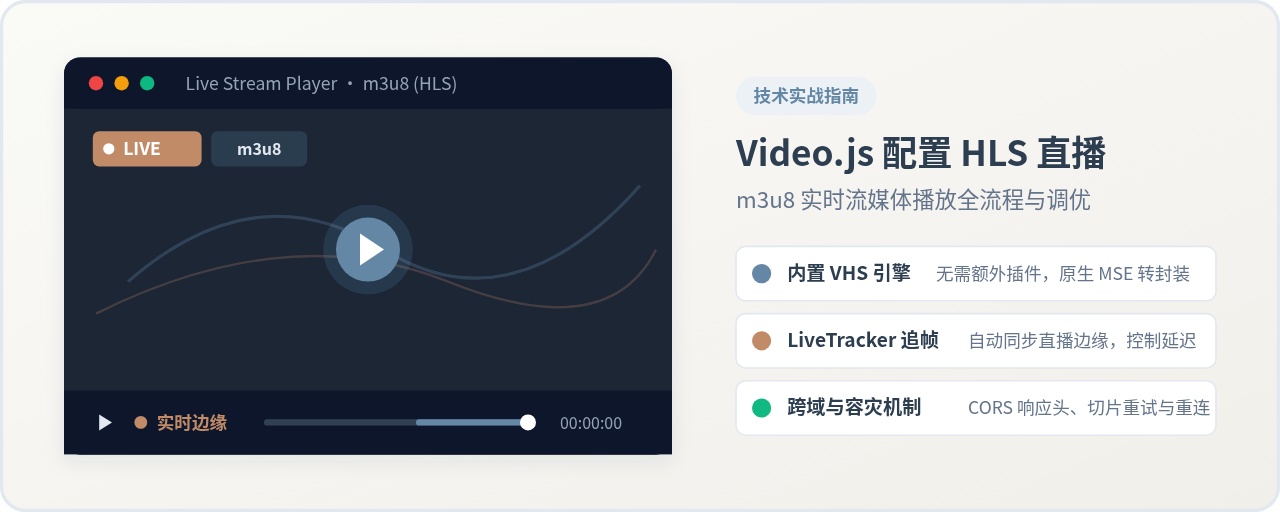
配置 Video.js 播放 HLS(.m3u8)直播流的核心是在播放器初始化时声明 application/x-mpegURL 类型,并借助 Video.js 内置的 VHS(Video.js HTTP Streaming)引擎接管切片下载与转封装。由于直播流具备动态滑动窗口与无固定时长的特性,开发者还需要针对性配置 liveTracker 追帧机制、处理浏览器的静音自动播放限制,并在服务端配置跨域响应头。本文按照标准落地流程,完整介绍从环境依赖、HTML 容器、核心配置参数到常见故障排查的完整方案。
一、HLS 直播的工作机制与 Video.js 架构适配
在着手编写配置代码之前,理解 HLS(HTTP Live Streaming)在直播场景下的特性至关重要。与普通的点播(VOD)视频不同,点播的 .m3u8 文件是一个完整的静态切片索引,其列表末尾会标注 #EXT-X-ENDLIST,播放器能够精准获取视频的总时长并在整个时间轴上自由跳转。
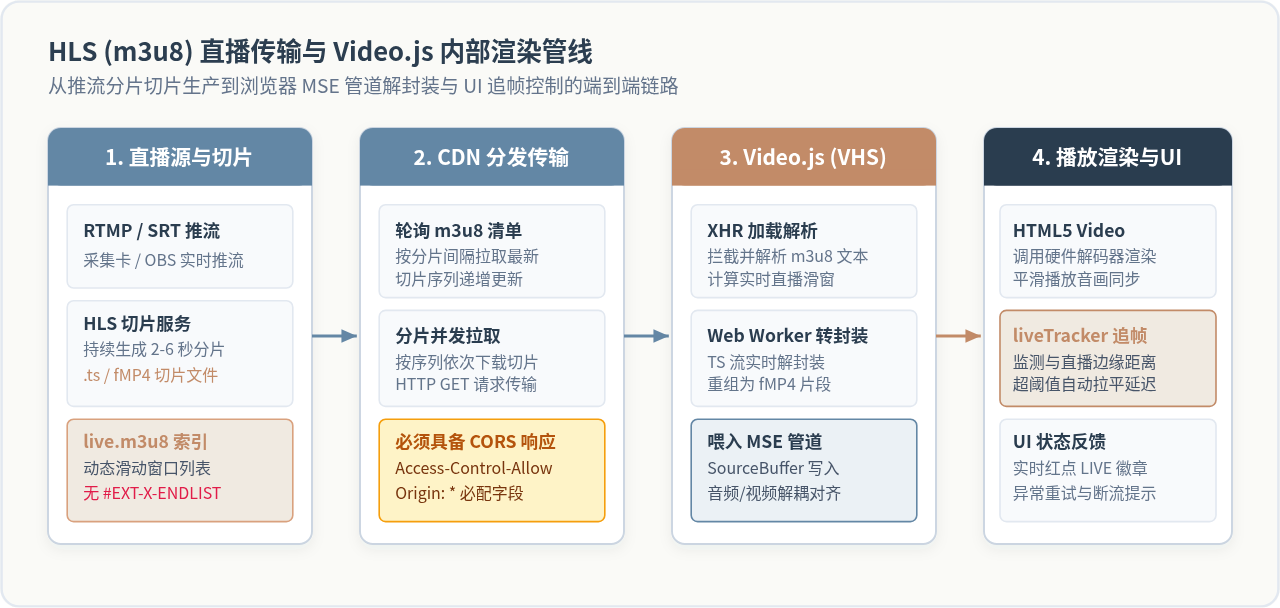
而在 HLS 直播中,推流服务端(如 Nginx-RTMP、SRS 或云直播转码集群)会随着视频采集持续生成长度通常为 2 至 6 秒的 .ts 或 fMP4 分片文件。此时的 .m3u8 索引是一个不断滚动的“滑动窗口”(Sliding Window):新的切片不断被追加到底部,早期的切片则被移出索引列表,且文件中不会出现终止符 #EXT-X-ENDLIST。
在播放器内核架构方面,现代的 Video.js(7.x 及 8.x 版本)已经把 @videojs/http-streaming(简称 VHS)作为默认内置引擎打包发布。早期的 Video.js 5 和 6 需要手动外挂 videojs-contrib-hls 插件的历史早已结束。现代浏览器(如 Chrome、Firefox、Edge 等)本身并不原生支持 HLS 流,Video.js 的 VHS 引擎通过异步 Fetch/XHR 轮询拉取 .m3u8 清单,并在 Web Worker 线程中对拉取到的分片进行解封装(Demux)与转封装(Transmux),最后通过浏览器的 Media Source Extensions(MSE)注入 <video> 标签完成原生硬件加速解码播放。而在 Safari 及 iOS 设备上,Video.js 默认会优先移交苹果系统的原生 HLS 播放能力。
二、Video.js HLS 直播标准配置四步法
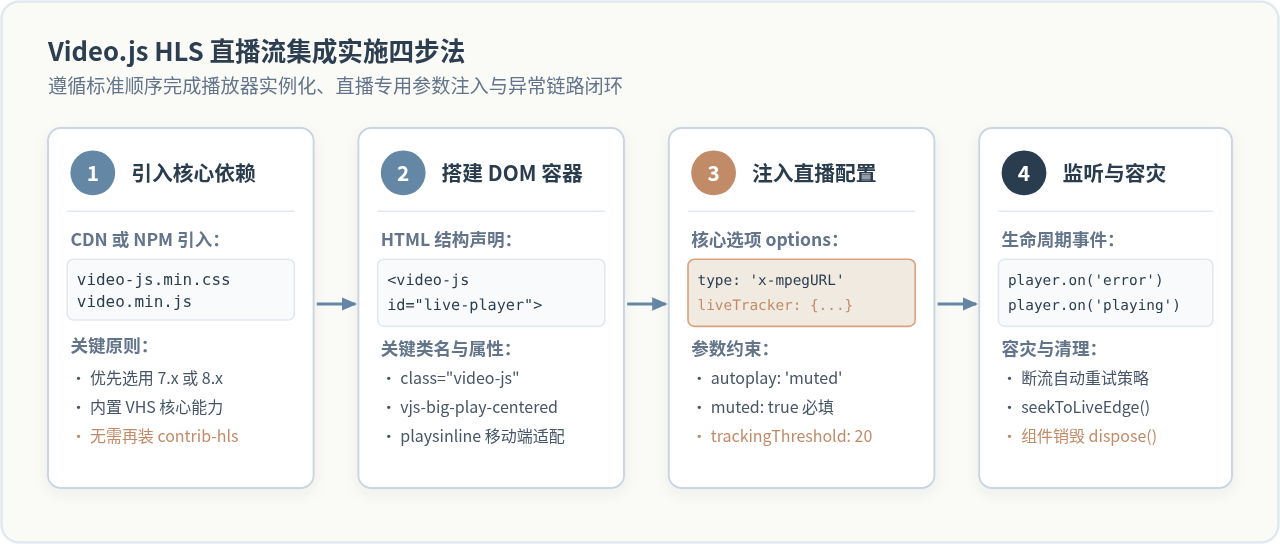
要实现一个高可用的 HLS 直播播放器,建议按照资源引入、DOM 容器声明、实例化直播选项、注册生命周期监听这四个步骤依次进行。
步骤 1:引入 Video.js 依赖资源
可以通过国内 CDN 镜像、官方 CDN 或 NPM 模块化构建引入最新稳定版的 Video.js 样式表与核心脚本。如果是在传统静态页面中,直接在 <head> 中引入样式并在 <body> 底部引入 JS 脚本:
<!-- 引入 Video.js 核心样式 -->
<link href="https://cdnjs.cloudflare.com/ajax/libs/video.js/8.10.0/video-js.min.css" rel="stylesheet">

<!-- 引入 Video.js 脚本(8.x 已内置 VHS 引擎) -->
<script src="https://cdnjs.cloudflare.com/ajax/libs/video.js/8.10.0/video.min.js"></script>
步骤 2:搭建播放器 HTML 容器
推荐使用标准的 <video-js> 自定义元素或 <video> 标签,并指定播放器所需的类名。其中 vjs-big-play-centered 可使播放大按钮居中,playsinline 则是保证移动端在页面内平铺播放而非强制全屏的关键属性:
<div class="player-wrapper">
  <video-js
    id="live-player"
    class="video-js vjs-default-skin vjs-big-play-centered"
    controls
    preload="auto"
    playsinline
    webkit-playsinline>
    <p class="vjs-no-js">
      当前浏览器不支持 JavaScript,请启用脚本支持以观看直播。
    </p>
  </video-js>
</div>
步骤 3:JavaScript 实例配置与初始化
在 JavaScript 中通过 videojs(id, options, readyCallback) 完成播放器挂载。在 options 中必须将 sources 的 type 设置为 application/x-mpegURL(或 application/vnd.apple.mpegurl),并声明直播跟踪选项 liveTracker:
const player = videojs('live-player', {
  fluid: true,                     // 响应式自适应容器宽度与高宽比
  autoplay: 'muted',               // 静音自动起播,规避浏览器安全限制
  muted: true,                     // 与 autoplay 配合使用
  controls: true,                  // 启用播放控制条
  liveui: true,                    // 开启 Video.js 现代直播专属 UI
  liveTracker: {
    trackingThreshold: 15,         // 当播放位置落后直播边缘超过 15 秒时判定脱节
    liveTolerance: 10              // 允许与直播边缘保持的最大波动容差(秒)
  },
  sources: [{
    src: 'https://example.com/live/stream.m3u8',
    type: 'application/x-mpegURL'
  }]
}, function onPlayerReady() {
  videojs.log('播放器初始化完成,开始拉取直播流');
});
步骤 4:监听直播关键事件与容灾处理
直播流具有网络波动、推流短暂中断等不可预测性,因此必须注册错误监听与追帧对齐逻辑,避免播放器静止卡死:
// 监听首帧元数据加载完成
player.on('loadedmetadata', function() {
  console.log('直播流元数据解析成功');
});

// 监听播放事件:进入直播状态
player.on('playing', function() {
  console.log('直播流正常播放中');
});

// 监听异常错误:触发自动重试或拉流重建
player.on('error', function() {
  const error = player.error();
  console.error('直播播放异常,错误代码:', error.code, error.message);

  // 延时 3 秒后尝试重新加载播放源进行容灾重连
  setTimeout(() => {
    console.log('正在尝试重连直播流...');
    player.src({
      src: 'https://example.com/live/stream.m3u8',
      type: 'application/x-mpegURL'
    });
    player.load();
    player.play().catch(err => {
      console.warn('重连起播失败:', err);
    });
  }, 3000);
});
三、点播与直播的底层机制差异与配置深度对比
很多初学者在配置 HLS 时,常常将点播的常规思维直接套用到直播上,导致出现诸如进度条异常、播放器无法正常追帧、累积延迟无限拉大等问题。下表与图示直观对比了两者在各个维度的本质差异:
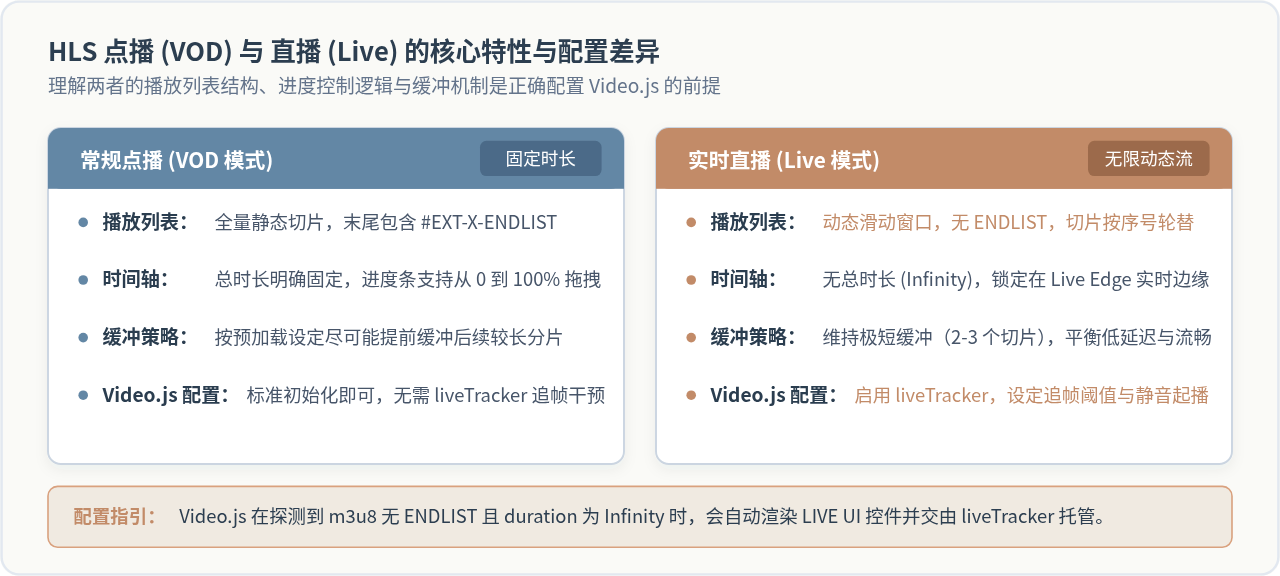
| 对比维度 | HLS 点播 (VOD) | HLS 直播 (Live) | Video.js 关键配置影响 |
|---|---|---|---|
| m3u8 索引特征 | 静态固定,包含 #EXT-X-ENDLIST |
动态滚动窗口,无 ENDLIST,序号递增 | Video.js 依据此特征自动判断是否进入 live 模式 |
| 播放总时长 | 有固定秒数(例如 3600 秒) | Infinity(正无穷) |
时间显示组件切换为直播计时或仅显示“LIVE”徽章 |
| 时间轴进度控制 | 自由 Seek 拖拽至任意历史时间点 | 默认锁定在实时边缘(Live Edge) | 需配置 liveTracker 管理追平操作 |
| 缓冲区管理 | 前向预加载数十秒甚至整段视频 | 维持短缓冲(约 2-3 个切片) | 防止老旧切片积压内存并维持较低播放延迟 |
| 自动起播策略 | 用户手动点播为主 | 通常要求进入页面即开启画面 | 必须强制声明 muted: true 才能规避阻断 |
四、直播核心参数调优与深度实战细节
在真实的生产环境中,要想直播画面流畅、延迟可控并兼顾各种终端设备,必须深入调优以下三项关键能力:
1. liveTracker 追帧与直播边缘对齐
在直播过程中,如果用户点击了暂停,或者网络发生短暂拥塞导致播放器缓冲等待,播放进度就会滞留在过去的某个时间点。由于 HLS 服务端切片列表持续向后滑动,滞后过久的播放器一旦请求已从服务器删除的老旧切片,就会抛出 HTTP 404 错误。
Video.js 的 liveTracker 组件负责监测当前播放头(Current Time)与实时流顶端(Live Edge)的差距。可以在代码中根据业务需要随时拉平延迟:
// 检查当前是否在直播边缘
if (!player.liveTracker.atLiveEdge()) {
  console.log('检测到播放头落后直播流,正主动追平实时边缘...');
  player.liveTracker.seekToLiveEdge();
}
注意:如果希望用户点击暂停恢复后自动追上最新直播,可以监听
play 事件,并在回调中判定若落后过大则主动执行 seekToLiveEdge()。
2. 现代浏览器自动播放受限策略(Autoplay Policy)
所有主流浏览器(Chrome、Safari、Firefox、Edge)均实施了严格的有声媒体自动播放拦截策略:如果页面尚未发生用户交互手势(点击、轻触等),直接调用有声播放会被浏览器无条件挂起并抛出 DOMException: play() failed because the user didn't interact with the document first。
正确的生产处理方式是:
- 在初始化播放器时声明
muted: true以及autoplay: 'muted'。 - 在播放器容器上浮动展示一个提示图标(如“点击取消静音”)。
- 当用户点击该图标后,调用
player.muted(false)解除静音,实现平滑合规的起播交互。
3. Safari 原生 HLS 与 VHS 引擎的权衡(overrideNative)
在 macOS 和 iOS 的 Safari 浏览器中,原生 <video> 标签具备硬件直接解码 HLS 的能力。因此默认情况下,Video.js 在 Safari 上会直接走系统的原生 HLS 播放器。
然而,原生播放器无法使用 Video.js 提供的细粒度切片拦截、自定义 Token 请求头注入或自适应多码率(ABR)切换事件监听。如果你需要统一各端播放行为并在 Safari 上同样使用 VHS 驱动,可以开启原生覆盖参数:
const player = videojs('live-player', {
  html5: {
    vhs: {
      overrideNative: true   // 强制在支持 MSE 的平台上采用 VHS 引擎替代原生
    }
  }
});
需要注意的是,在 iOS 平台的 iPhone Safari 上,由于系统未开放完整的 Media Source Extensions 接口给第三方 JS 引擎,因此 iOS Safari 仍会且只能走系统原生 HLS 解码。
五、常见播放故障闭环排查与解决清单
当 HLS 直播流无法正常播放时,通常是由流媒体服务响应头缺失、协议安全限制或切片生产延迟引起的。按照以下排查闭环可快速定位并修复绝大多数问题。
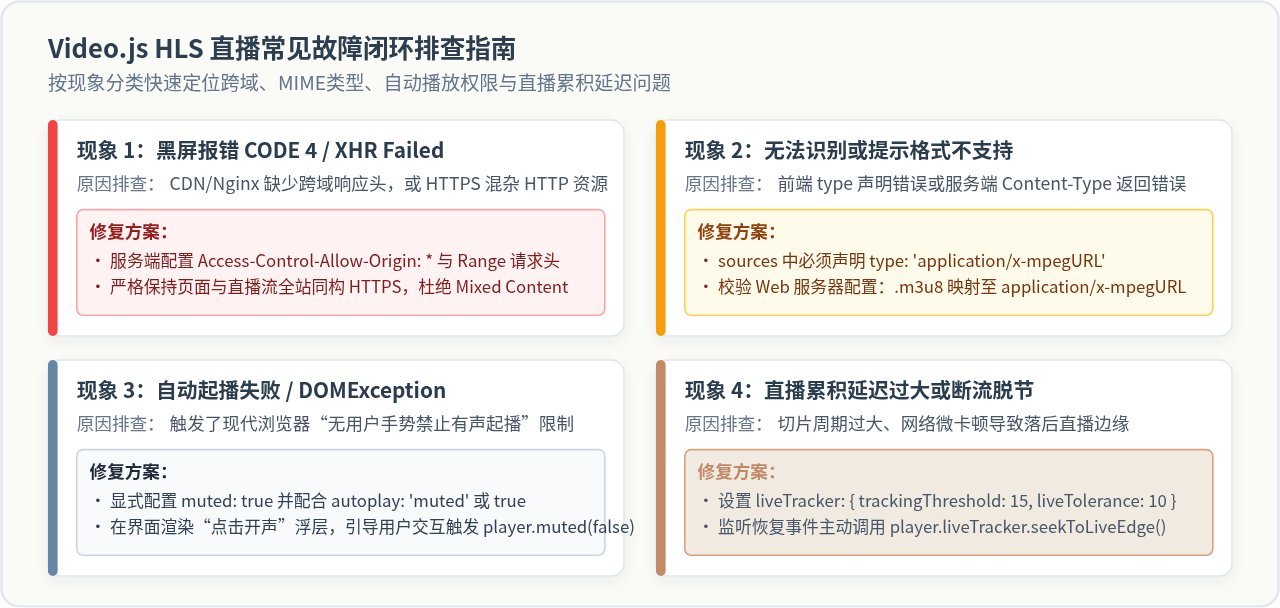
1. CORS 跨域错误(No 'Access-Control-Allow-Origin' header)
故障现象:控制台报错 Access to XMLHttpRequest at '...' from origin '...' has been blocked by CORS policy,播放器黑屏并报错 MEDIA_ERR_SRC_NOT_SUPPORTED。
原因解释:由于 VHS 需要在浏览器端通过 XHR/Fetch 异步下载 .m3u8 文件与 .ts 分片,这属于跨源网络请求。如果直播源所在的 CDN 或 Web 服务器(如 Nginx)未配置跨域响应头,浏览器会出于同源策略安全机制直接拦截数据传输。
修复方案:在分发直播流的 Nginx 服务端或 CDN 节点上添加如下响应头:
# Nginx 跨域配置示例
location /live/ {
    add_header 'Access-Control-Allow-Origin' '*' always;
    add_header 'Access-Control-Allow-Methods' 'GET, HEAD, OPTIONS' always;
    add_header 'Access-Control-Allow-Headers' 'Range, Origin, Content-Type, Accept' always;
    add_header 'Access-Control-Expose-Headers' 'Content-Length, Content-Range' always;
    if ($request_method = 'OPTIONS') {
        return 204;
    }
}
2. 混合内容安全阻断(Mixed Content)
故障现象:网页地址以 https:// 访问,但直播流地址是 http://...m3u8,浏览器控制台直接报 Mixed Content: The page was loaded over HTTPS, but requested an insecure resource。
修复方案:现代浏览器严禁在 HTTPS 安全域下加载 HTTP 弱协议的音视频流。必须将流媒体源站升级为 HTTPS 证书协议,或者为直播流搭建 HTTPS 反向代理。
3. 服务端 MIME 类型配置错误
故障现象:文件可下载,但在 Video.js 中提示格式不受支持。
修复方案:检查服务端返回的 Content-Type 响应头。.m3u8 文件的 MIME 类型必须为 application/x-mpegURL 或 application/vnd.apple.mpegurl;.ts 分片的 MIME 类型必须为 video/mp2t。如果服务端错误返回了 text/plain 或 application/octet-stream,部分浏览器 MSE 会拒绝解码。
4. 页面切换时的内存泄漏与播放器销毁
在 Vue、React 或 Angular 等单页应用(SPA)中,当用户离开当前包含播放器的路由时,如果不显式销毁实例,Video.js 内置的定时器、XHR 轮询任务与 Web Worker 将会持续常驻并在后台疯狂拉取直播切片,导致严重的客户端内存泄漏与 CDN 流量浪费。
正确销毁方式:在组件卸载或页面销毁的生命周期钩子中调用 dispose():
// 在组件销毁钩子(如 Vue unmounted 或 React useEffect 清理函数)中执行:
if (player) {
  player.dispose(); // 会自动移除 DOM 元素、断开网络轮询并清理内部 Worker
  player = null;
}
六、总结与生产环境推荐配置清单
为方便快速查阅,下表汇总了在生产环境中集成 Video.js HLS 直播时的核心参数与推荐值:
| 配置项 | 默认值 | 直播推荐配置 | 设置原因与作用 |
|---|---|---|---|
sources[0].type |
- | application/x-mpegURL |
显式声明流格式,唤醒 VHS 引擎正确解析 |
autoplay |
false |
'muted' 或 true |
配合静音保证绝大多数浏览器顺利起播 |
muted |
false |
true |
严格遵守浏览器关于无交互禁止出声的安全规范 |
liveui |
false |
true |
启用 Video.js 针对直播优化的现代控件布局 |
liveTracker.trackingThreshold |
20 |
15 ~ 20 |
定义落后多少秒视作脱离直播边缘并开始追平 |
liveTracker.liveTolerance |
15 |
10 ~ 15 |
控制直播边缘容错区间,防止微小网络抖动频繁触发跳转 |
fluid |
false |
true |
播放器宽高比自适应父容器,适配桌面与移动端屏显 |
综上所述,配置 Video.js 播放 HLS 直播流绝不仅仅是一行 player.src() 的简单调用,而是涉及播放器内核识别、实时边缘追踪、浏览器自动化权限协同以及服务端跨域标准化的完整工程。掌握上述标准配置与排查闭环,即可在各种复杂网络环境下构建出延迟可控、播放稳定的企业级 Web 直播应用。
实用工具推荐
电子包浆
使用 ›绿化、压缩、噪点和虚拟水印,自由调节做旧程度。
图片压缩
使用 ›选择画质和输出格式,预览压缩前后的大小。
作者最新文章
相关文章