
详细讲解 reveal.js 演讲者视图(Speaker Notes)的开启步骤、本地 Web 服务器运行要求、备注内容编写语法,以及演讲总时长计时器与步调配速(Pacing)的高级配置技巧。

当前位置:首页 > JavaScript 项目实战 > 正文
reveal.js 演讲者视图怎么开启及配置备注计时器
作者:青柠
时间:2026-11-03
浏览:92
文章目录
HTML5 演示技术 · reveal.js 实用操作指南
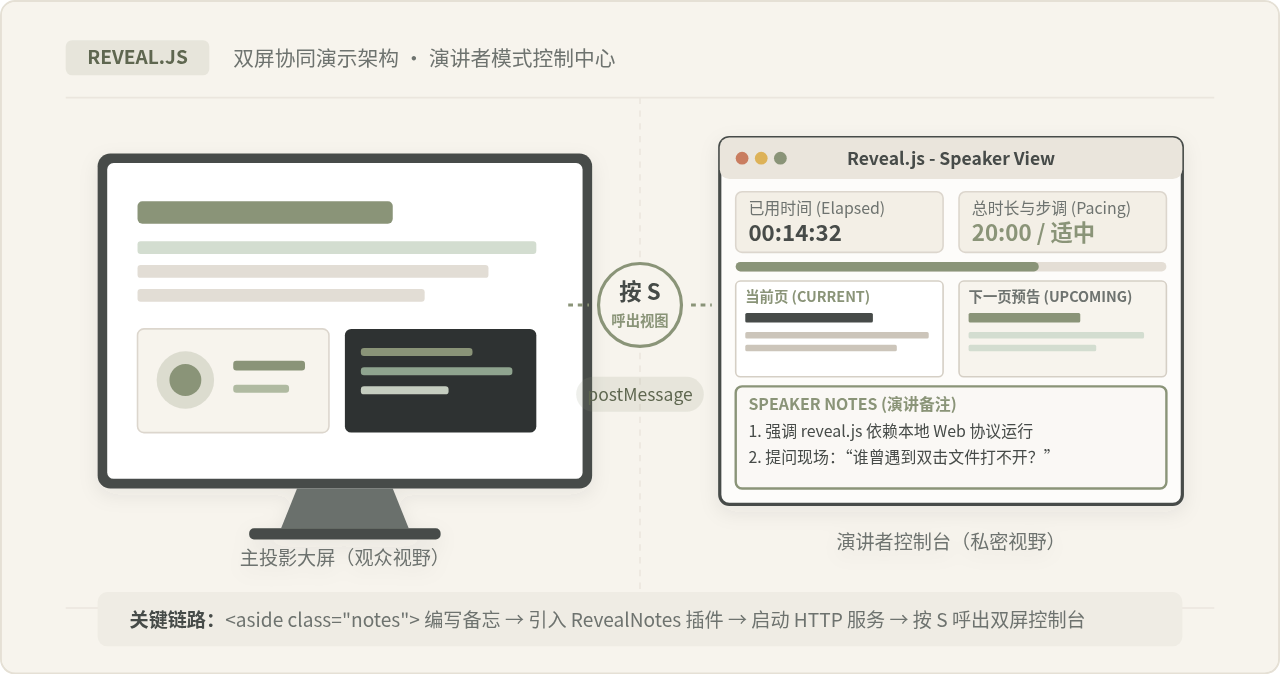
图 1:reveal.js 演讲者视图双屏协同演示架构与控制中心概览
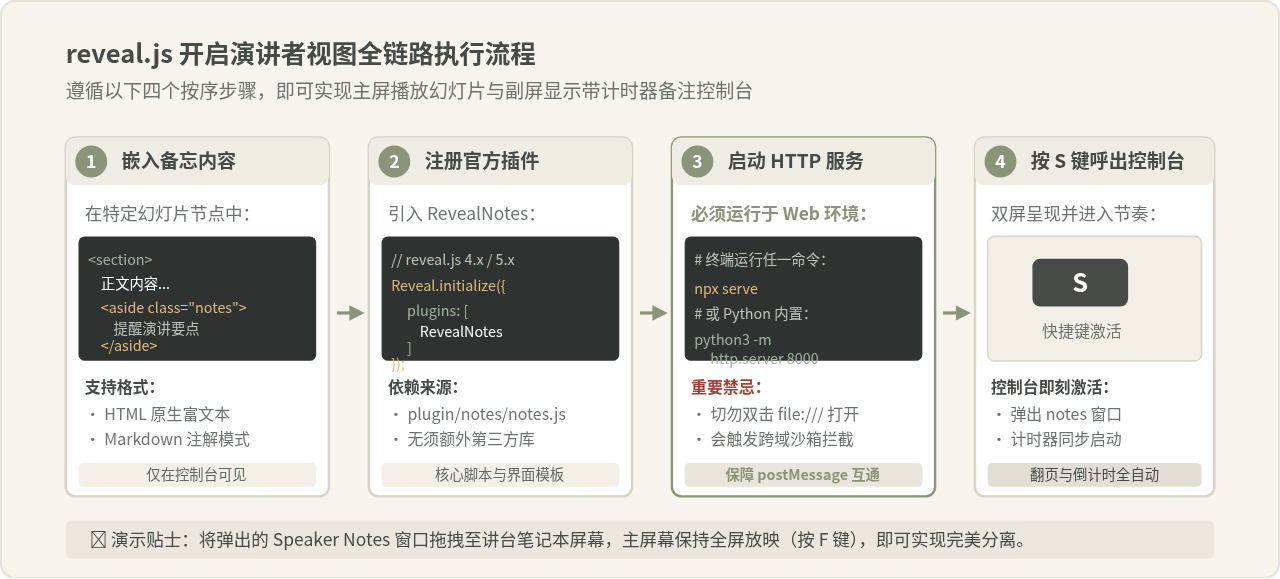
图 2:reveal.js 开启演讲者视图全链路执行步骤与状态流转
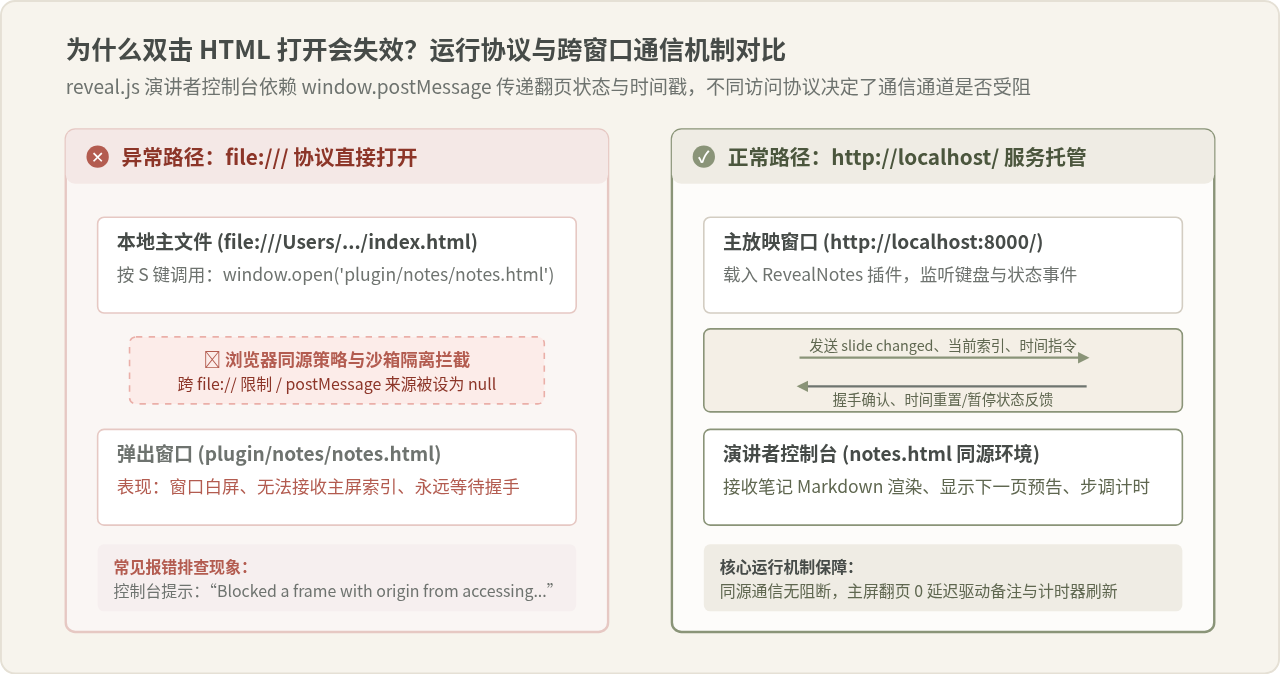
图 3:运行协议与跨窗口 postMessage 通信机制对比解析
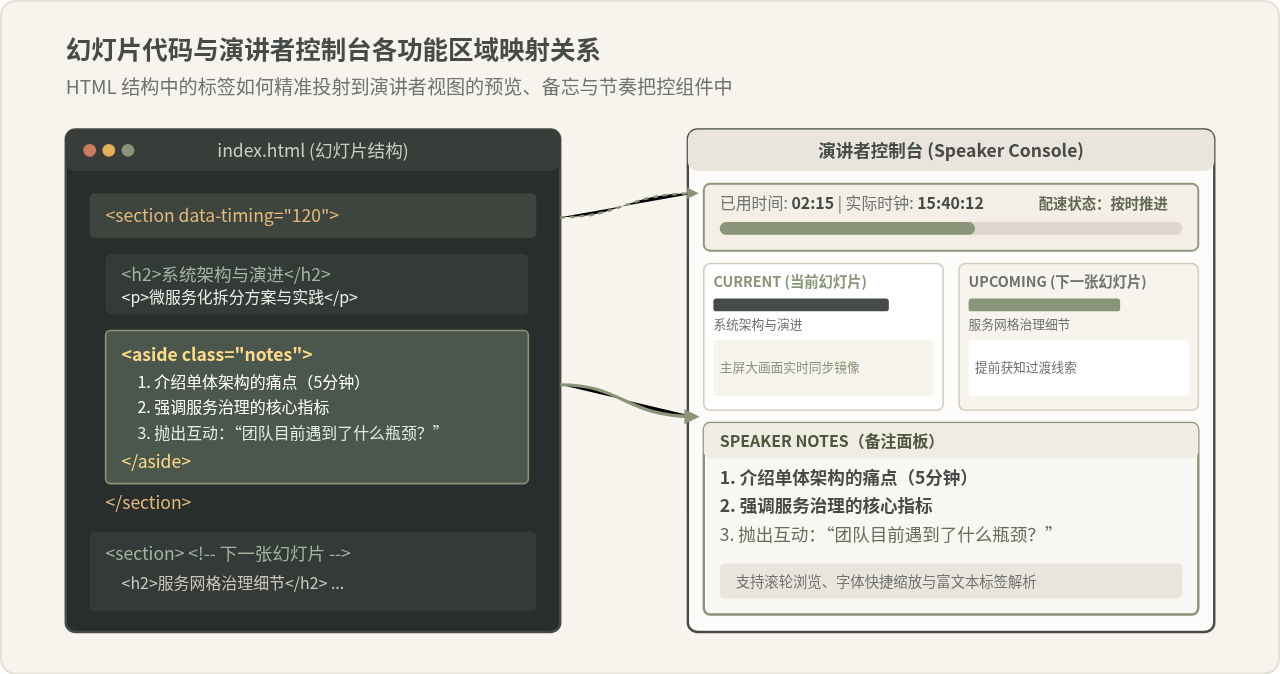
图 4:幻灯片源码结构与演讲者控制台各窗口区域的精准映射
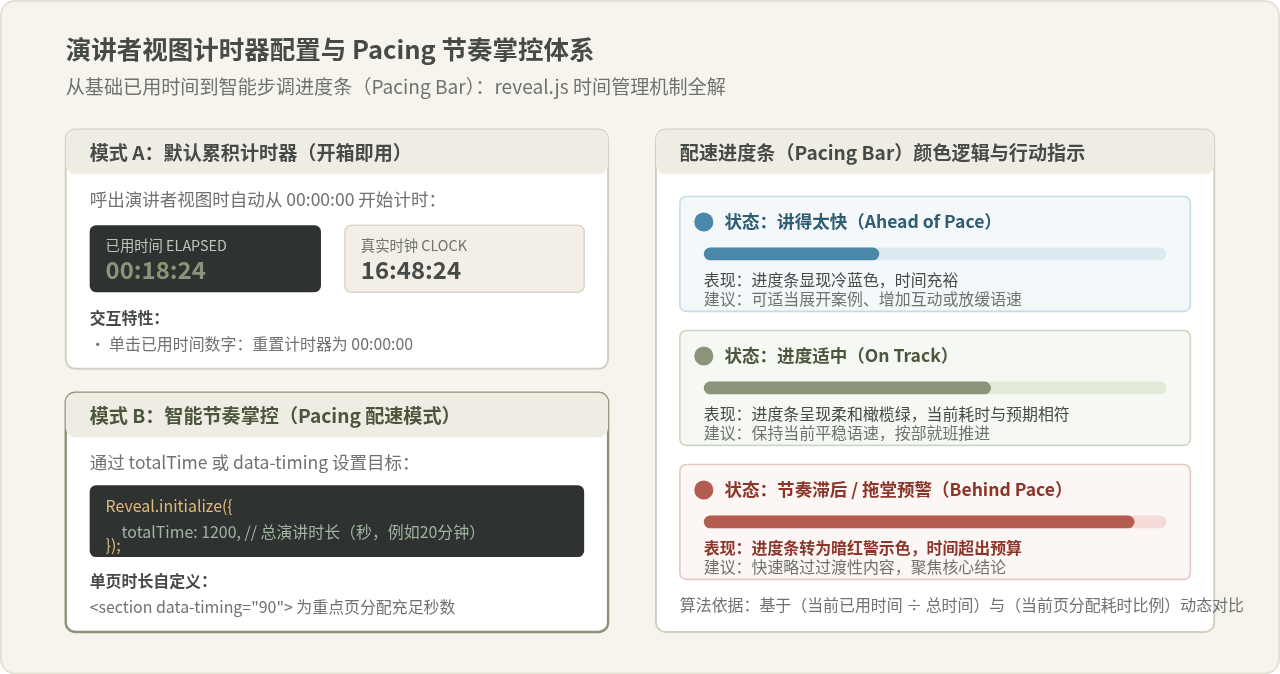
图 5:reveal.js 计时器配置参数与配速进度条(Pacing Bar)工作机制
在 reveal.js 中,开启演讲者视图(Speaker View)的核心方法是在幻灯片页面激活状态下按下键盘快捷键
S。该功能由 reveal.js 官方内置的 RevealNotes 插件提供,并且必须在 Web 服务器(HTTP / HTTPS 协议)环境下运行。开启后,演示者将在独立窗口中同时查看当前幻灯片、下一张幻灯片预告、演讲备注文本,并能利用内置的已用时间计时器与通过 totalTime 配置的节奏配速条(Pacing Bar)掌控全场时间。本文将按照实际操作链条,详细梳理从插件引入、备注编写、本地服务器部署到计时器配置的完整落地过程。
一、开启演讲者视图的核心四步流程
很多初次使用 reveal.js 的开发者会直接用浏览器双击打开 index.html,然后尝试按快捷键 S,结果发现没有任何反应或弹出一个空白无内容的窗口。这是因为演讲者视图是由主放映页面与弹出的控制台窗口(plugin/notes/notes.html)两个页面构成的协同系统,需要满足完整的代码注册与运行协议链路。
要让演讲者视图完整正常运行,必须依次完成以下四个标准步骤:
- 编写备注内容:在 HTML 中对应的
<section>幻灯片内添加<aside class="notes">标签,写入仅自己可见的提纲或提示词。 - 注册官方插件:在脚本的
Reveal.initialize()配置项中,声明启用RevealNotes插件。 - 启动 HTTP 服务:通过轻量静态服务器(如
npx serve或 Python 的http.server)托管演示项目,使用形如http://localhost:8000/的地址打开。 - 按 S 键呼出控制台:在浏览器主窗口获得焦点的前提下,按下键盘上的
S键,浏览器将弹出专用的演讲者控制台,并自动与大屏同步。
二、插件引入与本地服务器环境要求
1. 引入并注册 RevealNotes 插件
reveal.js 从版本 4.x 开始,插件体系采用了模块化的注册机制。notes 插件是官方仓库默认自带的,位于项目的 plugin/notes/ 目录下,无需通过 npm 额外寻找第三方库。
根据你的项目工程类型,选择以下对应的引入代码:
方式 A:标准 HTML 脚本引入(传统单页面模式)
<!-- 引入 reveal.js 核心及 Notes 插件脚本 -->
<script src="dist/reveal.js"></script>
<script src="plugin/notes/notes.js"></script>

<script>
  Reveal.initialize({
    hash: true,
    // 在 plugins 数组中显式传入 RevealNotes 对象
    plugins: [ RevealNotes ]
  });
</script>
方式 B:ES Module 模块化导入(现代构建或打包工具模式)
import Reveal from 'reveal.js';
import RevealNotes from 'reveal.js/plugin/notes/notes.esm.js';

const deck = new Reveal({
  plugins: [ RevealNotes ]
});
deck.initialize();
版本说明:如果你维护的是较早的 reveal.js 3.x 项目,插件是通过
dependencies 配置项异步引入的:dependencies: [ { src: 'plugin/notes/notes.js', async: true } ]。但只要使用 reveal.js 4.0 以上版本,都应采用现代的 plugins: [ RevealNotes ] 形式。
2. 运行环境辨析:为什么必须通过 Web 服务器运行?
有一种非常普遍的困惑:“为什么双击本地 index.html 可以正常看 PPT,但按 S 键演讲者视图却完全无法工作或者一直转圈?”
其深层原因在于浏览器的安全沙箱机制与跨窗口通信限制:
- 双窗口协作原理:按下
S键后,主窗口会执行window.open('plugin/notes/notes.html')弹出一个新的子窗口。两个窗口之间需要通过 HTML5 的window.postMessage()API 实时双向传递数据:主窗口发送当前展示的页码索引、幻灯片内容以及下一张的 DOM 树;子窗口反馈连接状态与时钟重置指令。 - file:/// 协议的限制:当你在浏览器地址栏中直接打开
file:///Users/.../index.html时,现代浏览器(Chrome、Edge、Safari 等)基于跨站安全策略,会将每个本地文件的 Origin(源)视作null或严格限制子窗口与父窗口的脚本互通。这导致postMessage消息握手彻底失败,子窗口无法获取任何演示数据。
因此,演讲者视图绝对不能脱离 Web 服务器运行。启动本地静态服务非常简便,只需在项目根目录的终端中运行以下任一命令即可:
# 方案 1:Node.js 环境(无需全局安装直接运行)
npx serve .

# 方案 2:Python 3 环境(全平台通用)
python3 -m http.server 8000

# 方案 3:如果你克隆了 reveal.js 官方仓库
npm start
服务启动后,在浏览器中访问 http://localhost:8000/ 或终端输出的本地域名,即可拥有完整的通信权限。
三、编写演讲者备注(Speaker Notes)
演讲者备注是专门用于在控制台提示自己、而对听众隐藏的内容。reveal.js 支持通过原生 HTML 标签或 Markdown 两种方式书写备注。
1. HTML 方式:使用 <aside class="notes">
在任意 <section> 标签内部,放置一个带有 notes 类名的 <aside> 标签。该标签在主放映大屏上会被 reveal.js 自动添加样式隐藏,只有在演讲者视图中才会被提取并渲染。
<section>
  <h2>系统架构演进路线</h2>
  <p>本节重点分析微服务向云原生过渡的关键瓶颈。</p>

  <!-- 演讲者专用备注 -->
  <aside class="notes">
    <h4>演讲提醒:</h4>
    <ul>
      <li>1. 询问现场观众当前架构规模(预计耗时 1 分钟);</li>
      <li>2. 重点强调数据一致性问题,避免被细节带偏;</li>
      <li>3. 切换下一页前先抛出疑问:“服务降级真能解决一切吗?”</li>
    </ul>
  </aside>
</section>
2. Markdown 幻灯片中的备注书写
如果你采用 reveal.js 的外部 Markdown 或 data-markdown 机制编写演示文档,可以使用约定的 Note: 前缀来标识备注:
<section data-markdown>
  <textarea data-template>
    ## 性能优化指标分析

    - 首屏加载时间 < 1.2s
    - 交互响应延迟 < 50ms

    Note:
    这里需要强调测试环境与生产环境网络差异。
    若观众提问 CDN 策略,引用第 18 页的备用图表。
  </textarea>
</section>
四、控制台界面结构与双屏投影技巧
按下快捷键 S 呼出的控制台并非简单的文本备忘录,而是一个高度集成的演播中枢。理解它的各功能区块映射,能让你在演讲过程中更加游刃有余。
1. 界面主要分区说明
- 时钟与配速监控栏(顶部):显示当前幻灯片已演讲的累计时间(Elapsed Time)、系统真实时间(Wall Clock),以及在配置了总时长后的配速状态条。
- 当前幻灯片预览区(CURRENT):显示与主大屏完全同步的当前页面,包括页面内所有渐进展示的碎片动画(Fragments)状态。
- 下一张幻灯片预告区(UPCOMING):提前呈现下一页的完整画面。演讲者可以在主大屏切换前提前看到接下来的内容,从而自然流畅地道出过渡连接词,彻底告别“切了页才知道下一页讲什么”的停顿尴尬。
- 备注主阅读区(SPEAKER NOTES):以大字体呈现当前页
<aside class="notes">中的所有文字与富文本。
2. 现场演讲的双屏扩展配置实战
在连接会议室投影仪或外接显示器时,操作步骤如下:
- 将电脑的显示模式设置为“扩展桌面”(Extend Displays),而非“镜像/复制桌面”(Mirror Displays)。
- 将主浏览器窗口拖动到外接投影仪大屏上,按下键盘上的
F键进入全屏放映模式。 - 在主窗口中按下
S键呼出演讲者视图。 - 将弹出的
notes.html窗口拖回自己的笔记本内置屏幕,同样可以按下快捷键全屏显示。此时观众只能看到纯净的幻灯片,而你自己则拥有完整的全流程控制台。
五、配置备注计时器与演讲节奏掌控(Pacing)
计时器是演讲者视图中最核心的效率工具。reveal.js 的计时系统不仅提供基础的跑秒功能,还内置了一套非常专业的步调配速(Pacing)系统。
1. 默认计时器的交互操作
在未做任何额外时间配置的情况下,演讲者视图顶部会显示两个时间:
- 已用时间(Elapsed):格式为
00:00:00,打开控制台后自动起跑。 - 重置技巧:如果排练或正式演讲前提前打开了控制台,时间已经走了几分钟,只需用鼠标点击一次已用时间数字,计时器就会瞬间重置回
00:00:00重新起跑。 - 真实时钟(Clock):显示当前计算机的系统时间,方便知晓会议室的日程截点。
2. 进阶配置:配置演讲总时长(totalTime)与配速条
在正式演讲、答辩或技术分享中,超时是严重影响演讲效果的大忌。reveal.js 提供了 totalTime 配置项,用于激活智能配速指示条。
Reveal.initialize({
  plugins: [ RevealNotes ],

  // 设置整场演讲的计划总时长(单位:秒)
  // 例如:20 分钟演讲即 20 * 60 = 1200 秒
  totalTime: 1200,

  // (可选)设置未显式指定时间的单页默认分配秒数(默认根据总页数均分)
  defaultTiming: 120
});
3. 单页专属配时:使用 data-timing 属性
在一份 PPT 中,封面、目录或过渡页通常只需 10 到 30 秒,而核心技术架构或 DEMO 演示页可能需要停留 3 到 5 分钟。如果简单均分总时长,配速指示器就会出现误判。reveal.js 允许在每个 <section> 标签上通过 data-timing 属性独立设定计划秒数:
<!-- 封面过渡页:分配 30 秒 -->
<section data-timing="30">
  <h1>主题介绍</h1>
</section>

<!-- 核心原理解析页:分配 180 秒(3 分钟) -->
<section data-timing="180">
  <h2>底层算法流程深度剖析</h2>
  <aside class="notes">
    此页较为烧脑,预留 3 分钟拆解步骤。
  </aside>
</section>
4. 配速指示条(Pacing Bar)的三种颜色逻辑
当你配置了 totalTime 之后,控制台顶部的时间数字下方会出现一条动态颜色指示线。reveal.js 会根据当前幻灯片的预期完成时间点与真实已用时间进行算法比对:
| 状态指示 | 进度条颜色 | 时间比对关系 | 演讲应对策略 |
|---|---|---|---|
| 节奏过快 (Ahead of Pace) | 冷蓝色 / 浅灰色 | 已用时间 < 预期累计用时 | 说明语速较快或讲得过于精简,可以适当增加拓展案例或与听众交流。 |
| 节奏适中 (On Track) | 墨绿 / 灰橄榄色 | 已用时间 ≈ 预期累计用时 | 进度与预期完全契合,保持当前平稳语速与表达逻辑继续推进。 |
| 超时滞后 (Behind Pace) | 红褐色 / 警示色 | 已用时间 > 预期累计用时 | 存在拖堂风险,当前页应快速收敛总结,后续过渡页加快节奏。 |
六、常见问题排查与避坑指南
排查 1:按 S 键后没有任何反应,甚至没有弹窗?
这是由于浏览器的弹出窗口拦截功能(Pop-up Blocker)。因为 notes.html 是通过 window.open 打开的新窗口,很多浏览器默认会拦截非直接鼠标点击触发的弹窗。此时检查浏览器地址栏右侧,若出现带有红叉的“已拦截弹出式窗口”图标,点击并选择“始终允许来自此站点的弹出式窗口”,随后刷新页面重试。
排查 2:控制台里的备注字体太小或太大?
演讲者视图内置了快捷缩放按键。在控制台窗口获得焦点的状态下,可以直接使用键盘组合键调节字号:按 + 放大备注文字,按 - 缩小备注文字,直到在讲台上站立时能清晰看清文本为止。
排查 3:主窗口切换幻灯片时,控制台未联动?
请确认两点:① 主窗口与控制台地址是否都是 http://localhost:...;② 检查浏览器开发者工具 Console 控制台是否有报错。如果中途关闭了控制台窗口,直接在主大屏再次按下 S 即可重新建立握手通道。
核心操作要点速查清单
- 插件声明:
Reveal.initialize({ plugins: [ RevealNotes ] }) - 编写备注:在
<section>内嵌入<aside class="notes">备注内容</aside> - 运行协议:必须使用
http://localhost/(通过npx serve或 Python 启动),严禁直接双击本地 HTML - 快捷唤出:演示界面按下
S呼出控制台,主大屏按F全屏 - 时间配速:在配置项中加入
totalTime: 1200,幻灯片标注data-timing="90"精准把控全场节奏
实用工具推荐
电子包浆
使用 ›绿化、压缩、噪点和虚拟水印,自由调节做旧程度。
图片压缩
使用 ›选择画质和输出格式,预览压缩前后的大小。
作者最新文章
相关文章