
深入讲解 Plotly.js 样式定制核心方法,包括画布背景与绘图区配置、全局及各组件字体层级设置、配色序列与内置 Template 主题定制,配合完整代码示例与工程规范。

当前位置:首页 > JavaScript 项目实战 > 正文
Plotly.js 样式定制指南:修改颜色主题、字体与背景配置
作者:青柠
时间:2026-11-02
浏览:395
文章目录
适用环境:Plotly.js v2.x 及以上
技术领域:前端数据可视化与样式工程
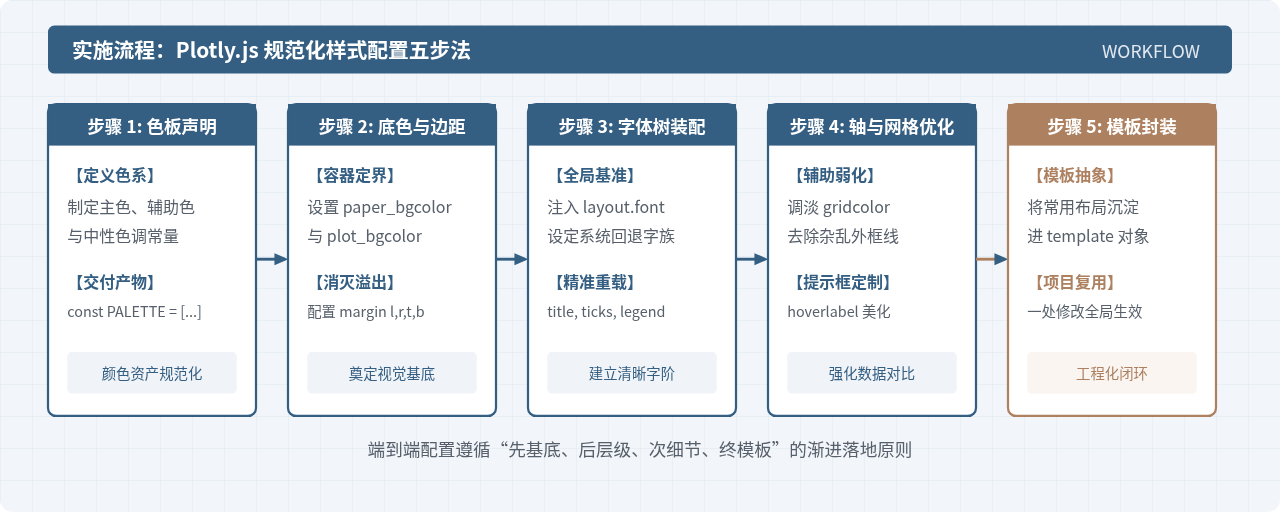
Plotly.js 默认提供的图表视觉规范偏向学术风格,若要将其自然嵌入企业级中后台或个性化数据看板,必须对其颜色主题、文字排版及背景层级进行系统化改造。在 Plotly.js 中,绝大多数视觉外观都可以通过传递给绘图函数的 layout 配置对象进行集中控制,部分核心色调则通过 template 或 colorway 序列统一分发。本文针对样式定制中的三大核心痛点——背景层级透析、文字字体继承与覆写、主题颜色阵列定义,给出具体的配置方案与代码落地实践。
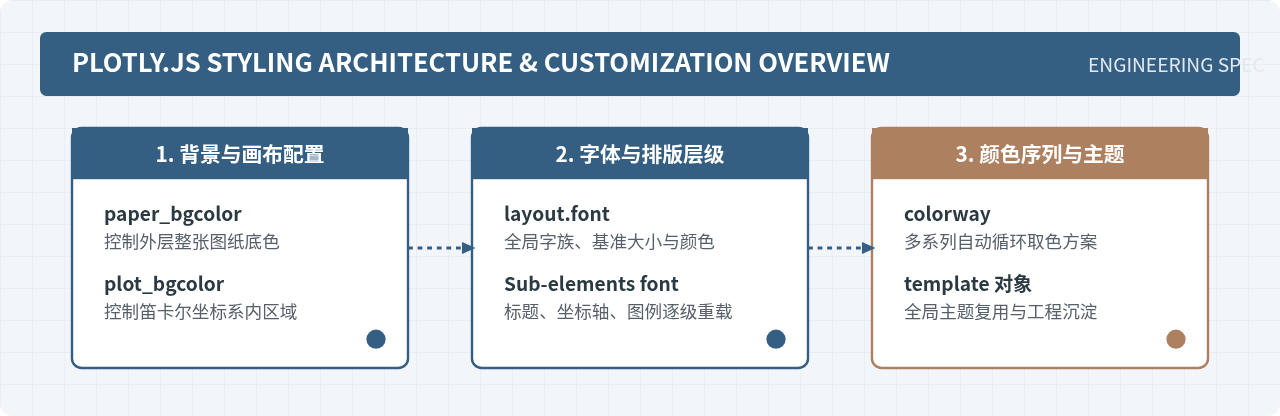
一、Plotly.js 样式配置的核心结构
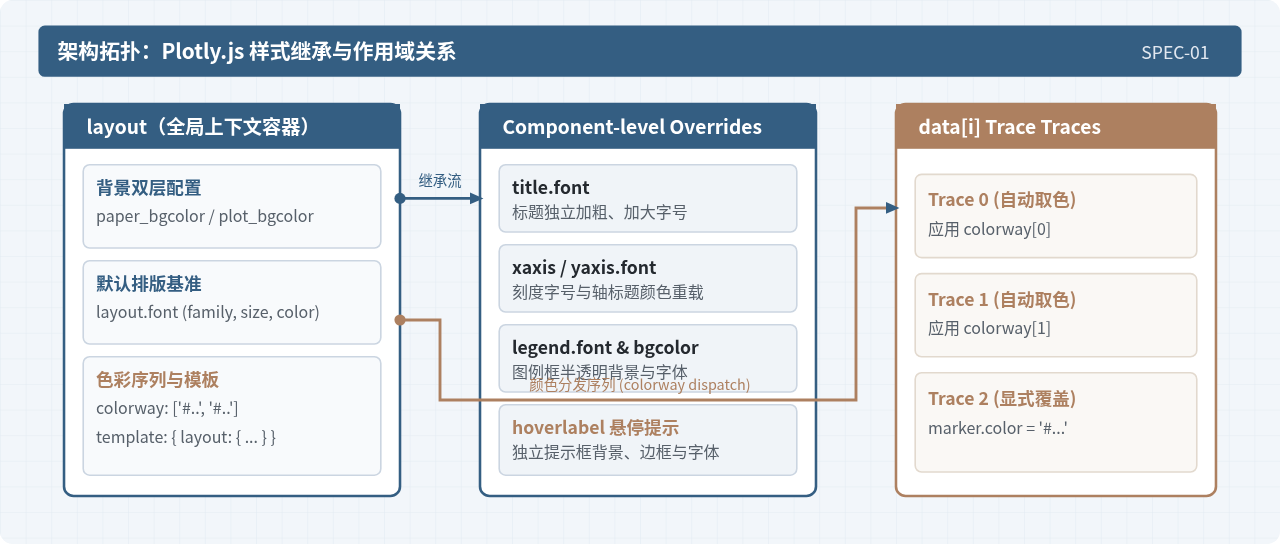
在调用 Plotly.newPlot(container, data, layout, config) 时,样式的定义范围存在明确的职责划分:
- data 数组:每个对象(Trace)负责承载数据和特异性样式,例如特定柱子的单体色彩、折线的平滑度及标记形状。
- layout 对象:整个可视化视口的控制中心,管理画布尺寸、内外背景色、字体族系、边距、坐标轴网格线和图例排版。
- config 对象:控制交互行为与工具栏(ModeBar),不涉及视觉图形本身的绘制。
要实现风格统一的定制,重点应落在 layout 的组织上,避免将大量全局样式分散散落于各个 trace 中。
二、背景配置:区分 paper_bgcolor 与 plot_bgcolor
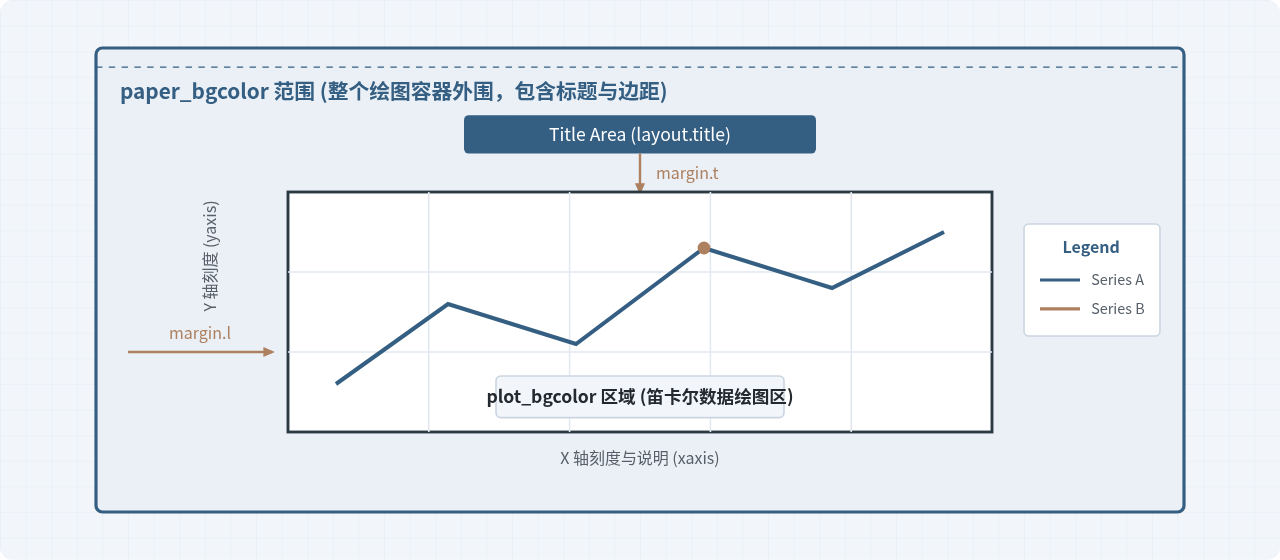
修改背景时最常见的误区是混淆了“画布背景”与“绘图区背景”。Plotly.js 将图表空间划分为两个主要层级:
paper_bgcolor(图纸背景):指由<div>容器所承载的完整 SVG 区域,涵盖标题、边距(margin)、图例区和轴外标签。plot_bgcolor(绘图区背景):仅指由 X 轴和 Y 轴限定的笛卡尔坐标系矩形区域,折线、散点、柱状条仅在此区域内渲染。
在设计暗色主题、透明背景或嵌入已有 UI 页面时,必须根据实际需求协调这两个属性。
1. 透明背景配置方案
当图表需要无缝融合到网页原有的卡片背景中时,可直接将二者赋值为透明颜色 'rgba(0,0,0,0)' 或 'transparent':
const layout = {
  paper_bgcolor: 'rgba(0,0,0,0)', // 整体背景透明
  plot_bgcolor: 'rgba(0,0,0,0)',  // 坐标系内区域透明
  margin: { l: 50, r: 20, t: 40, b: 40 }
};
2. 双色对比与网格线衬托
在工程图表中,通常将 paper_bgcolor 设为稍暗的浅灰色(如 #F8FAFC),而将 plot_bgcolor 设为纯白(#FFFFFF),配合柔和的网格线,增强数据区域的聚焦度:
const layout = {
  paper_bgcolor: '#F1F5F9', // 外部承载区
  plot_bgcolor: '#FFFFFF',  // 内部绘图区
  xaxis: {
    gridcolor: '#E2E8F0',   // 竖向网格线颜色
    zerolinecolor: '#94A3B8' // 零基准线颜色
  },
  yaxis: {
    gridcolor: '#E2E8F0',
    zerolinecolor: '#94A3B8'
  }
};注意:饼图(Pie)、甜甜圈图或 3D 散点图等非笛卡尔坐标图表,不存在 plot_bgcolor 概念,设置该属性不会生效,仅 paper_bgcolor 起作用。
三、字体排版体系:全局继承与局部覆盖
Plotly.js 内部采用一套“基准定义 + 局部加权覆写”的排版机制。理解层级优先级能够避免在每个子组件上重复写字体配置。
1. 字体属性核心三要素
无论在全局还是各子组件中,字体对象均包含以下三个标准字段:
family:字体族字符串。建议列出清晰的跨平台回退列表,优先声明中文字体。size:字号数值(单位固定为像素 px,无需带单位字符串)。color:十六进制、RGB 或 RGBA 颜色值。
2. 各级字体配置与层级
样式优先级遵循局部优先原则:具体组件 font > layout.font > Plotly 引擎默认样式。标准配置示例如下:
const layout = {
  // 1. 全局基础字体:未单独指定的元素将默认继承此配置
  font: {
    family: '"PingFang SC", "Microsoft YaHei", "Noto Sans CJK SC", sans-serif',
    size: 12,
    color: '#334155'
  },

  // 2. 主标题:字号加大,颜色加深
  title: {
    text: '季度资源消耗监测',
    font: {
      size: 18,
      color: '#0F172A'
    },
    x: 0.05 // 标题左对齐对齐偏移量
  },

  // 3. 坐标轴:标题与刻度标签分别控制
  xaxis: {
    title: {
      text: '时间周期 (Month)',
      font: {
        size: 13,
        color: '#475569'
      }
    },
    tickfont: {
      size: 11,
      color: '#64748B' // 刻度数字字体调淡
    }
  },

  // 4. 图例项字体
  legend: {
    font: {
      size: 12,
      color: '#1E293B'
    },
    bgcolor: 'rgba(255, 255, 255, 0.8)',
    bordercolor: '#CBD5E1',
    borderwidth: 1
  },

  // 5. 交互浮层 (Hoverlabel)
  hoverlabel: {
    bgcolor: '#1E293B',
    bordercolor: '#345E82',
    font: {
      family: 'Menlo, Consolas, monospace',
      size: 12,
      color: '#F8FAFC'
    }
  }
};
四、颜色主题:colorway 与内置 Template 机制
Plotly.js 内置了自动循环取色机制。在绘制包含多个 trace 的图表时,如果未显式声明每个 trace 的 marker.color 或 line.color,引擎会自动按照预设调色板依次分配颜色。
1. 使用 colorway 替换默认调色板
在 layout 的根节点定义 colorway 数组,即可全局替换默认的十色调色板:
const layout = {
  // 遵循企业品牌色系的有序颜色序列
  colorway: [
    '#345E82', // 主色:工程蓝
    '#AD8060', // 强调色:铜棕
    '#2E7D32', // 状态色:森林绿
    '#C05621', // 暖色:赭石橙
    '#4A5568', // 中性灰
    '#744210'  // 辅助深黄
  ]
};
当 trace 数量超过数组长度时,Plotly 会回到索引 0 重新循环取色,因此建议数组包含 6~10 个具有明显明度与色相差别的颜色。
2. 内置与自定义 Template
Plotly.js 包含几个官方内置模板,如 plotly_white、plotly_dark、ggplot2、seaborn。可以直接在 layout.template 中声明:
const layout = {
  template: 'plotly_white' // 切换为极简白色高对比主题
};
在实际团队项目中,更推荐创建符合团队设计规范的 Custom Template 对象。Template 本质是一个包含 layout 与 data 默认选项的纯 JavaScript 字典,可以被任意图表复用:
// 1. 建立通用主题配置文件 customTheme.js
export const CorporateTheme = {
  layout: {
    font: {
      family: '"PingFang SC", "Microsoft YaHei", sans-serif',
      size: 12,
      color: '#334155'
    },
    paper_bgcolor: '#FFFFFF',
    plot_bgcolor: '#F8FAFC',
    colorway: ['#345E82', '#AD8060', '#3B82F6', '#10B981'],
    xaxis: {
      gridcolor: '#E2E8F0',
      showline: true,
      linecolor: '#CBD5E1'
    },
    yaxis: {
      gridcolor: '#E2E8F0',
      zerolinecolor: '#94A3B8'
    }
  }
};

// 2. 页面中按需引用并合并差异化配置
const pageLayout = {
  template: CorporateTheme,
  title: '2026年第二季度运维指标'
  // 其余特定业务配置...
};
五、完整综合实战配置示例
下面给出一段整合了背景分层、中文字体排版、自定义配色序列与网格优化的生产级配置代码:
// 准备图表挂载容器与业务数据
const data = [
  {
    x: ['一月', '二月', '三月', '四月', '五月', '六月'],
    y: [120, 180, 240, 210, 310, 290],
    type: 'scatter',
    mode: 'lines+markers',
    name: '常规流量',
    line: { width: 2.5 }
  },
  {
    x: ['一月', '二月', '三月', '四月', '五月', '六月'],
    y: [80, 110, 150, 170, 220, 260],
    type: 'scatter',
    mode: 'lines+markers',
    name: '专线流量',
    line: { width: 2.5, dash: 'dot' }
  }
];

const layout = {
  title: {
    text: '网络带宽利用趋势与告警阈值',
    font: {
      family: '"PingFang SC", "Microsoft YaHei", sans-serif',
      size: 16,
      color: '#1E293B'
    },
    x: 0.04
  },
  // 背景定制
  paper_bgcolor: '#F8FAFC', // 外围容器底色
  plot_bgcolor: '#FFFFFF',  // 绘图区域底色
  // 色彩序列
  colorway: ['#345E82', '#AD8060'],
  // 字体基准
  font: {
    family: '"PingFang SC", "Microsoft YaHei", "Noto Sans CJK SC", sans-serif',
    size: 12,
    color: '#475569'
  },
  // 边距控制
  margin: { l: 60, r: 30, t: 60, b: 50 },
  // 坐标轴网格定制
  xaxis: {
    title: { text: '统计月份', font: { size: 12, color: '#64748B' } },
    gridcolor: '#F1F5F9',
    linecolor: '#CBD5E1',
    showline: true
  },
  yaxis: {
    title: { text: '带宽负载 (Gbps)', font: { size: 12, color: '#64748B' } },
    gridcolor: '#F1F5F9',
    zerolinecolor: '#CBD5E1'
  },
  // 图例框美化
  legend: {
    orientation: 'h',
    x: 0.5,
    y: 1.12,
    xanchor: 'center',
    bgcolor: 'rgba(255, 255, 255, 0.9)',
    bordercolor: '#E2E8F0',
    borderwidth: 1
  }
};

const config = {
  responsive: true,
  displayModeBar: false // 隐藏顶栏工具按钮使界面更清爽
};

Plotly.newPlot('chart-container', data, layout, config);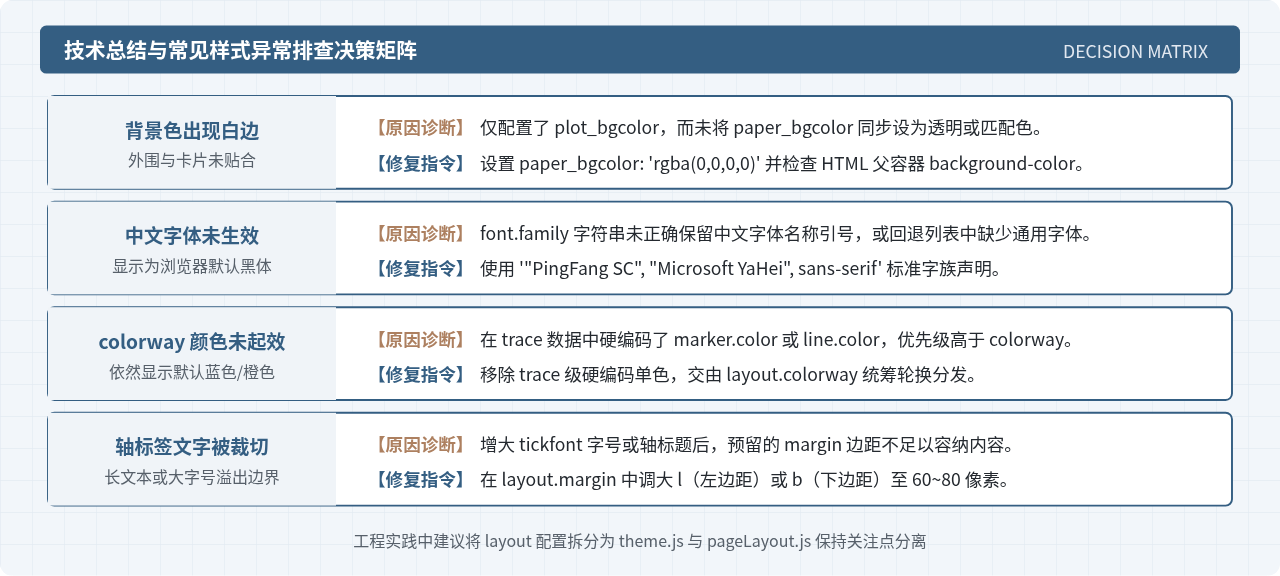
六、总结
通过本文的解析,定制 Plotly.js 样式可以清晰概括为三个维度的协同工作:
- 背景解耦:明确
paper_bgcolor与plot_bgcolor的边界差异,在需要嵌入卡片时优先选用透明通道(rgba(0,0,0,0))。 - 排版层级:利用
layout.font构建系统字体兜底,再通过各组件的font子属性实施精准加权控制,保证视觉主次分明。 - 色彩规范:优先使用
colorway数组与template模板对象进行全局约束,避免在各个 trace 中硬编码颜色值。
掌握这套基于 layout 的配置模式后,便能高效构建出符合各类设计系统(Design System)规范的数据可视化界面。
实用工具推荐
电子包浆
使用 ›绿化、压缩、噪点和虚拟水印,自由调节做旧程度。
图片压缩
使用 ›选择画质和输出格式,预览压缩前后的大小。
作者最新文章
相关文章