

详细讲解如何使用现代浏览器开发者工具(DevTools)查看与调试网页JavaScript代码,涵盖Sources面板定位、行与条件断点、调用栈与作用域变量排查、异步请求追踪及实战避坑技巧。
浏览器开发者工具查看与调试网页JavaScript代码的方法
作者:异步漫步
时间:2026-10-30
浏览:120
文章目录
适用环境:Chrome / Edge / Firefox / Safari 开发者工具
主题:前端代码排查与运行时现场诊断
在排查网页交互逻辑失效、计算异常或异步请求无响应等问题时,依赖
console.log 不仅需要反复修改代码并重新打包部署,而且无法捕获运行时的深层闭包和真实调用栈。现代浏览器内置的开发者工具(DevTools)提供了从脚本源文件定位、压缩代码格式化美化、精确条件断点拦截,到作用域变量监视与调用栈回溯的完整排查链路。掌握这一套原生调试机制,能够直接将脚本冻结在发生故障的第一现场,让隐蔽的状态变化与逻辑分支变得一目了然。
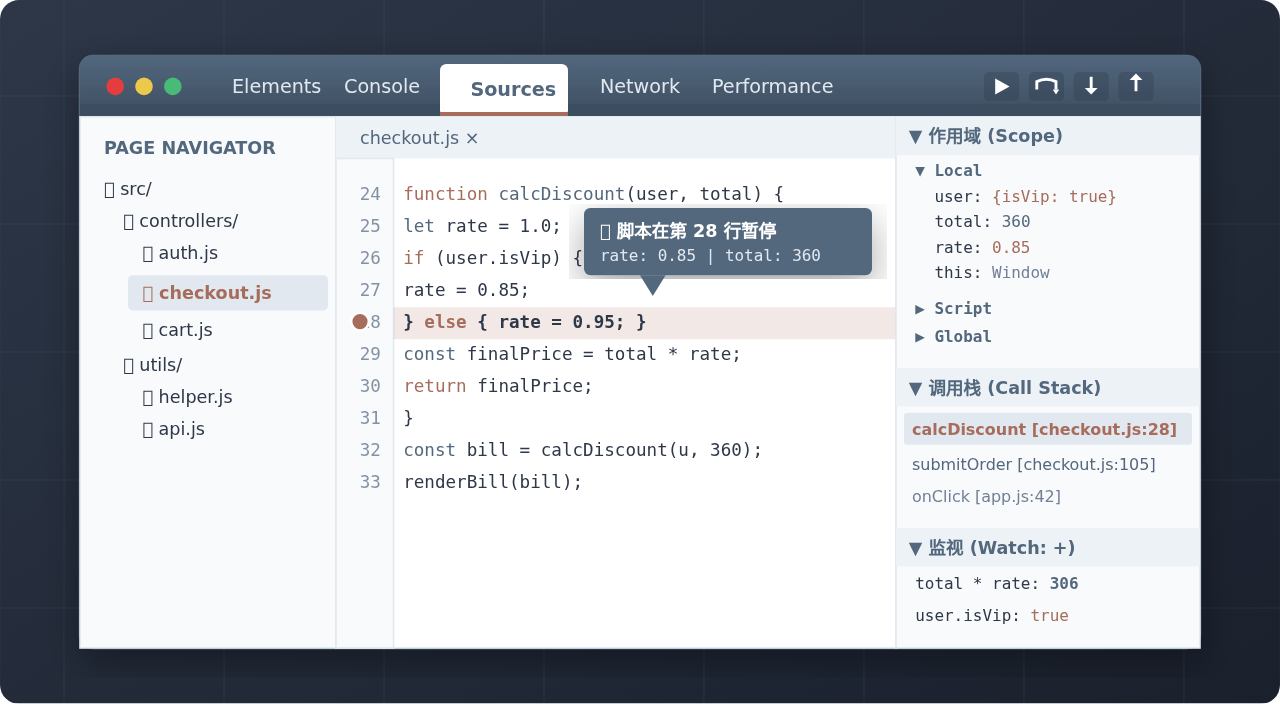
一、打开开发者工具与核心工作区定位
在任何现代桌面浏览器中,按下快捷键 F12 或 Ctrl + Shift + I(macOS 为 Cmd + Option + I),或者在网页任意元素上右键选择“检查”(Inspect),即可唤出开发者工具窗口。
初学者往往习惯停留在 Console(控制台) 查看输出日志,但深入调试 JavaScript 的核心主战场是 Sources(在 Firefox 中称为“调试器 / Debugger”) 面板。点击顶部标签栏切换至 Sources 面板后,可以看到该面板由左、中、右三个协同工作的核心区域构成:
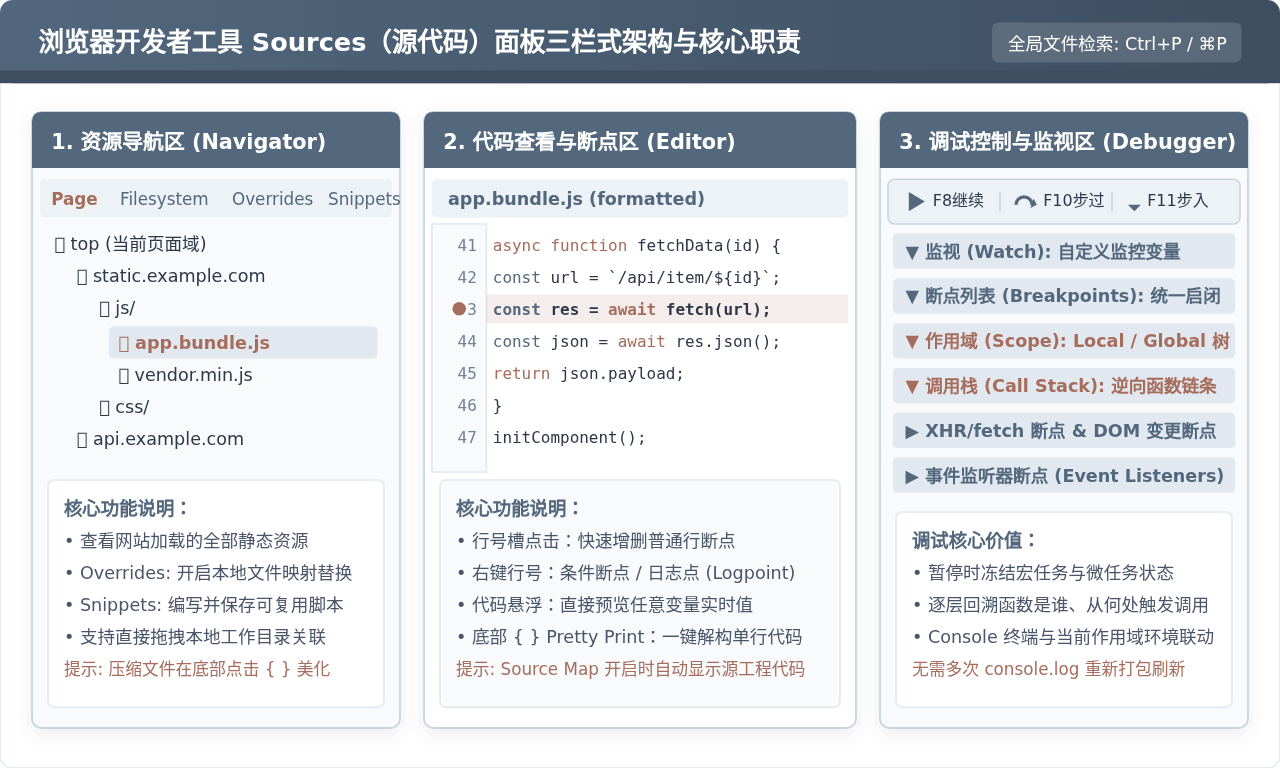
为了在复杂的大型前端项目中迅速找到目标脚本,开发者无需在左侧层层嵌套的域名文件夹树中逐级翻找,直接使用快捷键即可实现精准穿透:
- Ctrl + P(macOS 为 Cmd + P):调出文件快速搜索悬浮框,直接输入文件名(如
checkout.js或orderService)即可模糊匹配并迅速在中间编辑区打开对应文件。 - Ctrl + Shift + F(macOS 为 Cmd + Option + F):打开全局代码内容搜索抽屉,可跨页面加载的所有 JavaScript 和 HTML 资源全文查找特定函数名、接口路由或错误文案。
- 网络面板发起者反查:当某个接口返回异常时,在 Network 面板的 Initiator 列可以直接看到是哪个脚本的哪一行代码发起了该网络请求,点击文件名即可直接跳转至 Sources 面板的对应源码行。
💡 生产环境打包压缩代码的处理技巧(Pretty Print)
生产环境部署的 JavaScript 代码通常经过代码混淆与单行压缩(Minified)。在 Sources 面板打开此类文件时,只需点击编辑器左下角的 { }(Pretty Print 格式化按钮),浏览器就会自动将挤在一行的代码重构为具备缩进、换行且行号独立的规范格式,以便正常设置断点排查。
二、断点类型选择与精准拦截策略
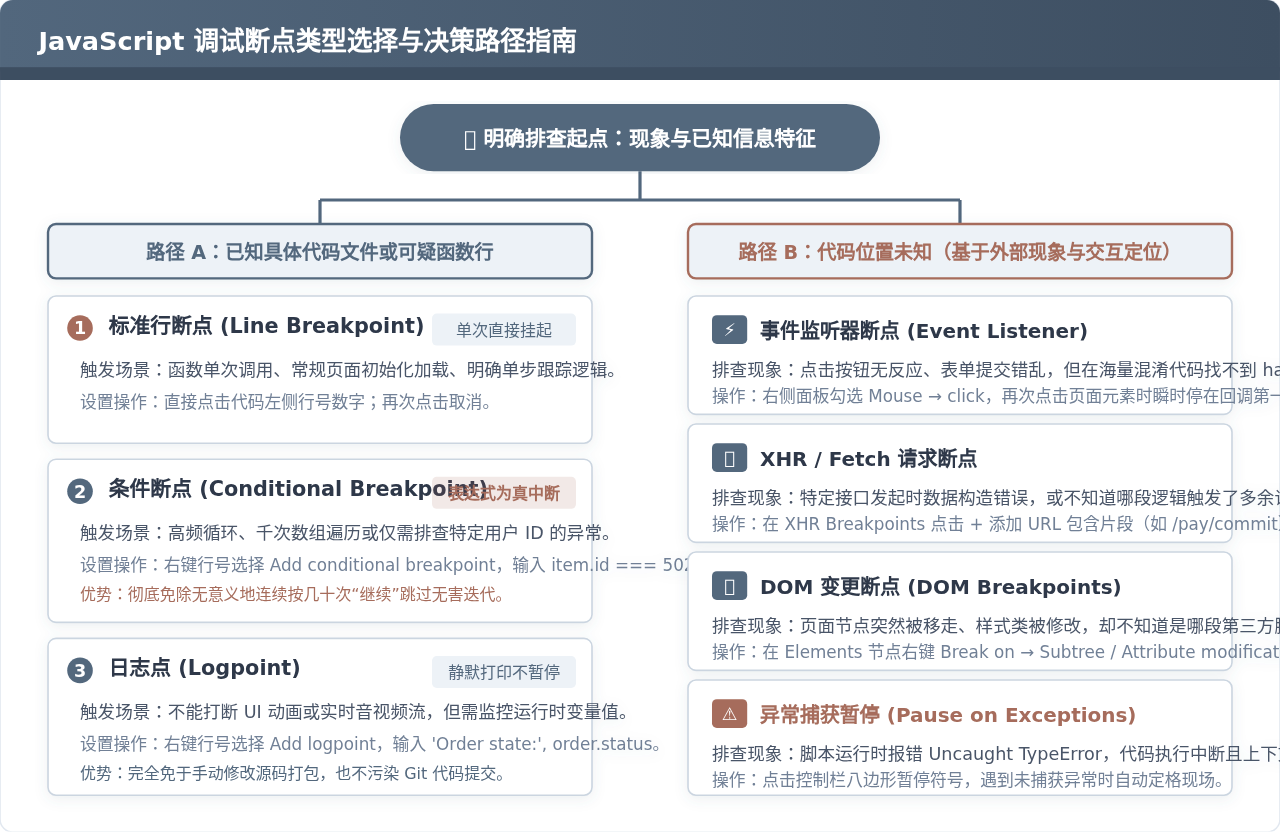
断点(Breakpoint)是调试过程中的核心手段。它的作用是在指定的代码执行瞬间挂起(Pause)浏览器的 JavaScript 引擎线程,将运行中的内存变量和调用上下文定格。针对不同的业务排查场景,合理选择断点类型能够大幅节省反复执行的成本。
1. 标准行断点(Line Breakpoint)
在中间代码编辑区的左侧行号栏(Gutter)上直接左键单击,行号位置会出现一个明显的标记(Chrome 为蓝色或赭红色标记),即代表行断点设置成功。当网页脚本运行至该行前,执行将立即暂停。适用于目标函数明确、单次交互即触发的排查场景。
2. 条件断点(Conditional Breakpoint)
如果代码位于高频循环体(如处理 2000 个数组元素)或高频事件回调中,普通的行断点会导致每次迭代都强制暂停,调试者需要手动点击数千次才能到达出错项。此时在行号上右键点击,选择 “Add conditional breakpoint...”,并输入布尔判断表达式:
// 仅当订单 ID 为 502,或者单价大于 1000 时才触发暂停
item.id === 502 || item.unitPrice > 1000
只有当该表达式计算结果为 true 时,JavaScript 引擎才会挂起。其余无害的正常数据将以原生速度直接跑完,极大地提升了定位疑难边界情况的效率。
3. 日志点(Logpoint)
许多排查场景并不需要打断页面的正常运行流程(例如涉及实时音频通信、拖拽手势或动画渲染),但我们又想捕获运行时的中间状态。此时可右键选择 “Add logpoint...”,输入希望打印的变量:
'当前用户权限:', user.role, '购物车项目总数:', cart.items.length
代码执行至此时不会暂停,而是在 Console 控制台静默输出评估内容。与手动编写 console.log 相比,日志点完全不侵入源码、不需要重新编译,更不会意外提交到版本控制库中。
4. 行为驱动的特殊断点
当面对不熟悉的老旧项目或经过深度混淆的代码,不知道特定按钮点击后究竟触发了哪个文件里的回调函数时,可以使用行为断点逆向破局:
- 事件监听器断点(Event Listener Breakpoints):在右侧面板展开 Event Listener Breakpoints,勾选
Mouse > click。回到页面点击目标按钮,浏览器会第一时间拦截在绑定的点击事件处理函数入口处。 - XHR / Fetch 请求断点:在右侧面板展开 XHR/fetch Breakpoints,添加关键词(例如
/api/payment)。只要网页向该路径发出网络请求,代码便会在请求构建完成、即将发出前的代码行挂起,方便检查请求载荷(Payload)与请求头构造逻辑。 - DOM 变更断点(DOM Breakpoints):在 Elements 元素面板中选中目标标签,右键选择 Break on > Subtree modifications 或 Attribute modifications。当页面有脚本动态更改该节点的类名、子节点或样式时,执行会即刻停在修改 DOM 的 JavaScript 源码行。
三、调试实战闭环流程:步进控制与状态回溯
一旦代码命中预设断点,浏览器界面上方会出现 “Paused in debugger” 提示条,页面交互被暂时冻结,右侧调试控制台的按钮即刻被激活。整个排查过程应遵循规范的闭环步骤推进:
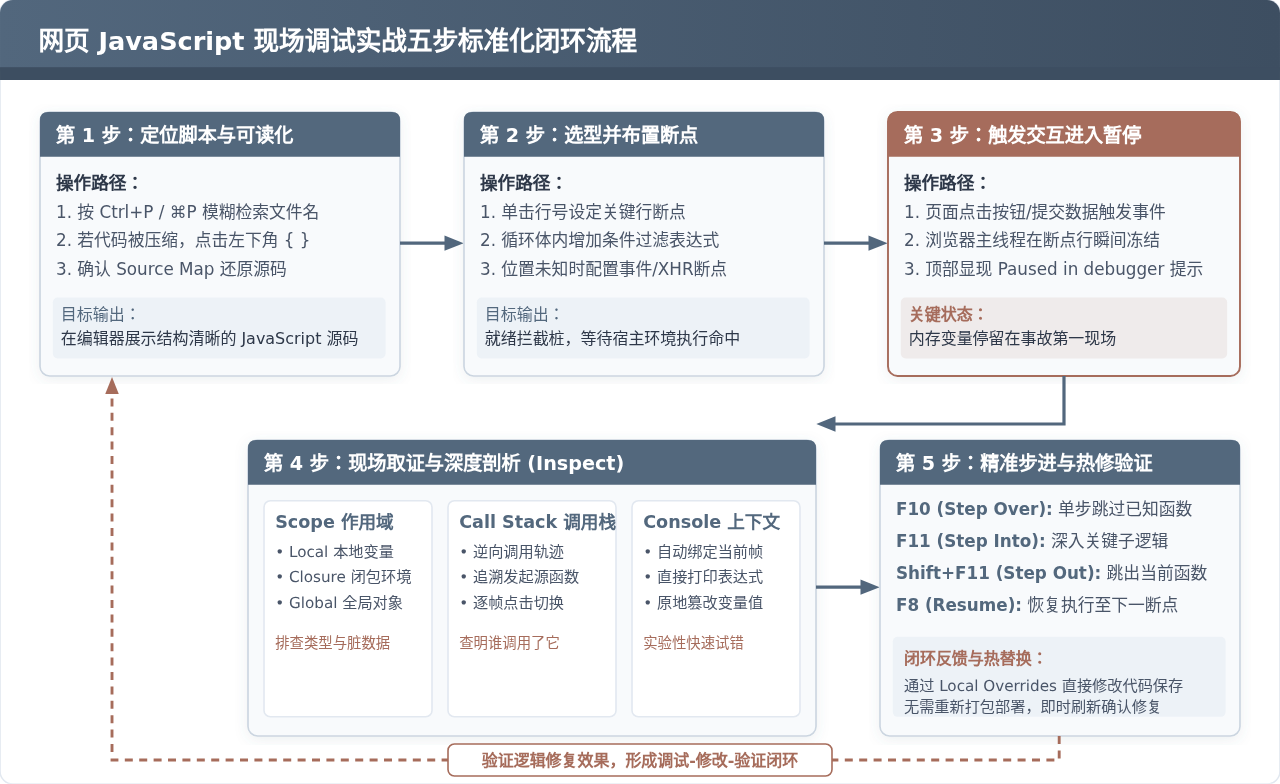
步进控制快捷键(Step Controls)具体用途与差异
| 控制按钮 | 标准快捷键 | 动作语义 | 最佳适用场景 |
|---|---|---|---|
| Resume(恢复执行) | F8 / Cmd + \ |
解除当前暂停,让代码全速运行,直到遇到下一个断点或脚本结束。 | 当前函数的排查已完毕,准备等待下一个断点命中或下一次事件触发。 |
| Step Over(单步跳过) | F10 / Cmd + ' |
执行当前行代码,然后停在下一行。若当前行调用了子函数,不进入函数内部,直接拿到返回值。 | 调用的是成熟的工具函数(如 Math.round 或第三方库),无需深究其细节。 |
| Step Into(单步步入) | F11 / Cmd + ; |
如果当前行包含函数调用,直接钻入该函数的第一行代码暂停。 | 怀疑出问题的核心逻辑就封装在当前调用的业务子函数内部。 |
| Step Out(单步跳出) | Shift + F11 / Shift + Cmd + ; |
全速执行完当前函数的剩余所有代码,返回到上一层外层调用者的下一行暂停。 | 不小心按错步入了无关框架函数,或者当前函数的关键变量已验证完毕。 |
⚠️ 注意规避高频死循环与假死陷阱
切忌在 window.onscroll、requestAnimationFrame 或 mousemove 这类每秒触发数十上百次的高频事件处理函数中直接设置普通行断点。一旦触发,页面将持续陷入断点暂停,无法正常移动光标。如果不慎触发,请按 F8 恢复运行,并在右侧 Breakpoints 面板取消勾选该断点,或使用条件断点限制触发频率。
四、作用域审查、调用栈剖析与控制台联动求值
断点暂停的核心价值,在于让开发者获得深入运行期内存的“透视眼”。右侧面板的 Scope(作用域) 和 Call Stack(调用栈) 是排查状态问题的两个核心工具:
1. 作用域层级深入排查(Scope)
Scope 面板按 JavaScript 词法作用域由近及远清晰展现了当前执行帧可访问的所有变量树:
- Local(局部作用域):当前函数内部声明的参数与局部变量。在此处可以直观发现类型转换错误(例如预期传入数字
100,实际接收到的却是字符串"100",导致后续运算出现"100" + 20 = "10020"的拼接 bug)。 - Closure(闭包作用域):展示被内层函数捕获的外层函数变量。对于排查防抖节流函数中的计时器句柄未清理、或事件回调引用了过期的状态变量等典型问题,这是唯一能够直接观测闭包内部数据的途径。
- Global(全局作用域):宿主
window对象的属性,排查是否存在意外声明的全局变量污染。
2. 调用栈回溯(Call Stack)
当业务代码抛出 Uncaught TypeError: Cannot read properties of undefined 错误时,往往报错所在的代码行只是受害者,真正传入脏数据的源头早在三个调用层级之前。
Call Stack 面板自顶向下展示了当前函数的调用轨迹链条。点击调用栈中的任意上一级函数名称,编辑区会立即跳转到该外层函数调用子函数时的代码行,并且 Scope 面板和控制台的作用域会同步切换至该历史帧!这使得开发者可以像倒放录像一样,层层往上逆流追查参数是在哪一步计算中发生了偏离。
3. 控制台实时上下文求值(Console in Context)
断点暂停期间,底部的 Console 面板自动接管当前断点所处的执行环境上下文。开发者可以在控制台直接输入任何当前作用域内的变量名进行运算或调用对象方法:
// 在断点暂停时在 Console 输入表达式直接测试修复方案:
calcDiscount(user, 500); // 立即验证不同参数的返回结果
user.isVip = true;        // 直接在内存中修改当前对象属性,测试后续分支走向
甚至可以在 Console 中直接修改变量的值,随后按下 F10 或 F8 继续执行,观察逻辑分支是否如预期修复。这种“免刷新、免重新打包”的动态试错方式,是排查复杂业务逻辑最强有力的利器。
五、现代工程化调试与实战避坑全景
在当今基于 Vue、React、TypeScript 构建的工程化前端项目中,浏览器实际运行的是经过打包工具(如 Webpack、Vite、Rollup)编译压缩后的产物。为了保持高效调试体验,需要掌握以下关键工程化排查技巧:
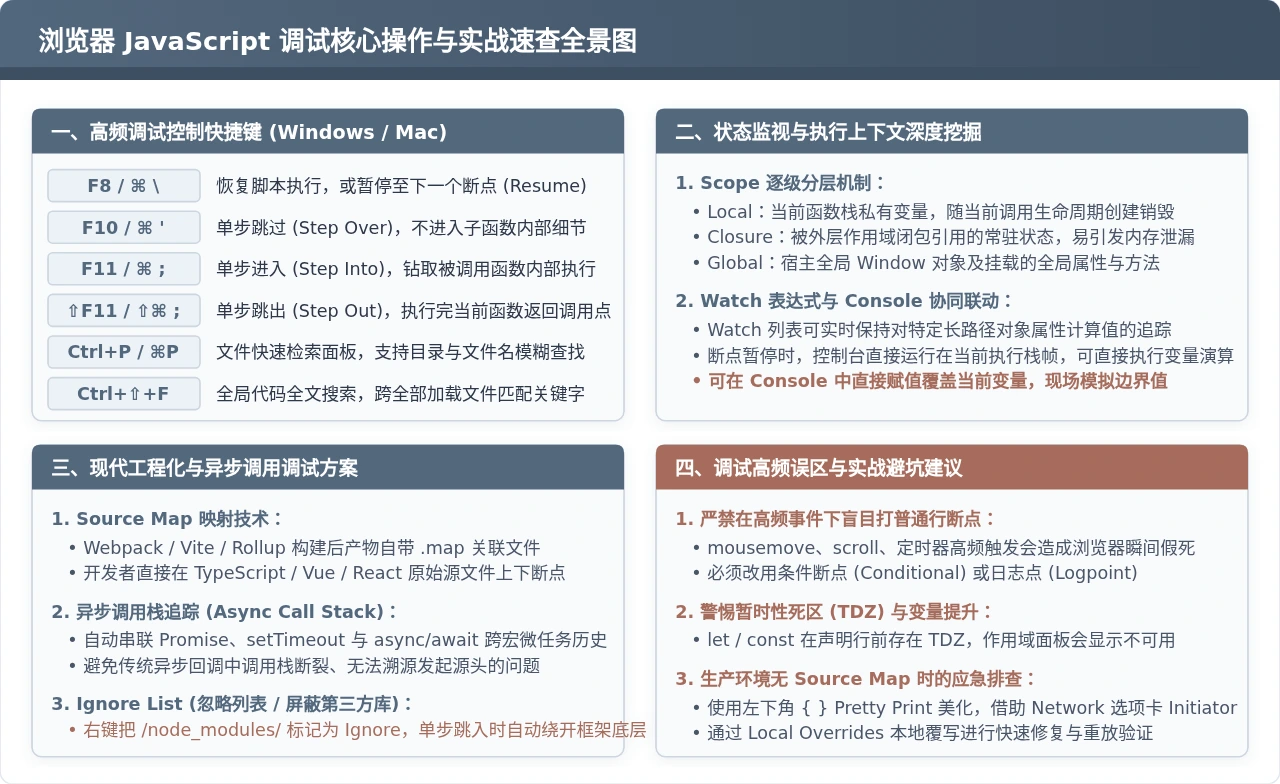
1. 借助 Source Maps 还原原始工程代码
如果开发服务器或生产构建启用了 Source Map(源码映射),Sources 面板的资源树中除了包含打包产物,还会单独出现一个带有 webpack:// 或源目录标识的绿色文件夹。开发者可以直接打开原始的 .ts、.vue 或 .jsx 文件并下断点,浏览器会自动计算编译前后映射的行列号,完全不需要肉眼解析打包混淆后的胶水代码。
2. 屏蔽第三方库代码干扰(Ignore List / Blackbox)
在单步步入(Step Into)调试时,常常会不小心钻进 react-dom.production.min.js 或 vue.runtime.esm-bundler.js 这类动辄数万行的框架内部调度逻辑中。可以在这些第三方脚本的文件名上右键点击,选择 “Add script to ignore list”(添加到忽略列表)。之后再进行 F11 步入时,调试器会自动略过所有第三方依赖代码,只在用户自己编写的业务函数之间穿梭。
3. 本地替换验证(Local Overrides)
在生产环境排查出问题并找到了修改方案后,通常需要通知后端或等待 CI/CD 流程构建发布。而使用开发者工具的 Overrides(本地覆盖) 功能,可以在本地磁盘建立一个映射文件夹:
- 在 Sources 左侧栏切换到 Overrides 标签,点击 Select folder for overrides 并授权本地文件夹访问。
- 在目标 JavaScript 文件中直接修改代码并按下
Ctrl + S保存。 - 刷新页面,浏览器将优先拦截网络请求并加载你保存在本地修改过的脚本文件,从而当场验证修复效果是否彻底,确认无误后再提交代码合入仓库。
🎯 调试思路总结
熟练运用浏览器开发者工具查看与调试 JavaScript 代码,本质是把“盲猜打印”转变为“定向取证”。通过文件检索迅速建立连接、结合现象选择最佳断点类型、在执行挂起现场利用 Scope 与 Call Stack 穿透上下文,再辅以 Console 实时演算与 Local Overrides 快速试错,无论是面对复杂的单页应用异步状态同步,还是难以捉摸的隐式类型转换,都能够迅速定位根因并予以解决。
实用工具推荐
电子包浆
使用 ›绿化、压缩、噪点和虚拟水印,自由调节做旧程度。
图片压缩
使用 ›选择画质和输出格式,预览压缩前后的大小。
作者最新文章
相关文章