
面向初学者的 JavaScript DOM 操作指南。从 DOM 树概念讲起,手把手演示如何用 querySelector 选中元素,详解 textContent 与 innerHTML 修改网页文字与结构的实际用法与差异对比,并提供完整的可运行代码示例与避坑要点。

当前位置:首页 > JavaScript DOM 与事件 > 正文
JavaScript DOM操作入门:怎么用代码修改网页内容
作者:竹影
时间:2026-10-30
浏览:292
文章目录
修改网页内容的本质并不神秘:浏览器在加载 HTML 后,会把页面上的每一个标签都转换成内存中的 JavaScript 对象,这一整套对象关系被称为 DOM(文档对象模型)。用 JavaScript 修改网页内容,核心分为两步:先在页面中定位到想要修改的 HTML 元素,再通过修改该对象的属性来改变文字、结构或样式。
一、什么是 DOM:网页在 JavaScript 眼里的层级树
平时编写的 HTML 文件是一串静态文本,当浏览器打开它时,会逐行解析并将各个标签组织成一棵具有父子、兄弟关系的“对象树”。在这棵树中,<html> 是根节点,<head> 与 <body> 是它的子节点,而标题 <h1>、段落 <p> 和按钮 <button> 则是挂载在 <body> 之下的分支节点。
JavaScript 并不直接在原始 HTML 文本文件上涂改,而是通过浏览器提供的 document 全局对象访问这棵内存树。只要改变了树上某个节点的属性,浏览器便会即时重新计算排版并将新结果渲染在屏幕上。
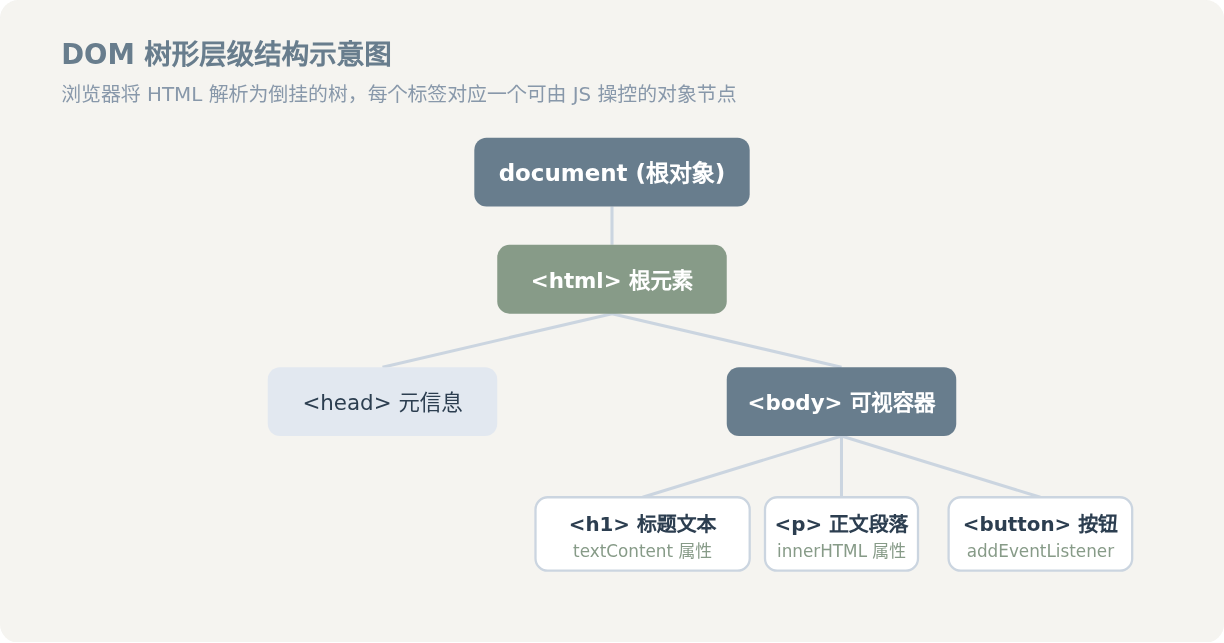
图 1:文档对象模型(DOM)树结构关系与常用操控挂载点
二、DOM 操作四步流程:从抓取元素到屏幕更新
任何通过代码修改网页的行为,都可以分解为四个标准操作阶段:
- 定位目标元素:告诉浏览器要修改哪一个标签。现代 JavaScript 推荐使用
document.querySelector('CSS选择器'),它支持类名、ID 和属性选择器。 - 检查或读取状态:在修改前,如果需要判断内容(例如按钮是否已被禁用、输入框是否为空),先读取该对象的属性。
- 写入新数据:将新的文字字符串、HTML 结构或样式类名赋给对应的节点属性。
- 浏览器重绘生效:赋值完成后,浏览器渲染引擎在当前帧或下一个重排周期将改动呈现给用户,无需刷新整个网页。
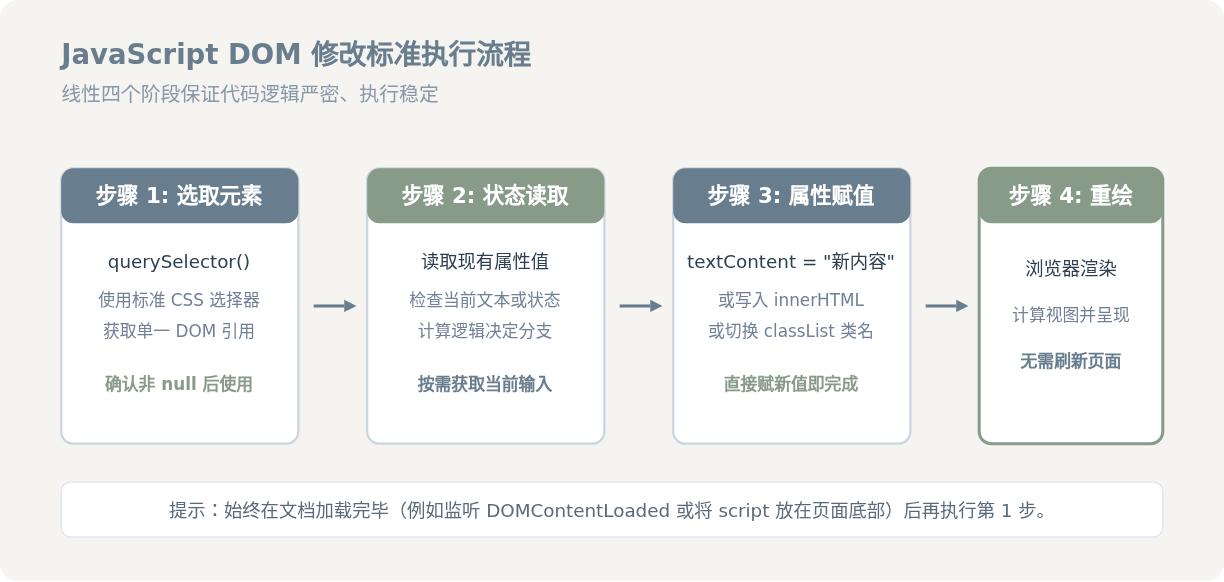
图 2:DOM 内容修改的四步执行流程
三、修改内容的核心差异:textContent 与 innerHTML
初学者在修改网页文本时,最常遇到的困惑是:究竟该用 textContent 还是 innerHTML?虽然它们都能让页面上的文字发生变化,但背后的解析机制、性能表现以及安全影响完全不同。
| 比较维度 | textContent | innerHTML |
|---|---|---|
| 解析方式 | 作为纯文本直接写入节点,不启动 HTML 解析器 | 将字符串交给 HTML 解析器,重构内部整个 DOM 树 |
| 标签渲染 | 输入的 HTML 标签(如 <b>)会被原样当成文字打印 |
输入的 HTML 标签会被解析为真实结构元素 |
| 安全性 | 天生免疫 XSS 攻击,安全可靠 | 若插入不受信的用户输入,极易诱发脚本注入漏洞 |
| 执行性能 | 非常快,仅涉及单个文本节点赋值 | 相对较慢,需要销毁旧子节点并重新解析生成新节点 |
| 最佳实践 | 只要是纯文本替换、数字计数、状态显示,一律首选 | 仅在需要动态组装复杂的 HTML 片段时谨慎使用 |
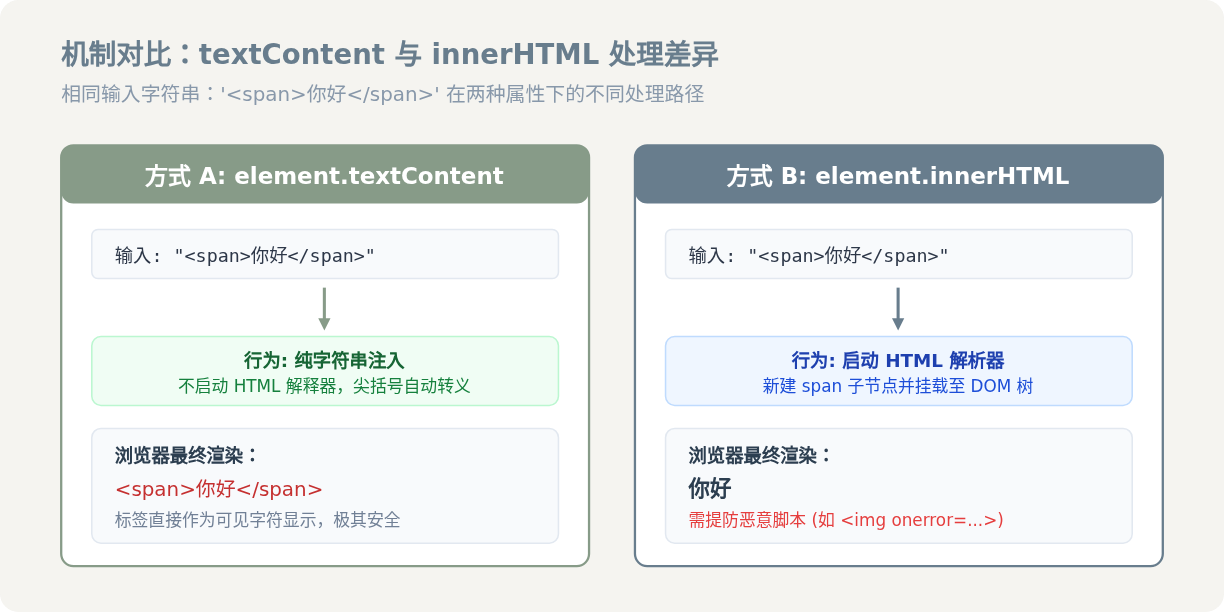
图 3:textContent 与 innerHTML 在渲染机制与安全性上的直观对比
四、操作样式与属性:让内容呈现更丰富
修改内容不仅仅局限于文字本身,网页中的图片地址(src)、超链接(href)以及视觉样式通常也需要联动更新。
1. 修改标签属性
常规 HTML 属性可以直接通过对象属性访问,也可以使用标准方法:
// 方式一:直接点语法修改常见属性
const img = document.querySelector('#avatar');
img.src = 'https://example.com/new-avatar.png';
img.alt = '新用户头像';

// 方式二:使用 setAttribute 修改任意属性
const link = document.querySelector('a.download-link');
link.setAttribute('href', '/files/report-2026.pdf');
link.setAttribute('target', '_blank');
2. 修改外观样式:推荐使用 classList 而非内联 style
虽然可以直接使用 element.style.color = 'red' 赋予行内样式,但更好的习惯是将样式规则预先写在 CSS 类名中,在 JavaScript 中通过 classList 控制类名的添加或移除:
const messageBox = document.querySelector('#status-message');

// 添加高亮类名
messageBox.classList.add('active');

// 移除错误提醒类名
messageBox.classList.remove('error');

// 切换类名(存在则移除,不存在则添加,非常适合折叠面板或暗黑模式)
messageBox.classList.toggle('dark-mode');
五、实战示例:一个完整的按钮交互改写小案例
下面是一个可以在任意浏览器中直接运行的完整小案例。它展示了如何获取标题与按钮节点、如何绑定点击事件,并在点击时更新标题内容与样式类名:
<!DOCTYPE html>
<html lang="zh-CN">
<head>
  <meta charset="UTF-8">
  <style>
    .highlight {
      color: #879B88;
      font-size: 28px;
      transition: all 0.3s ease;
    }
  </style>
</head>
<body>
  <h1 id="main-title">这是初始的标题文字</h1>
  <button id="change-btn">点击修改内容</button>

  <script>
    // 1. 获取 DOM 节点
    const titleElement = document.querySelector('#main-title');
    const actionButton = document.querySelector('#change-btn');

    // 2. 绑定点击事件监听器
    actionButton.addEventListener('click', function() {
      // 3. 修改文本内容
      titleElement.textContent = '内容已成功被 JavaScript 修改!';

      // 4. 动态添加高亮类名
      titleElement.classList.add('highlight');

      // 5. 改变按钮状态
      actionButton.textContent = '修改完毕';
      actionButton.disabled = true;
    });
  </script>
</body>
</html>执行逻辑解析:当用户点击按钮时,回调函数被触发。通过 titleElement.textContent = '...',页面标题立即更新。接着给它附上 highlight 类名,文本颜色随之变化,最后禁用按钮防止重复操作。整个过程流畅、轻量且无需页面刷新。
六、初学 DOM 常见避坑与总结
在实际操作中,初学者常常会遇到一些看似奇怪的报错,以下是三个最高频的问题及应对方案:
- 找不到元素(
Cannot read properties of null):这是最常见的错误。原因通常是把<script>放在了<head>中,此时 HTML 结构尚未解析完毕,querySelector就会返回null。解决方法是将脚本标签放在</body>结束标签的前一行,或者在 JavaScript 最外层监听window.addEventListener('DOMContentLoaded', ...)。 - 选择器拼写错误:在
querySelector中,按类名查找必须带点(.my-class),按 ID 查找必须带井号(#my-id),不要遗漏前缀符号。 - 避免在循环中滥用 innerHTML 拼接:每次修改
innerHTML都会触发整个容器的重新构建。如果要在列表中追加 100 项,请先在内存中拼好完整字符串,或者使用DocumentFragment一次性插入,避免引起页面卡顿。
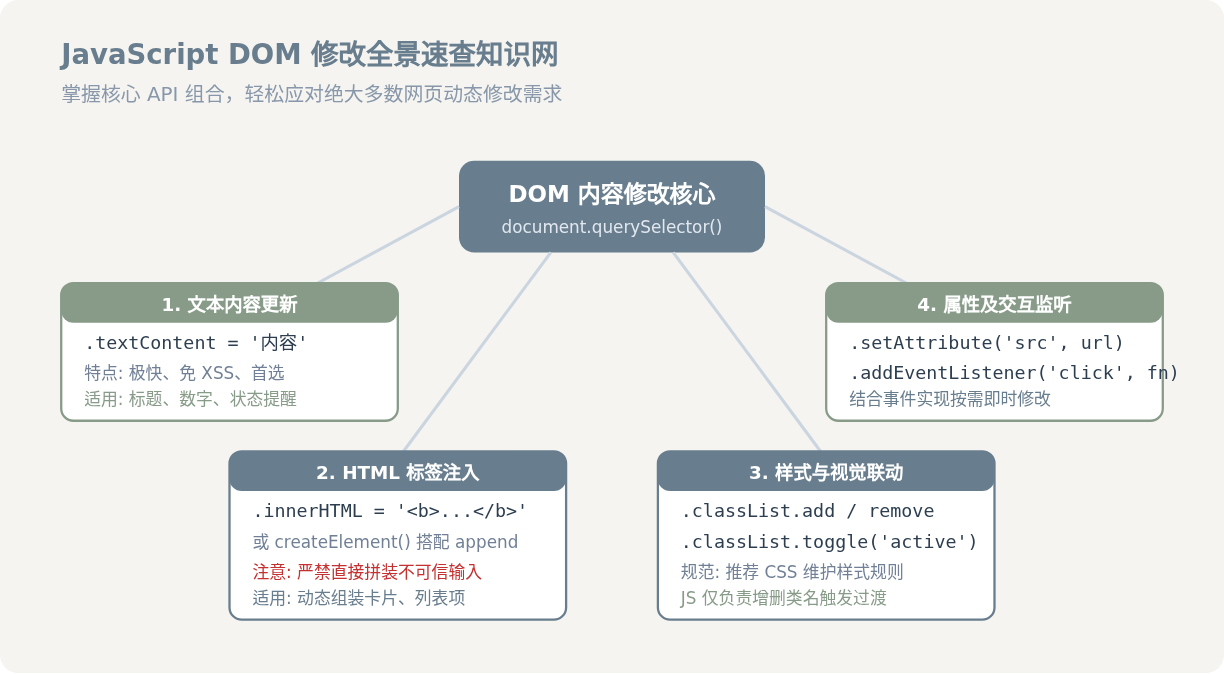
图 4:JavaScript DOM 修改知识全景速查图
实用工具推荐
电子包浆
使用 ›绿化、压缩、噪点和虚拟水印,自由调节做旧程度。
图片压缩
使用 ›选择画质和输出格式,预览压缩前后的大小。
作者最新文章
相关文章