

详细讲解在安卓和iOS智能手机与平板上编写、运行和调试JavaScript代码的核心途径,并深度解析Acode、Textastic、Spck Editor、Play.js与VS Code Web等5款主流移动端代码编辑器。
安卓和iOS上怎么写JavaScript代码?5款移动端编辑器推荐
作者:橙子
时间:2026-10-30
浏览:354
文章目录
在智能手机与平板电脑上编写和运行 JavaScript 代码,主要依赖两种途径:一种是通过支持本地 WebView 容器的轻量编辑器,直接以 HTML+JS 方式在设备内部即时执行并查看结果;另一种则是借助带有轻量运行时(如 iOS 端的本地 Node 环境或跨平台的云端在线工作区),运行模块化脚本或现代前端项目。掌握移动端编辑器的选型与核心使用步骤,可以让你在没有电脑时依然能够高效排查逻辑、验证算法或修改紧急页面。
一、移动端运行 JavaScript 的核心架构差异
许多初学者在手机上尝试写代码时,最容易困惑的问题是:“写好的 .js 文件保存在本地后,没有电脑终端该怎么让它跑起来?”理解移动操作系统上的 JavaScript 运行机制,是顺利开展移动端编程的前提。
在桌面端,我们可以方便地打开系统终端输入 node app.js,或者在浏览器开发者工具中直接执行脚本。但在安卓和 iOS 的沙箱限制下,移动应用通常无法直接像桌面系统那样自由调用外部全局解释器。因此,移动端主要形成了两种执行架构:
- 前端沙箱(WebView / 浏览器内核):这是最普遍、最省电的模式。将 JavaScript 嵌入或链接到 HTML 页面中,编辑器通过系统内置的 WebKit(iOS)或 Chromium WebView(Android)进行渲染。这种模式无需额外安装后端运行时,代码可以直接操作 DOM,并通过虚拟控制台输出
console.log。 - 工程化运行时(本地 Node 沙箱或远程容器):针对 CommonJS、ESModule 模块化以及使用
npm第三方包的需求。部分进阶编辑器在移动端内嵌了 WebAssembly 编译的微型 Node 运行时,或者直接借助云端服务器(如 VS Code Web、GitHub Codespaces)在容器中执行脚本并回传终端结果。
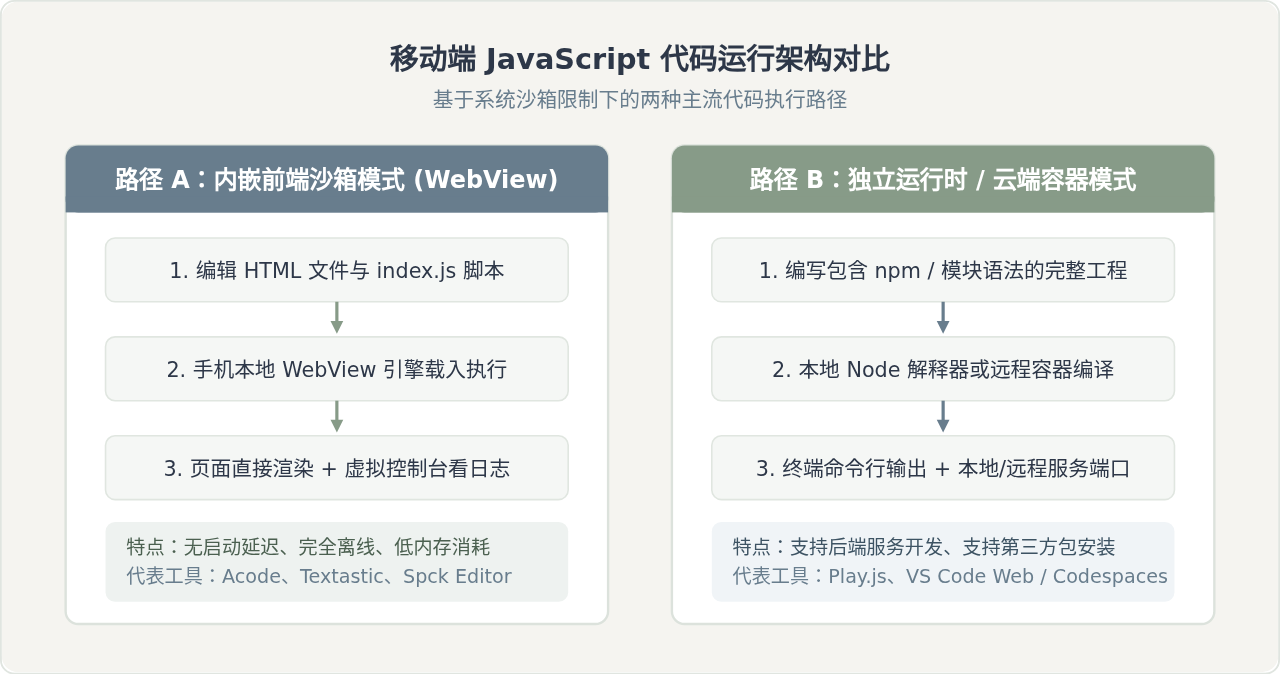
图一:移动端 JavaScript 运行的两大底层路径对照
二、在移动端编写与调试 JS 的具体操作步骤
无论在安卓还是 iOS 上,编写一段可以验证的 JavaScript 代码,通常推荐遵循“工程文件组织 → 逻辑编写 → 启动内置预览 → 错误排查”的标准流程。以下以最通用的本地前端环境为例进行说明:
- 建立工程根目录:在移动端文件系统或编辑器沙箱中新建一个专用文件夹(例如
js-demo)。不要将文件散落在系统根目录,否则手机系统的权限拦截机制可能会阻止相对路径资源的读取。 - 准备载体文件:在文件夹内新建两个核心文件:
index.html和main.js。在index.html中引入脚本:<!DOCTYPE html> <html> <head> <meta charset="UTF-8"> <meta name="viewport" content="width=device-width, initial-scale=1.0"> <title>Mobile JS Demo</title> </head> <body> <h1>运行测试</h1> <div id="output"></div> <script src="./main.js"></script> </body> </html> - 编写 JavaScript 逻辑:在
main.js中写入待验证的代码。为了在手机上直观看到结果,可以同时使用console.log()和 DOM 输出:const outputEl = document.getElementById('output'); const testData = [10, 25, 48, 92]; const result = testData.map(n => n * 2); console.log('计算结果:', result); if (outputEl) { outputEl.textContent = '倍增数组:' + JSON.stringify(result); } - 点击运行与打开虚拟控制台:点击编辑器顶部的“运行(Play)”图标。此时应用会启动内置浏览器窗口。注意寻找窗口边缘的“Console”或“控制台”标签页,点击展开即可看到输出的日志信息,以及是否有报红的语法错误。
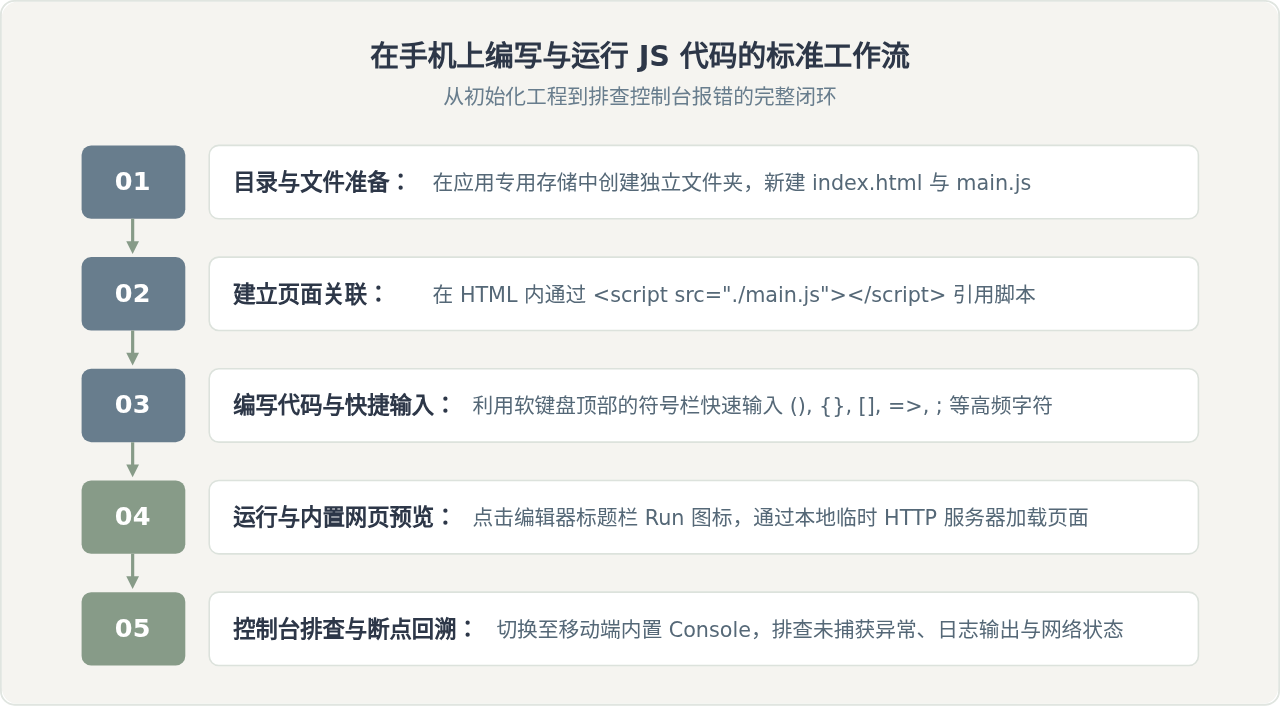
图二:移动端编写并调试 JavaScript 的标准执行链路
三、5款移动端 JavaScript 编辑器推荐与深度解析
针对不同的操作系统平台与编码深度,精选了5款实用、评价稳定且具备代表性的移动端代码编辑器:
1. Acode(适用平台:Android)
定位:安卓端最优秀的开源轻量级前端代码编辑器之一。
核心亮点:Acode 采用类似桌面端编辑器的直观布局,对中文输入和文件系统适配良好。它不仅支持 JavaScript 语法高亮、自动补全、括号匹配,而且在虚拟键盘上方配备了专门的符号扩展行,可以一键输入大括号、分号和引号,极大缓解了触屏输入的痛苦。
运行与调试:自带本地 Web 预览器,支持开启内置控制台插件(如 Eruda 或 vConsole 集成),在手机上写完一段 JS 代码后,点击运行按钮即可立即查看页面交互并监控 console 输出。同时支持通过 GitHub 登录拉取代码。
2. Textastic(适用平台:iOS / iPadOS)
定位:iOS 生态中公认历史悠久、性能极为稳定的专业文本与代码编辑器。
核心亮点:针对 iPhone 和 iPad 的触控体验做了深度打磨。其定制的虚拟键盘上滑快捷输入符号功能极为顺手,同时完美兼容 iPad 外接实体键盘及常用快捷键(如 Cmd+S 保存、Cmd+F 搜索)。它与 iOS 系统自带的“文件”App 深度打通,支持直接打开 iCloud Drive 或本地其他沙箱内的项目文件夹。
运行与调试:内置基于 Safari WebKit 的网页预览器。对于 HTML+JS 文件,点击右上角的眼镜图标即可实时预览;当遇到语法错误或输出时,可通过集成的轻量控制台查看报错信息。非常适合随手记录代码片段或修改前端静态页面。
3. Spck Editor(适用平台:Android & iOS 跨平台)
定位:专为移动端前端工程设计的全功能集成开发环境(IDE)。
核心亮点:Spck Editor 的最大优势在于跨平台一致性和极其强大的 Git 集成能力。你可以直接在手机上克隆 GitHub 或 GitLab 仓库、进行分支切换、提交代码和推送到远程。对于 JavaScript 开发,它内置了智能语法分析,提供准确的代码提示与函数跳转。
运行与调试:内置的运行窗口自带专业级移动端控制台,不仅能够查看 console.log,还可以查看网络请求(Network)和本地存储(Storage),是目前移动端最接近桌面浏览器 DevTools 的开发体验。
4. Play.js(适用平台:iOS / iPadOS)
定位:支持本地 Node.js 运行环境的全功能全栈 JavaScript IDE。
核心亮点:不同于仅能运行浏览器端 JS 的普通文本编辑器,Play.js 在 iOS 沙箱中内嵌了完整的本地 Node.js 运行环境与轻量包管理器。这意味着你可以在 iPhone 或 iPad 上真正运行 Express 服务、编写 Node 命令行脚本,甚至本地构建 React 和 Vue 项目。
运行与调试:提供真实的终端界面,你可以直接输入命令运行脚本,并启动本地端口监听(如 localhost:3000),编辑器会自动映射并在内置视图中展现运行中的网页或 API 返回结果。适合需要脱离网络进行全栈开发或深耕 Node.js 的用户。
5. VS Code Web / Codespaces(适用平台:Android & iOS 浏览器直接运行)
定位:基于浏览器运行的桌面级云端开发环境(访问 vscode.dev 或 github.dev)。
核心亮点:无需在手机应用商店下载大容量安装包,只需通过 Chrome 或 Safari 浏览器访问 vscode.dev,或者在任意 GitHub 仓库页面按下按键 . 即可唤起。界面和交互与桌面版 VS Code 完全一致,支持大部分纯前端插件、主题同步以及设置漫游。
运行与调试:如果搭配 GitHub Codespaces 使用,背后将连接一台真正的云端 Linux 虚拟机,拥有完整的容器终端、Node.js 运行环境与端口转发能力。配合平板电脑或外接物理键盘时,生产力几乎可与轻薄笔记本匹敌。
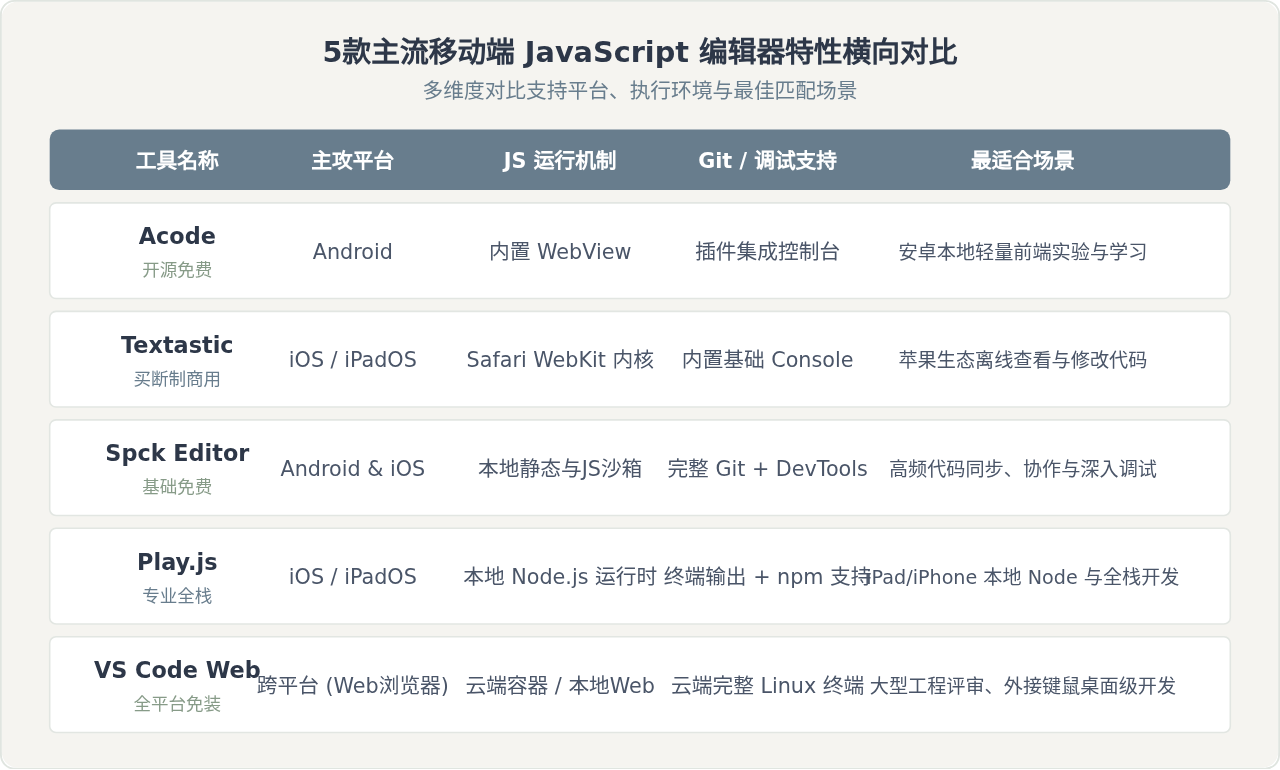
图三:5款移动端主流 JavaScript 编辑器核心参数与场景对比
四、移动端写代码的痛点与实用提效技巧
在触屏设备上编写 JavaScript,最大的阻碍往往不是软件功能,而是输入效率与调试不便。以下几个关键技巧可以显著改善移动端的编码体验:
- 熟练使用软键盘符号栏:像 Acode、Textastic 与 Spck 都内置了定制的辅助输入工具条。务必花两分钟熟悉括号对
()、{}、单双引号以及=>的快速插入,避免在手机自带输入法的二级符号页面来回切换。 - 善用外接蓝牙键盘:如果有超过 50 行的代码编写需求,连接一把轻便的折叠蓝牙键盘或平板妙控键盘,能使输入效率提升数倍,并完整释放屏幕的垂直显示空间。
- 页面嵌入轻量移动控制台插件:对于原生不自带详细控制台的编辑器,可以在 HTML 文件的
<head>中通过 CDN 引入移动端调试神器vConsole或eruda:
引入后页面右下角会出现一个绿色的“vConsole”按钮,点击即可随时查看日志、网络请求、元素树与 Cookie,彻底摆脱盲调困境。<script src="https://cdn.jsdelivr.net/npm/vconsole@latest/dist/vconsole.min.js"></script> <script> // 初始化手机端悬浮绿色调试按钮 var vConsole = new window.VConsole(); console.log('vConsole 移动端控制台挂载成功'); </script>
避坑提醒:在 Android 手机上使用本地编辑器时,尽量将工程存放在应用自身的沙箱目录中。安卓从 Android 11 开始实行严格的“分区存储(Scoped Storage)”,如果将文件直接放在“下载(Download)”或公共根目录下,部分编辑器在保存修改或通过相对路径加载
.js 文件时可能会遇到权限读取失败的问题。
五、总结与选型决策指南
在移动端编写 JavaScript,核心在于明确你的任务场景与运行环境:
- 如果你使用的是安卓手机,需要一个完全免费、随时随地敲几行代码并运行页面交互的工具,直接安装 Acode 是最轻松直接的方案;
- 如果你手持 iPhone 或 iPad,希望拥有丝滑的触控手感并查看本地各类代码文件,Textastic 是极其可靠的高品质选择;
- 如果你有代码版本管理与深入调试需求,经常需要从 GitHub 仓库拉取分支并查看网络请求,Spck Editor 是目前两端跨平台首选;
- 如果你的代码依赖 Node.js、npm 包或前端工程框架,在 iOS 端推荐使用 Play.js,在安卓或全平台则推荐打开浏览器访问 VS Code Web 配合云端容器。
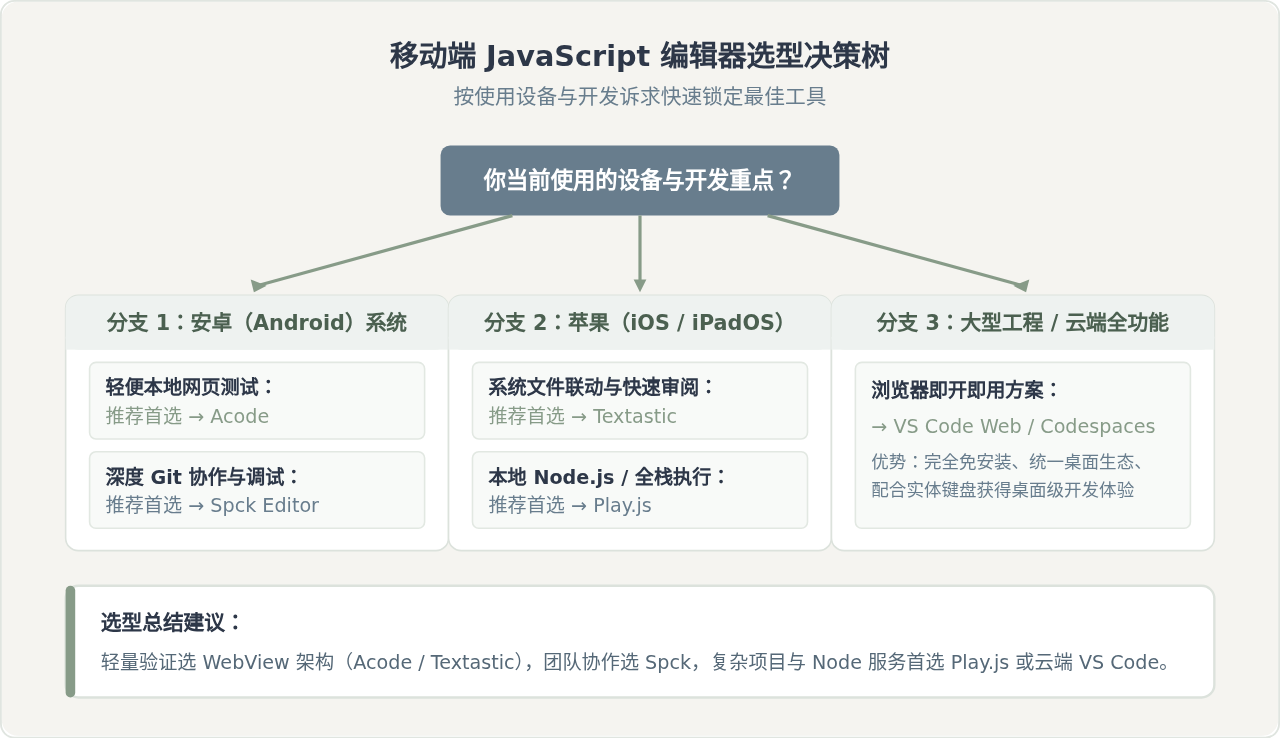
图四:移动端 JavaScript 编辑器选型与决策流程总结
实用工具推荐
电子包浆
使用 ›绿化、压缩、噪点和虚拟水印,自由调节做旧程度。
图片压缩
使用 ›选择画质和输出格式,预览压缩前后的大小。
作者最新文章
相关文章