

针对JavaScript代码运行无响应问题,系统讲解文件引入、DOM时序、事件绑定排查步骤,剖析4类典型新手报错原因及修复方案,并详解Chrome控制台与断点调试实战技巧。
JavaScript代码运行没反应?新手常见报错与调试方法
作者:小括号
时间:2026-10-30
浏览:634
文章目录
在网页开发学习中,写好一段 JavaScript 代码并刷新页面后,点击按钮却毫无动静、页面元素没有发生任何改变,是初学者最常遇到的挫败场景。很多人会下意识地反复检查复杂的业务逻辑,然而在大多数情况下,“代码没反应”并非因为算法或深层逻辑有误,而是卡在更前置的基础环节:脚本根本没有成功加载、HTML元素尚未生成就被提前获取、语法错误导致整个文件被浏览器拒绝解析,或是某个变量为 null 导致执行链中断。本文将从具体的排查顺序展开,拆解四大高频报错的原因与修复方案,并指导如何借助浏览器开发者工具(DevTools)高效定位问题。
一、现象分流与“零反应”排查四步法
遇到代码点击或加载毫无反馈时,最忌讳在编辑器中漫无目的地胡乱修改代码。规范的排查应当遵循由外到内、由加载到执行的线性链路:
- 第一步:检查脚本引入状态与网络请求(Network面板)
打开浏览器控制台,切换至 Network(网络) 选项卡,勾选“JS”过滤项后刷新页面。查看你的.js文件是否出现在列表中、HTTP 状态码是否为200。如果是404 Not Found,说明<script src="...">的相对路径书写错误或文件名大小写不一致。在本地直接双击 HTML 文件(file:///协议)运行时,某些跨源或模块化(type="module")脚本会被浏览器安全策略拦截。 - 第二步:确认 DOM 解析时序与脚本执行时机
如果在 HTML 的<head>中直接引入无特殊属性的脚本并尝试document.getElementById(),此时浏览器尚未解析到底部的 HTML 节点,获取到的 DOM 结果必定是null,后续绑定自然无法生效。确保脚本放在</body>之前,或添加defer属性,或监听DOMContentLoaded事件。 - 第三步:核验事件绑定与目标元素匹配
在 Console 中手动输入document.querySelector('你的选择器')并回车,确认是否能准确选出目标 DOM。如果选择器拼写漏了点(.)或井号(#),获取结果为null,监听器根本没有挂载到真实节点上。 - 第四步:设置执行探针,圈定中断位置
在脚本文件的第一行加入console.log('Script loaded successfully');,并在事件触发函数的第一行加入console.log('Event triggered');。刷新页面观察:若第一条未打印,说明文件未执行或有致命语法解析错;若第一条打印而第二条未打印,说明事件未触发;若都打印了,说明是内部业务逻辑或数据赋值有误。
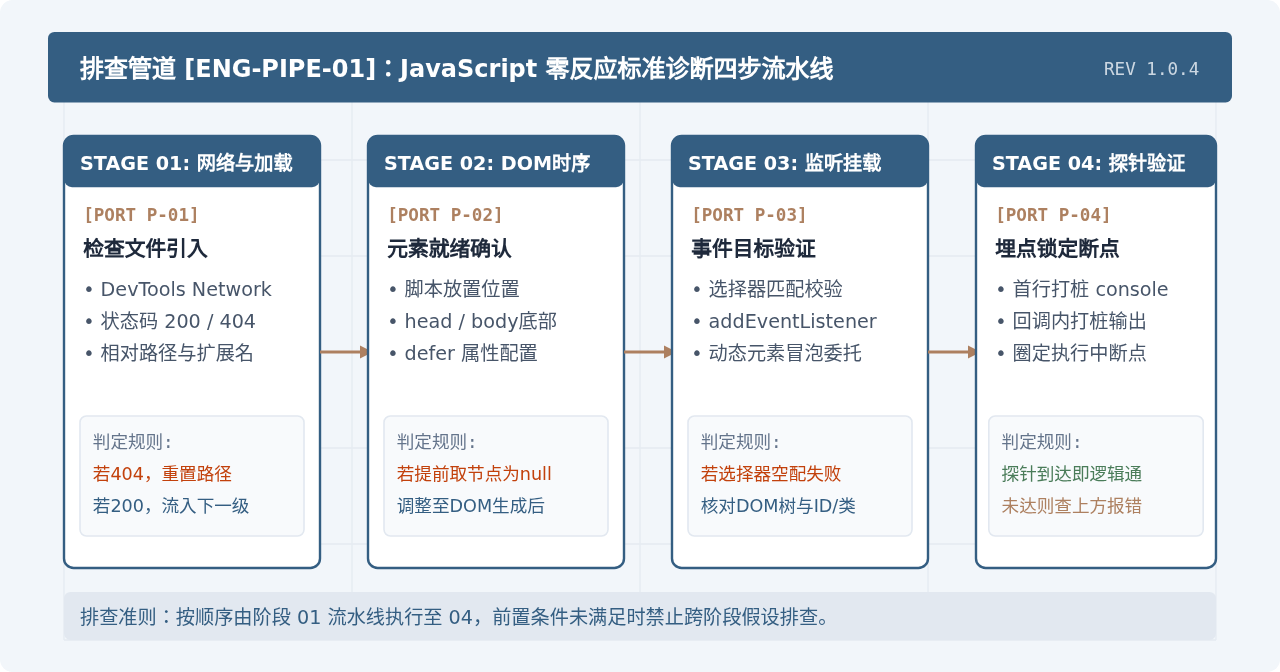
图 1:JavaScript 代码运行无响应的标准四步排查流程
二、底层机制:为什么代码会“静默无声”?
了解浏览器解析 HTML 与执行 JavaScript 的时序机制,有助于从根本上理解为什么有些错误会导致“全脚本直接罢工”,而另一些错误却“跑了一半突然卡死”。
1. 解析期与运行期的本质差别
浏览器在执行一段 JavaScript 时,会先经历语法解析(Parsing / AST 构建)阶段,确认语法合规后才进入逐行执行(Runtime)阶段:
- 语法解析阶段发现错误(如
SyntaxError):浏览器根本不会启动执行引擎。即使你在第一行写了console.log('开始');,也完全不会打印。整个脚本直接失效,对外界呈现完全“无反应”。 - 运行时阶段发现错误(如
TypeError、ReferenceError):代码会正常从上到下执行,前面所有的变量赋值、已经触发的console.log都会正常生效,直到遇到产生错误的那一行代码,当前调用栈才会抛出未捕获异常并中断退出,导致该行之后的逻辑全部被跳过。
2. DOM 树构建时序与 script 标签
HTML 解析器从上至下逐行读取代码。当在 <head> 中遇到没有加 defer 或 async 的 <script> 标签时,HTML 解析会立即暂停,等待该脚本下载并执行完毕后,才继续向下渲染 <body>。如果脚本内直接调用了获取 DOM 的操作:
<!-- 错误时序示范:放在 head 中未加 defer -->
<!DOCTYPE html>
<html>
<head>
  <script>
    // 此时 <body> 尚未解析,btn 得到 null
    const btn = document.getElementById('myBtn');
    btn.addEventListener('click', () => { alert('Clicked'); });
    // 控制台直接抛出: Uncaught TypeError: Cannot read properties of null
  </script>
</head>
<body>
  <button id="myBtn">点击我</button>
</body>
</html>
正确的做法是将脚本放在 </body> 结束标签的正上方,或者为 <script> 标签添加 defer 属性,确保 DOM 树构建完成后再执行脚本:
<!-- 正确方案一:添加 defer 延迟执行 -->
<script src="app.js" defer></script>

<!-- 正确方案二:监听 DOMContentLoaded 事件 -->
<script>
  document.addEventListener('DOMContentLoaded', () => {
    const btn = document.getElementById('myBtn');
    btn.addEventListener('click', () => {
      console.log('按钮点击正常');
    });
  });
</script>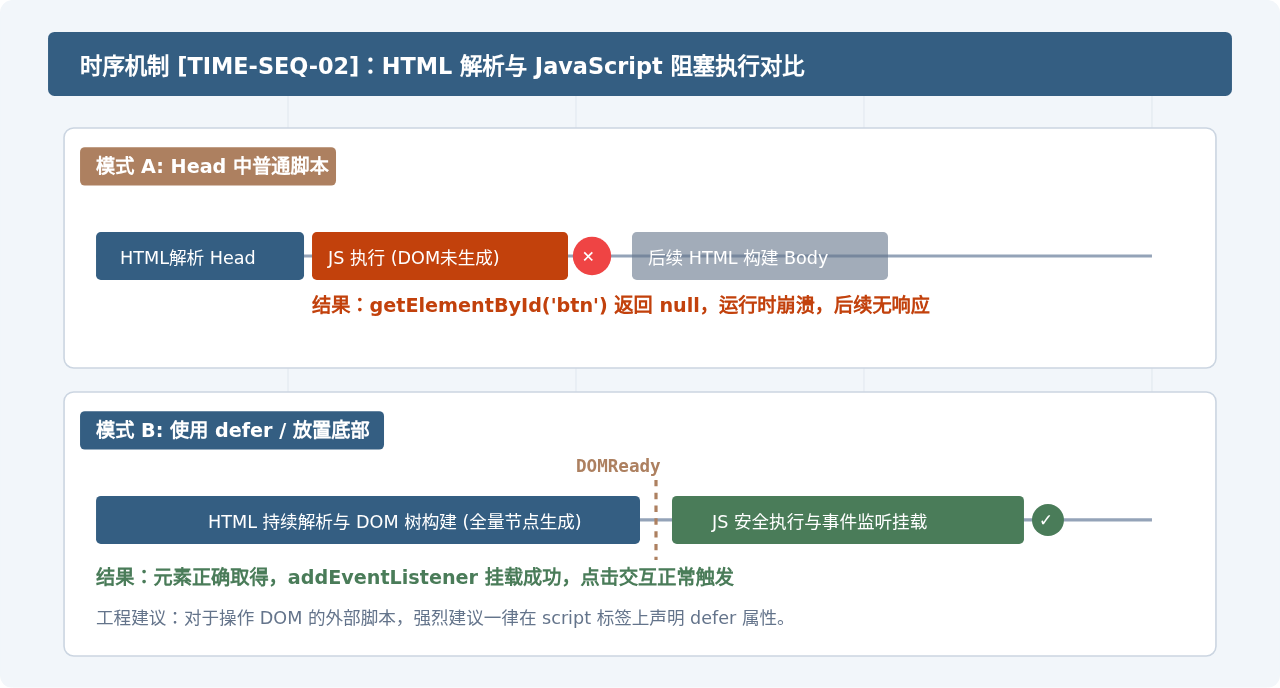
图 2:DOM 解析与 JavaScript 执行时序对比图
三、新手最常遇到的四大报错类型与修复方案
当按下 F12 展开浏览器的 Console 选项卡时,一旦出现红色报错,便意味着代码运行被异常中断。不要被一长串英文吓退,初学阶段 90% 以上的问题均归属于以下四种类型:
1. Uncaught SyntaxError: Unexpected token ...(语法错误)
报错表现:无论你在代码何处写了 console.log,整个文件无一处输出,全盘卡死。
产生原因:不小心使用了中文全角标点符号(如中文分号 ;、逗号 ,、引号 “”)、漏写了闭合括号()、花括号(}),或者字符串内单双引号嵌套冲突。
错误示范:
// 错误示范:使用了中文括号与分号
let message = "欢迎光临";
console.log(message); // Uncaught SyntaxError: Invalid or unexpected token修复对策:切换输入法为纯半角英文模式,借助现代代码编辑器的标点高亮检查。直接在控制台中点击报错信息右侧的 app.js:2,页面会自动跳转到发生语法异常的具体行。
2. Uncaught ReferenceError: xxx is not defined(引用错误)
报错表现:代码运行至该变量行突然停止,后续逻辑不再执行。
产生原因:使用了尚未声明的变量名;变量名大小写拼错(JavaScript 严格区分大小写,如 myValue 与 myvalue 是完全不同的变量);或者变量声明在函数/块级作用域内部,外部却试图跨作用域访问。
错误示范与修复:
// 错误示范:作用域越界或拼写错误
function calculateTotal() {
  let discountRate = 0.8;
}
calculateTotal();
// 错误:discountRate 属于函数内部局部变量,外部无法访问
console.log(discountRate); // Uncaught ReferenceError: discountRate is not defined

// 正确修复:提升至外层或通过函数返回值传出
function getDiscountRate() {
  return 0.8;
}
let currentRate = getDiscountRate();
console.log(currentRate); // 输出: 0.8
3. Uncaught TypeError: Cannot read properties of null / undefined(类型错误)
报错表现:这是前端开发中出现频次最高、新手最容易困惑的报错。
产生原因:试图从一个根本不存在的对象(值为 null 或 undefined)上去读取属性或调用方法。例如 document.getElementById('save') 没有匹配到节点返回了 null,紧接着写 null.addEventListener() 便会抛出此错误。
防御式修复示范:
// 脆弱写法:假定元素一定存在
const submitBtn = document.querySelector('.submit-button');
submitBtn.addEventListener('click', submitData);

// 健壮写法:空值防护与断言
const submitBtn = document.querySelector('.submit-button');
if (submitBtn) {
  submitBtn.addEventListener('click', submitData);
} else {
  console.warn('警告:未能找到类名为 .submit-button 的按钮元素,请检查HTML结构');
}
4. Uncaught TypeError: xxx is not a function(函数调用错误)
报错表现:试图用圆括号 () 去执行一个非函数类型的变量。
产生原因:函数名拼写错误(如将 addEventListener 误写为 addEventlistener,小写字母导致找不到对应原生方法);或在代码其他地方用普通变量覆盖了原函数名。
错误示范与修复:
// 错误示范:将变量名与函数名同名覆盖
let printData = "数据文本";
// 误以为 printData 是函数并执行
printData(); // Uncaught TypeError: printData is not a function

// 修复:区分变量命名
let printDataText = "数据文本";
function printData() {
  console.log(printDataText);
}
printData(); // 正常执行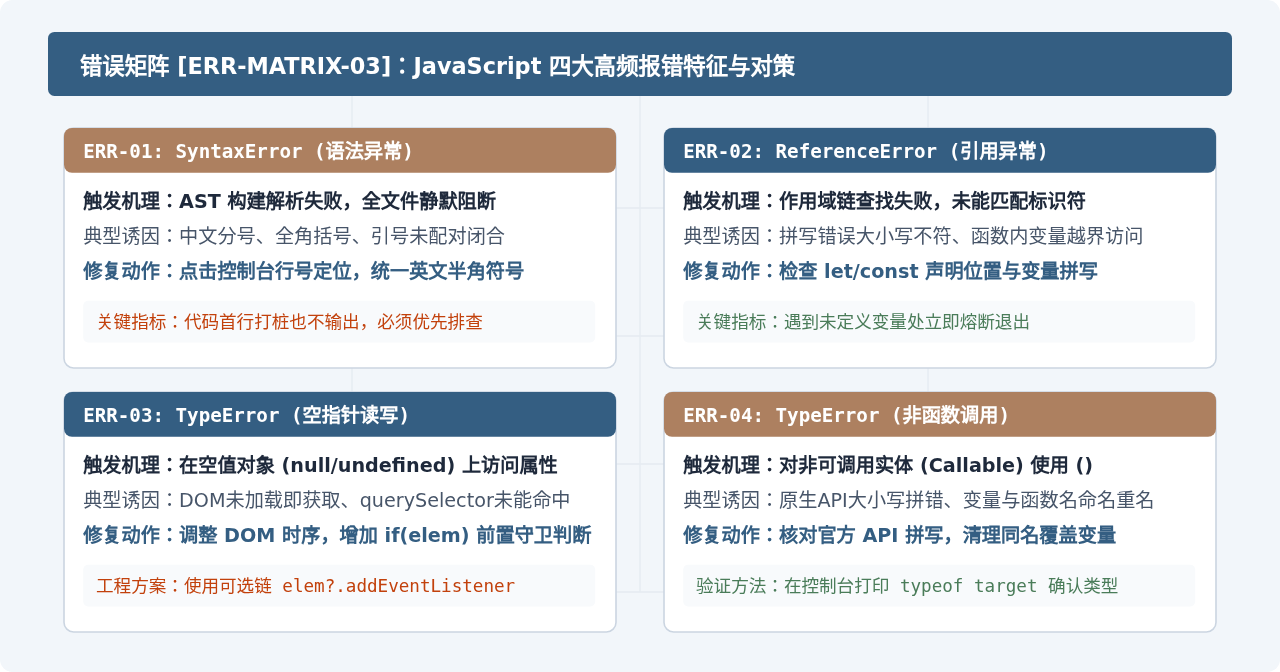
图 3:新手四大高频报错触发机理与排查对策矩阵
四、现代调试实操:从 console.log 到断点调试
遇到问题在代码里盲目插入几十个 console.log() 不仅效率低下,排查完毕后还要逐个删除。掌握 Chrome / Edge DevTools 的原生调试功能,能将排查耗时缩短数倍。
1. 读懂控制台的“路线图”
控制台中的每一条红色报错,右侧都会附带明确的源文件名与行号(例如 main.js:34)。点击该链接,DevTools 会自动切换到 Sources(源代码) 面板并高亮出错的那一行代码。展开报错下方的箭头,还能看到“调用栈(Call Stack)”,直观展示该函数是从哪一层依次调用过来的。
2. Sources 断点调试四步走
- 定位文件与关键行:在 Sources 面板左侧文件树中找到并点开当前运行的 JS 文件。
- 添加行号断点:在疑似出错的逻辑前,鼠标直接单击左侧的代码行号。行号上会出现一个蓝色(或橙色)标记,表示断点已就绪。
- 触发业务操作:回到页面中,点击目标按钮或输入文字。一旦执行流到达该行,整个浏览器页面会瞬间定格暂停。
- 单步调试与变量检查:
- Step Over (快捷键 F10):单步执行,跳过当前行到下一行,不进入函数内部。
- Step Into (快捷键 F11):步入,进入当前行调用的自定义函数内部逐行看。
- Scope 监视窗口:在右侧 Scope 区域,可以实时查看局部变量(Local)和全局变量(Global)的真实取值,完全不需要反复写
console.log。
实用小技巧:如果不希望手动翻找文件打断点,也可以直接在代码中写入 debugger; 语句。当开启 DevTools 刷新运行至该语句时,浏览器会自动激活断点暂停。
五、综合自查决策导图与总结
当再次面对“JavaScript 代码写了却没有任何动静”的情况,可以直接参考以下决策导图,按部就班排查并修复:
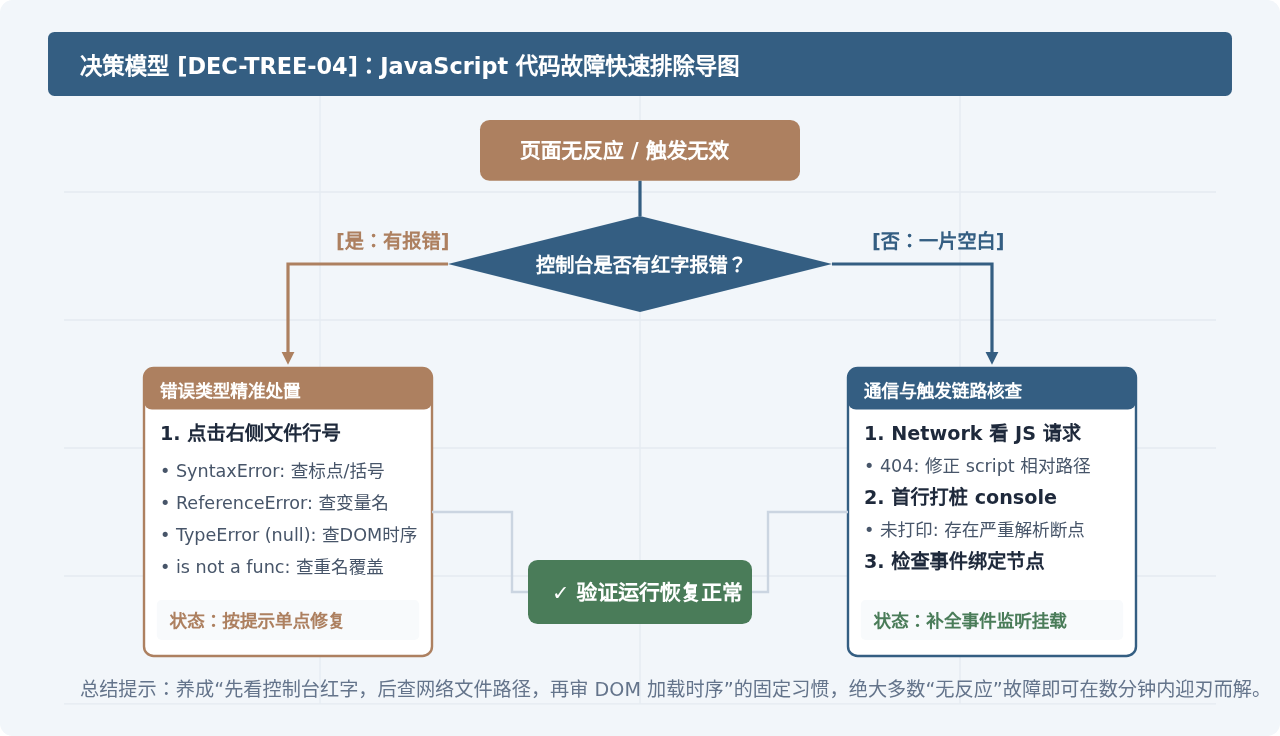
图 4:JavaScript 运行异常排查与修复决策流程导图
六、快速排查备忘清单
| 排查维度 | 检查项目 | 预期结果 | 异常时应对方案 |
|---|---|---|---|
| 文件加载 | DevTools Network 面板中 JS 文件状态 | 状态码 200 OK,文件内容非空 | 核实 src 相对路径、文件名大小写及目录层级 |
| 加载时序 | <script> 标签位置及属性 |
带有 defer 或置于 </body> 前 |
避免在 <head> 中直接同步操作未生成的 DOM |
| 语法检查 | DevTools Console 报错面板 | 无红色 SyntaxError |
检查中文字符、中括号闭合、单双引号配对 |
| 对象引用 | document.querySelector 查询结果 |
返回对应 HTMLElement,而非 null |
在控制台验证选择器是否准确,增加非空判断 |
| 事件监听 | 监听回调内第一行探针输出 | 点击时打印 console.log |
确认事件名(如 click 非 onclick),检查函数是否正确绑定 |
只要建立起规范的调试流程,JavaScript“运行没反应”就不再是令人困扰的玄学问题。遇到异常时保持冷静,打开 DevTools 查看控制台报错,顺着网络、时序、语法、引用的逻辑线索逐步排除,就能快速恢复代码的正常运行。
实用工具推荐
电子包浆
使用 ›绿化、压缩、噪点和虚拟水印,自由调节做旧程度。
图片压缩
使用 ›选择画质和输出格式,预览压缩前后的大小。
作者最新文章
相关文章