
深入解析前端开发中替代 javascript:void(0) 的具体方案与重构步骤,通过语义化 button 标签与 preventDefault 渐进增强解决可访问性及安全策略问题。

当前位置:首页 > JavaScript 代码规范与重构 > 正文
前端开发中怎么替代 javascript:void(0)
作者:小圆点
时间:2026-10-30
浏览:91
文章目录
在前端开发中,javascript:void(0) 曾被广泛写入 <a> 标签的 href 属性,用以阻断超链接默认的页面导航与刷新。然而,现代 Web 规范倡导语义化结构、无障碍访问(a11y)以及严格的内容安全策略(CSP),这种历史遗留写法已成为明显的代码反模式。替代 javascript:void(0) 的核心思路非常明确:如果是页面内操作,直接改用语义化的 <button type="button">;如果是导航增强,保留有效 href 并使用 event.preventDefault() 拦截跳转。
一、为什么过去常用 javascript:void(0) 及其固有弊端
早期的前端页面中,开发者常借用 <a> 标签来绑定点击事件。超链接默认具有鼠标指针手势和下划线样式,但点击它会触发跳转。若将 href 设为 #,页面会立即滚动至顶部并向浏览器历史记录塞入哈希片段;而 void(0) 在 JavaScript 中始终返回 undefined,浏览器执行后便不会执行任何实际导航动作。因此,它曾成为防止页面乱跳的常用手段。
但在现代工程中,继续使用该方案会引发三个关键缺陷:
- 破坏语义与无障碍支持:屏幕阅读器会将元素朗读为“链接”,视障用户会期待其导航至新资源;键盘用户通过 Tab 聚焦后,按下 Space 键无法像真实按钮那样触发点击。
- 触碰 CSP(内容安全策略)红线:在开启严格 CSP 策略的站点中,禁止内联执行脚本,
javascript:伪协议会被浏览器直接拦截并在控制台报错。 - 恶化用户原生交互预期:用户右键该链接选择“在新标签页中打开”时,浏览器会打开一个空白标签页或
about:blank;在浏览器左下角状态栏中,也会暴露出低级脚本字样。
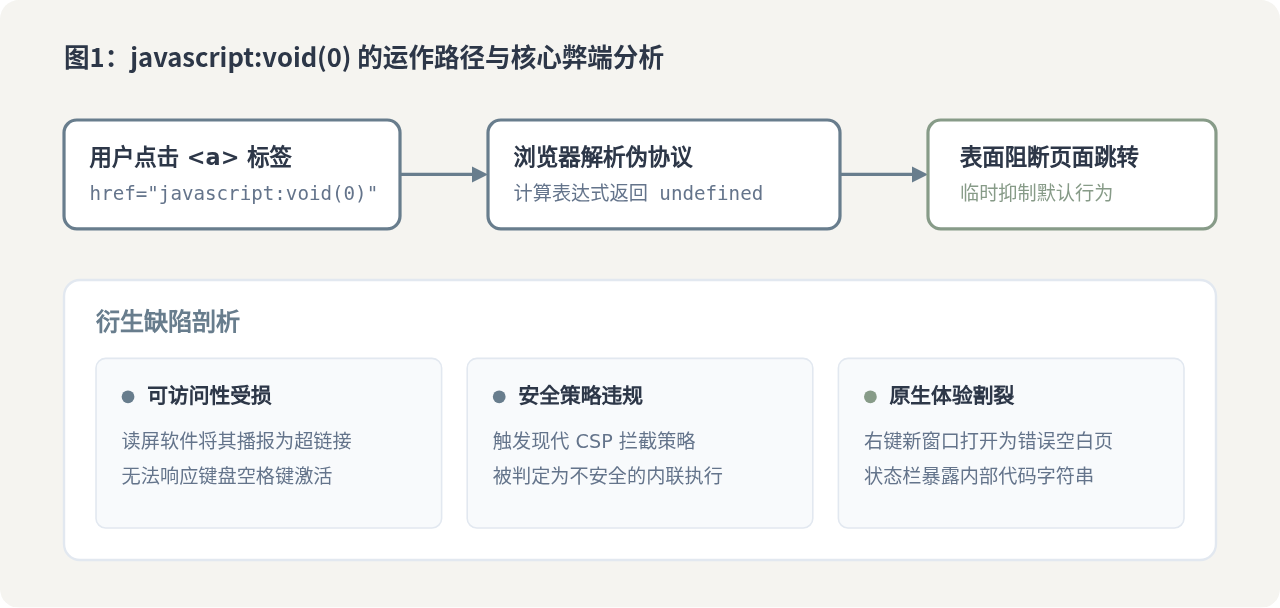
图1:javascript:void(0) 的调用执行链及其引发的可访问性与安全问题
二、方案一:使用语义化 <button type="button">(操作行为首选)
如果该元素的本质是为了在当前页面上完成某个业务操作(例如:打开弹窗、展开折叠栏、提交异步数据、删除记录),那么它本质上就是一个按钮,而不是链接。HTML 规范中严格定义了 <a> 用于页面资源导航,<button> 用于用户操作触发。
1. HTML 与 JavaScript 改造
改写时必须为按钮显式声明 type="button"。若忽略 type 属性,按钮在 <form> 表单内默认表现为 type="submit",会导致表单误提交。
<!-- 改造前:不规范的反模式 -->
<a href="javascript:void(0)" onclick="openDialog()">查看详情</a>

<!-- 改造后:语义化结构并解耦脚本 -->
<button type="button" class="link-like-button" id="detailTrigger">查看详情</button>

<script>
  const trigger = document.getElementById('detailTrigger');
  trigger.addEventListener('click', () => {
    openDialog();
  });
</script>
2. 通过 CSS 消除按钮默认外观
很多开发者过去使用超链接是因为 <button> 带有浏览器默认的边框和灰色背景。使用以下通用的 CSS 规则,可以将按钮的外观和排版完全重置为普通超链接文本:
.link-like-button {
  background: none;
  border: none;
  padding: 0;
  margin: 0;
  font: inherit;
  color: #2563EB;
  text-decoration: underline;
  cursor: pointer;
  display: inline;
}

.link-like-button:hover {
  color: #1D4ED8;
}

.link-like-button:focus-visible {
  outline: 2px solid #3B82F6;
  outline-offset: 2px;
}
三、方案二:保留真实 URL 并结合 preventDefault(导航拦截首选)
在单页应用(SPA)或渐进增强场景中,某个元素既要在没有 JavaScript 的情况下支持原生导航,又要在 JavaScript 加载完毕后转为异步无刷新拉取。此时应当保留真实的 href 路径,在事件回调中调用 event.preventDefault() 拦截浏览器跳转。
1. 渐进增强实现代码
在拦截时,建议兼容用户的特殊键盘修饰键(如 Ctrl/Cmd),以便用户主动在新标签页打开时保留原生能力:
<!-- 改造前 -->
<a href="javascript:void(0)" onclick="loadDoc('article-2')">阅读第二章</a>

<!-- 改造后:指向真实地址并支持渐进增强 -->
<a href="/docs/article-2" class="async-link" data-doc-id="article-2">阅读第二章</a>

<script>
  document.querySelector('.async-link').addEventListener('click', function(event) {
    // 允许用户按住 Ctrl 或 Meta 键在新窗口正常打开
    if (event.ctrlKey || event.metaKey || event.shiftKey || event.altKey) {
      return;
    }
    // 拦截当前页面的默认全页刷新跳转
    event.preventDefault();
    // 转换为前端无刷新路由或异步请求
    loadDoc(this.dataset.docId);
  });
</script>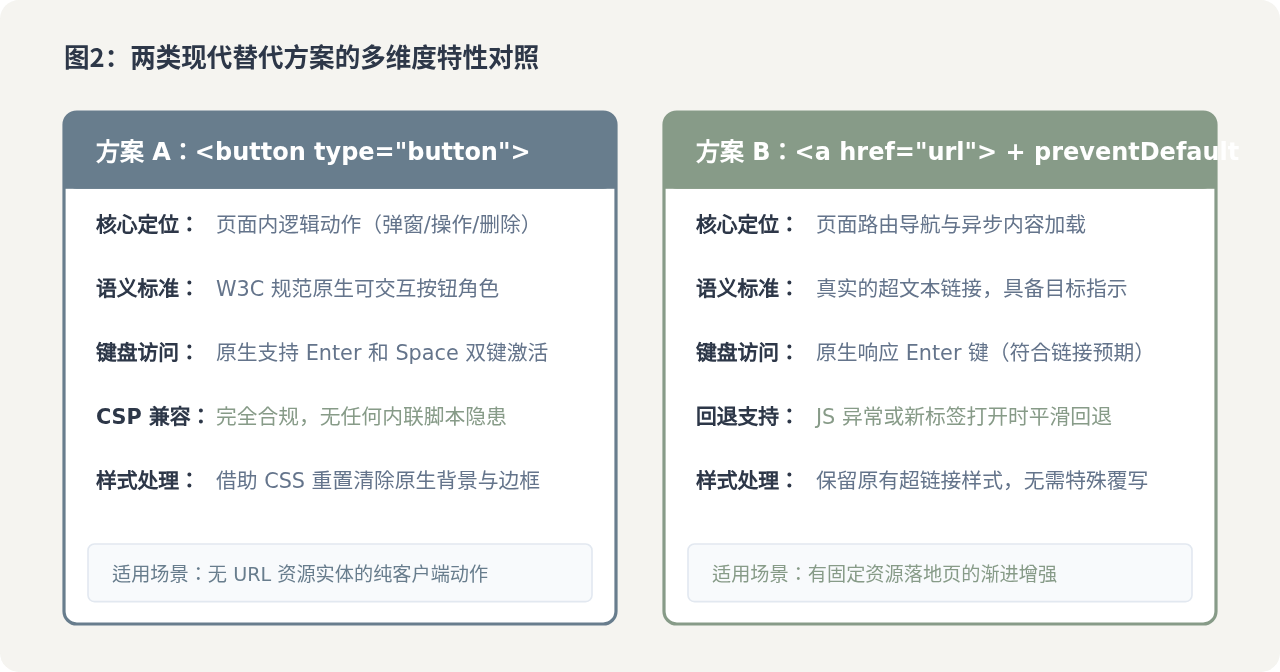
图2:两类替代方案在语义规范、无障碍与工程维护性上的特性对照
四、存量旧代码重构的四步工作法
在面对包含大量历史遗留 javascript:void(0) 的工程时,建议按照以下标准化流程逐步排查并重构:
- 识别用户意图与落点:检查该标签触发的函数是进行数据请求、页面渲染还是弹窗展示。若不对应具体的 URL 资源,则直接标记为按钮改造项。
- 规范化结构替换:将操作型标签直接更改为带有
type="button"的<button>标签,移除原有的href属性。 - 剥离内联脚本与解耦绑定:删除 HTML 属性上的
onclick="xxx",统一使用外部脚本中的addEventListener进行事件绑定,彻底消除内联脚本风险。 - 样式重置与交互验证:挂载基础 CSS 重置类,并通过键盘 Tab 导航测试焦点样式(
:focus-visible)和键盘 Space/Enter 响应。
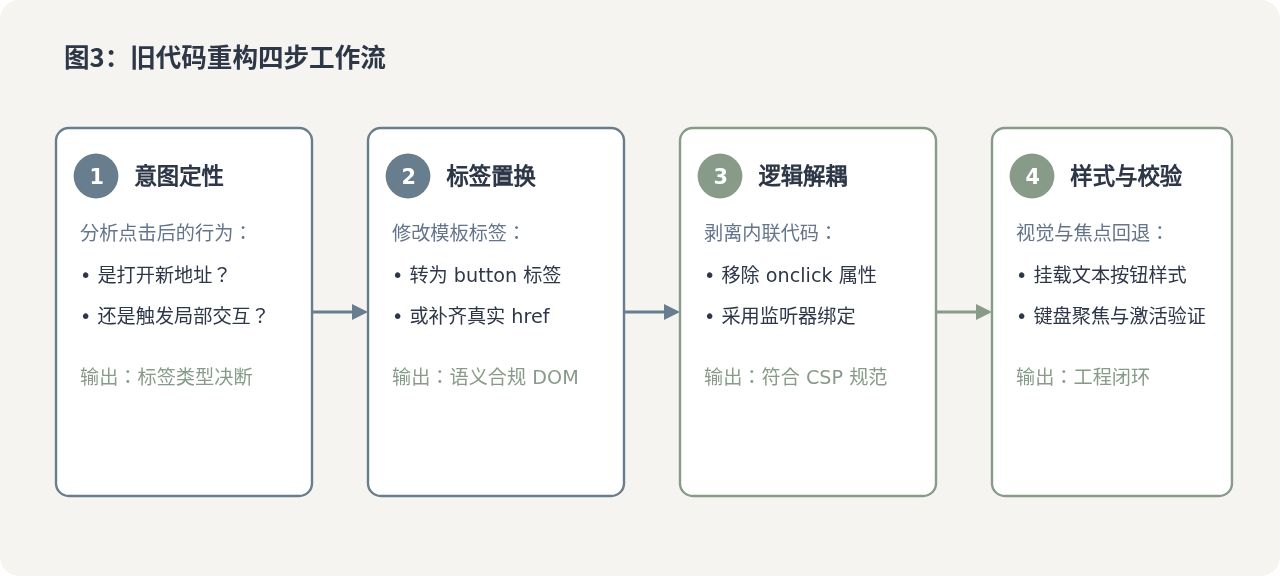
图3:存量代码替代 javascript:void(0) 的规范迁移步骤
五、常见替代误区与禁忌清单
在替代旧写法的过程中,有几个极易产生新 Bug 的误区需要引起警惕:
- 误区一:改用
href="#"代替href="javascript:void(0)"。
href="#"会将视口强制滚动到页面顶部,并在 URL 末尾附加#。虽然可以通过onclick="return false"临时阻止,但依然属于不可靠且破坏无障碍的变体,未从根本上解决语义问题。 - 误区二:直接将
href设为空字符串href=""。
空的href在 HTML 规范中代表“当前页面自身”。点击后会导致整页重新向服务器请求并强制刷新,极易造成未保存表单数据丢失。 - 误区三:在
<a>标签上写role="button"但不处理键盘监听。
虽然role="button"能够告知辅助设备当前元素作为按钮使用,但原生<a>标签仍旧不会监听 Space(空格)键触发点击。若未手动编写keydown监听器,会导致键盘无障碍访问严重受损。
六、前端元素选型决策总结
为了让团队成员在日常开发中形成一致的编码准则,可以遵循下方清晰的决策分支:
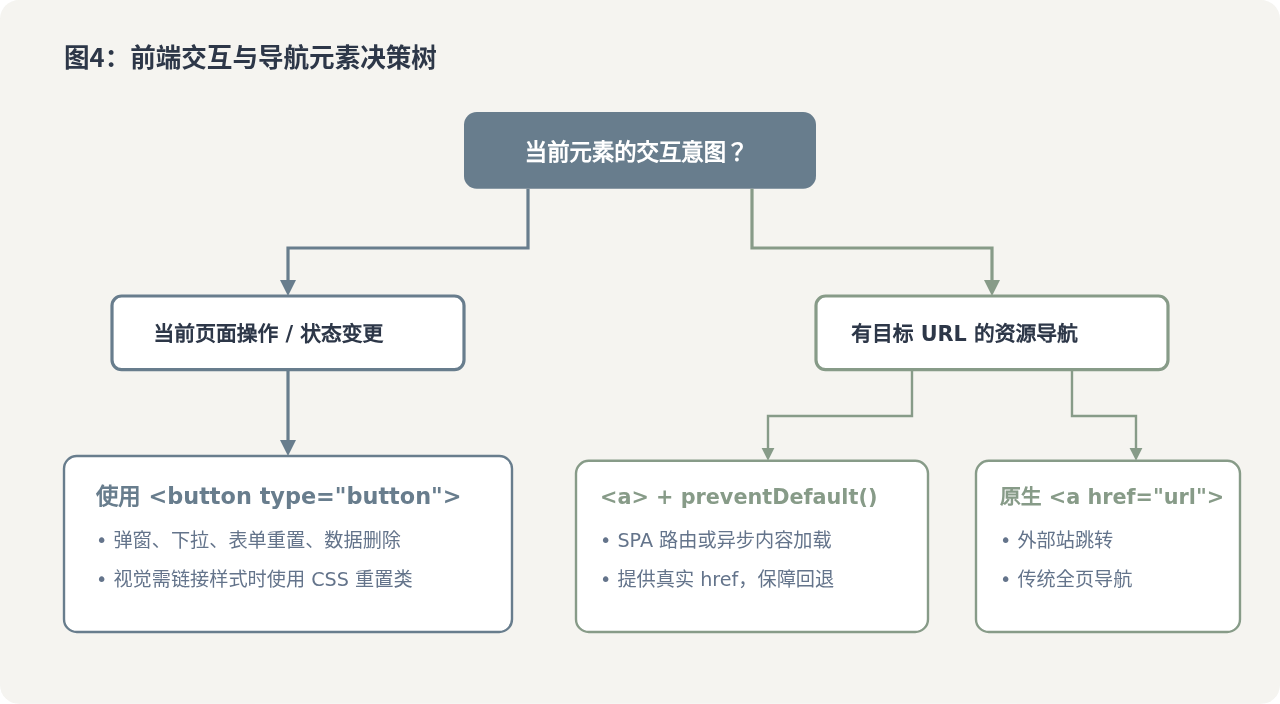
图4:现代 Web 开发中交互与导航元素的正确选型决策流程
总结:
javascript:void(0) 是早期 Web 缺乏规范设计时的权宜之计。在现代前端工程中,区分清楚“页面导航”与“用户交互”是代码规范化的基础。通过直接使用 <button type="button"> 以及合理搭配 event.preventDefault(),能够在消除潜在安全隐患的同时,为所有用户带来标准的无障碍体验。
实用工具推荐
电子包浆
使用 ›绿化、压缩、噪点和虚拟水印,自由调节做旧程度。
图片压缩
使用 ›选择画质和输出格式,预览压缩前后的大小。
作者最新文章
相关文章