

无需安装任何编辑器或Node.js环境,直接利用电脑中已有的Chrome、Edge等浏览器开发者工具,即可编写、运行和断点调试JavaScript代码。本文详解Console控制台、Sources Snippets以及断点调试的核心操作与实用技巧。
无需安装:怎么使用浏览器开发者工具直接编写和调试JavaScript
作者:像素猫
时间:2026-10-30
浏览:391
文章目录
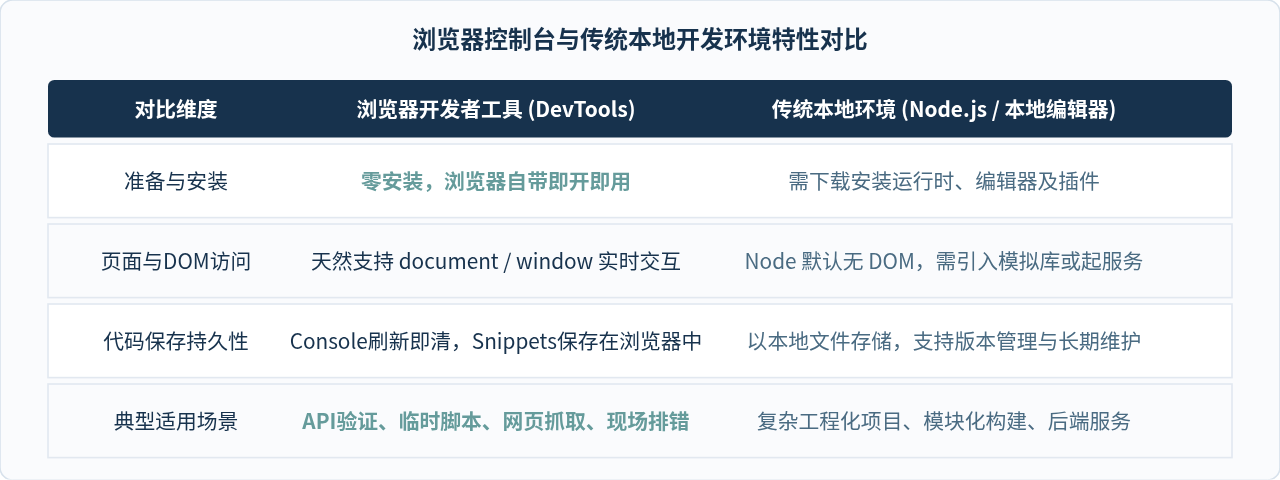
学习和测试 JavaScript 并不需要先下载几十兆甚至几百兆的代码编辑器,也不需要提前在系统中配置 Node.js 运行环境。每一台电脑上预装的现代浏览器(如 Google Chrome、Microsoft Edge、Firefox 或 Safari),本身就已经内置了工业级的 JavaScript 引擎与功能完善的开发者工具(DevTools)。只要打开浏览器,就能直接输入代码、查看运行结果,并利用专业断点逐步排查逻辑问题。
一、打开浏览器开发者工具与核心工作区
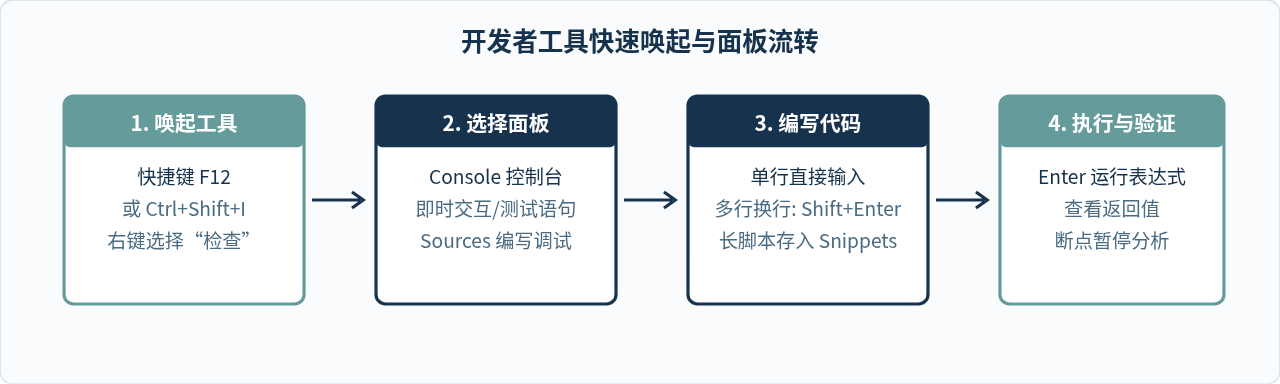
开发者工具是浏览器为前端工程师提供的内置套件。在任何网页上,都可以通过以下三种方式之一将其快速唤醒:
- 快捷键:在 Windows/Linux 上按下
F12或Ctrl + Shift + I;在 macOS 上按下Command + Option + I。 - 鼠标右键:在网页空白处点击右键,在弹出菜单中选择“检查”(Inspect)。
- 浏览器菜单:点击浏览器右上角的三个点或菜单图标,依次找到“更多工具” > “开发者工具”。
打开面板后,顶部会有一排选项卡。日常编写和调试 JavaScript 最常使用的核心面板有两个:一个是 Console(控制台),用于执行单行或简单代码片段并查看日志输出;另一个是 Sources(源代码),用于保存多行脚本以及执行逐行断点调试。
二、在控制台(Console)中快速执行与交互
点击“Console”标签页,会看到一个带有光标的命令行区域。这里本质上是一个即时交互式环境(REPL)。在提示符后输入任何合法的 JavaScript 语句,按回车键就会立即执行并输出结果。
1. 单行与多行代码输入
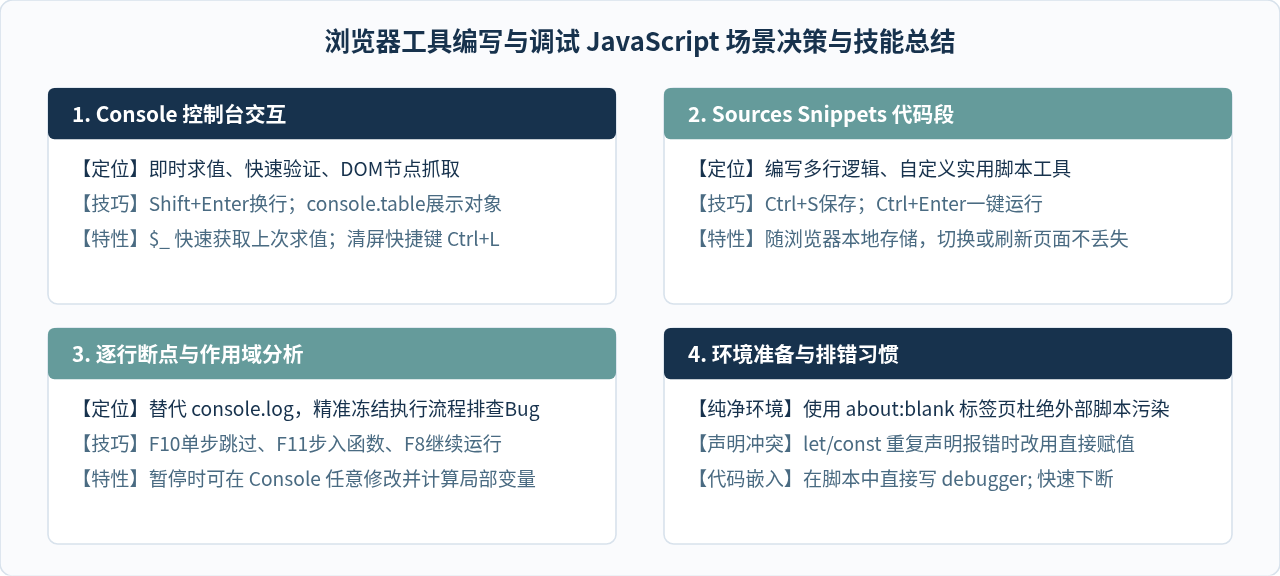
直接按 Enter 会执行当前行代码;如果需要书写多行逻辑(例如包含 if 分支或 for 循环),可以按 Shift + Enter 实现换行而不提前执行:
// 示例:在控制台输入以下内容,按 Shift+Enter 换行,最后按 Enter 执行
let sum = 0;
for (let i = 1; i <= 5; i++) {
  sum += i;
}
console.log("1到5的累加和为:", sum);
2. 常用控制台辅助函数
除了标准的 console.log() 打印信息之外,控制台还提供了几组能够显著提升调试效率的内置方法:
console.table(数据):当需要查看数组或对象列表时,该命令会将其格式化为清晰的二维表格展示。console.dir(DOM对象):以层级树的形式展开一个 HTML 节点的所有属性和方法,便于查看内部结构。console.time('计时名')与console.timeEnd('计时名'):成对调用可测量两段代码之间的运行耗时。$_:这是一个特殊的全局变量,直接返回上一个在控制台执行完毕的表达式的值。clear():清空控制台当前的所有日志与历史输出。
三、在 Sources 面板中编写多行脚本(Snippets)
直接在控制台敲代码有一个明显缺点:一旦网页刷新,之前输入的变量和函数都会丢失;且随着代码变长,编辑起来非常局促。浏览器提供了一个鲜为人知但极度强大的功能——代码段(Snippets),它相当于内置在浏览器中的轻量级代码编辑器。
如何创建和运行代码段
- 点击切换到开发者工具顶部的 Sources(源代码) 面板。
- 在左侧导航栏的标签栏中找到 Snippets。如果界面较窄未显示,可点击左侧边栏顶部的
>>展开更多折叠标签并选中 Snippets。 - 点击 + New snippet 按钮,新建一个代码段文件,并为其命名(例如
calc-tool.js)。 - 在右侧主编辑区中自由编写完整的 JavaScript 代码,支持语法高亮、自动补全和格式化。编写完成后按
Ctrl + S(macOS 为Cmd + S)保存代码。 - 运行脚本:按快捷键
Ctrl + Enter(macOS 为Cmd + Enter),或者右键文件名点击“Run”。控制台会同步打印出执行结果。
这些 Snippets 会直接持久化保存在当前浏览器的本地配置中。即使关闭浏览器重新打开,或者切换到其他完全不同的网页,保存的代码段依然完好存在,随时可以再次点击运行。
四、进阶技能:使用断点(Breakpoints)逐步调试
许多初学者习惯在代码各处插入 console.log() 来观察数据流,但当遇到复杂的异步调用、条件嵌套或循环逻辑时,频繁打日志既低效又容易遗漏。开发者工具提供了完整的单步断点调试器,能够让代码在指定位置精准“暂停”,允许我们检查当前的全部上下文。
1. 如何添加行断点
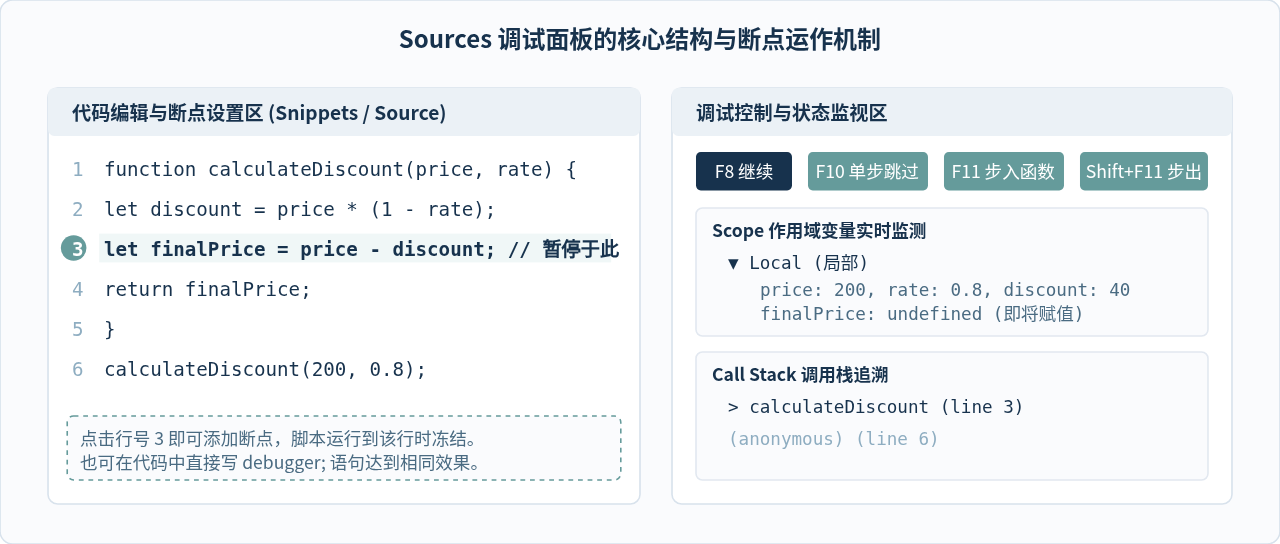
在 Sources 面板中打开你的代码(无论是 Snippets 还是网页加载的 JS 文件),在左侧行号上直接用鼠标点击一下,行号位置会出现一个蓝色的断点标记。再次运行这段代码时,浏览器引擎会在该行执行之前瞬间暂停。
此外,还可以在源码中直接写下一行 debugger; 语句。只要打开了开发者工具,脚本执行到该语句时同样会自动触发暂停。
2. 调试时的核心操作控制
当代码处于暂停状态时,开发者工具右上角会显示一组调试按钮,也可以通过键盘快捷键操作:
- Resume script execution(继续执行,快捷键 F8): 让程序恢复运行,直到遇到下一个断点或执行结束。
- Step over next function call(单步跳过,快捷键 F10): 执行下一行代码。如果该行包含函数调用,不会进入函数内部,而是直接执行完该函数并跳至下一行。
- Step into next function call(步入函数,快捷键 F11): 如果当前行正在调用自定义函数,按下后会进入该函数内部的第一行继续排查。
- Step out of current function(步出函数,快捷键 Shift + F11): 在当前函数执行完毕并返回调用点后立即暂停,适合快速跳出已知无误的子函数。
3. 在暂停状态下审查与修改变量
代码暂停时,整个运行环境如同“时间静止”:
- 鼠标悬停预览: 将鼠标悬停在源码中的任何变量上方,会弹出一个小浮层显示该变量当前的实际值。
- 右侧 Scope 区域: 展开 Local、Closure、Global 等作用域,可以一览无余地查看当前可见的所有变量名与对应值。
- 在 Console 中实时演算: 在暂停状态下切换到底部 Console 面板,输入的任何表达式都直接处于当前断点所在的作用域内部。可以直接打印私有变量、调用局部函数,甚至直接给变量赋新值来验证修复逻辑。
五、避坑指南与最佳实践
提示:在已打开的商业网站上测试代码时,如果该网站配置了严格的 CSP(内容安全策略)或定义了大量的同名全局变量,可能会干扰你的实验。此时最干净的办法是新建一个标签页,在地址栏输入
about:blank 后按回车,打开一个完全空白的纯净页面,再唤出开发者工具编写脚本。
在日常使用浏览器工具调试时,以下几点注意事项能够帮助避开常见困惑:
- 变量重定义报错: 如果在控制台使用了
let或const声明变量(例如let a = 1;),当再次执行同一行语句时,控制台会报错Identifier 'a' has already been declared。解决办法是直接对变量重新赋值(a = 2;),或者刷新页面,也可以使用var进行一次性测试。 - 异步代码调试: 调试包含
fetch()、setTimeout()或async/await的代码时,断点会被延迟触发。可以在await后续行添加断点,暂停时调用栈中会清晰展示异步恢复路径。 - 保护未保存的临时代码: 控制台历史记录虽然可以通过键盘“上箭头”翻阅,但无法结构化保存。只要代码逻辑超过 3 行,建议优先写在 Sources 的 Snippets 中。
实用工具推荐
电子包浆
使用 ›绿化、压缩、噪点和虚拟水印,自由调节做旧程度。
图片压缩
使用 ›选择画质和输出格式,预览压缩前后的大小。
作者最新文章
相关文章