
面向Windows与macOS双平台的JavaScript本地开发环境搭建指南,详细介绍VS Code编辑器安装配置、Node.js LTS运行时安装、npm包管理、环境变量配置以及断点调试闭环。

当前位置:首页 > Node.js 基础 > 正文
Windows/Mac电脑搭建JavaScript开发环境:从VS Code到Node.js
作者:接口漫谈
时间:2026-10-30
浏览:417
文章目录
在本地计算机上编写和运行 JavaScript 程序,需要准备好两大核心工具:负责代码编写、语法高亮与工程化调试的代码编辑器 Visual Studio Code(简称 VS Code),以及使 JavaScript 能够脱离浏览器在本地操作系统直接运行的运行时引擎 Node.js。本文系统梳理 Windows 与 macOS 双平台下的安装步骤、环境配置、插件集成与调试闭环,帮助初学者快速建立规范的现代前端/Node.js 本地开发工作台。
一、JavaScript 开发环境的基础组成与协作关系
早期的 JavaScript 主要运行在浏览器的宿主环境(如 Chrome 的 V8、Firefox 的 SpiderMonkey),负责网页动态交互。随着 Node.js 的诞生,V8 引擎被剥离并与事件驱动底座 libuv 结合,使得 JavaScript 具备了直接访问文件系统、监听网络端口及调用系统原生 API 的能力。
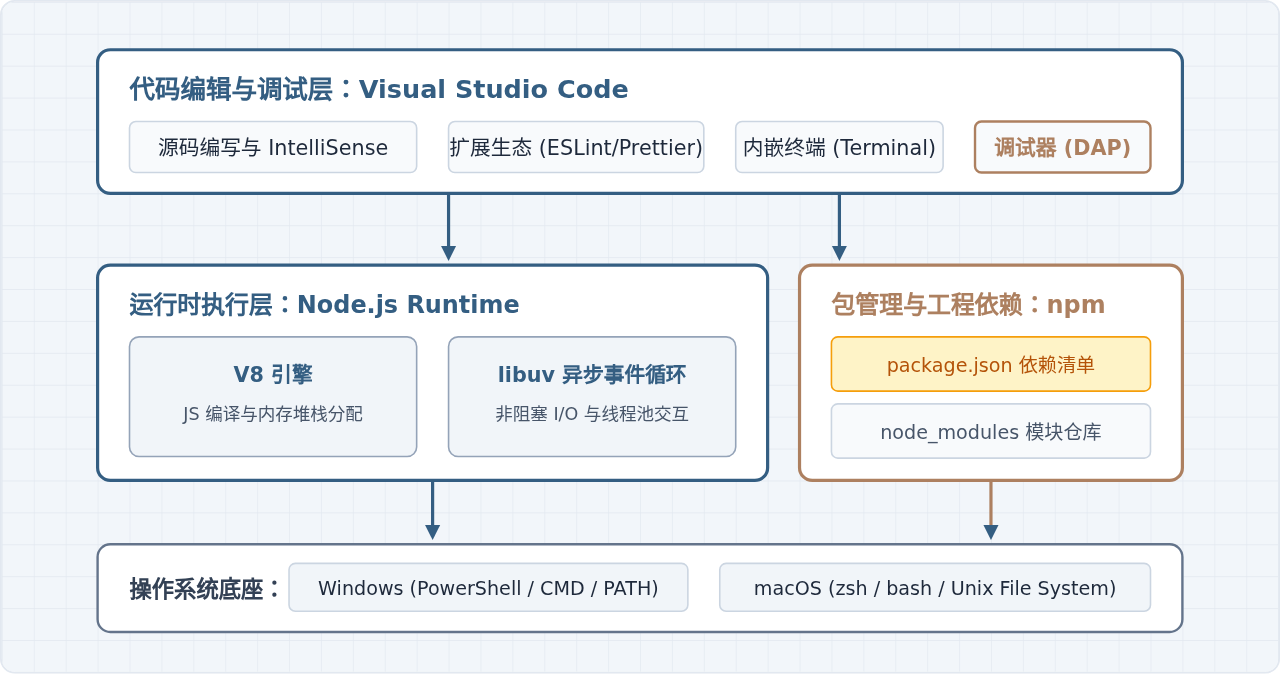
一个现代 JavaScript 本地开发环境由四个主要层级协同工作:
- 编辑与开发层(VS Code):提供图形化代码编写、语法提示(IntelliSense)、Git 版本控制、内嵌终端与断点调试界面。
- 运行时执行层(Node.js):封装了 Google V8 引擎与 libuv 异步 I/O 库,负责解析并执行 JavaScript 脚本。
- 包管理与依赖生态(npm):伴随 Node.js 一同安装的官方包管理器,负责管理项目第三方库、CLI 工具与可执行脚本。
- 底层系统接口层(Windows / macOS):提供命令行 Shell(PowerShell、cmd、zsh)、文件路径规范与系统环境变量(PATH)。
二、Visual Studio Code 的下载、安装与平台适配
Visual Studio Code 是目前开发 JavaScript 最普及的轻量级 IDE。访问微软官网(code.visualstudio.com)获取安装程序时,针对不同操作系统需注意专属选项。
1. Windows 系统安装关键点
从官网下载 User Installer (64 bit) 或 System Installer 的 .exe 安装包。在安装向导进入“选择其他任务”页面时,务必注意以下选项:
- 将“通过 Code 打开”操作添加到 Windows 资源管理器文件上下文菜单:建议勾选。可以在任意文件上右键直接使用 VS Code 打开。
- 将“通过 Code 打开”操作添加到 Windows 资源管理器目录上下文菜单:建议勾选。方便在任意工程文件夹空白处右键快速打开项目。
- 添加到 PATH(重启后生效):必须保持勾选。该选项将 VS Code 的执行路径注册进系统环境变量,之后才能在命令提示符或 PowerShell 中通过
code .命令快速打开当前目录。
2. macOS 系统安装关键点
在 Mac 设备上,官网通常会根据芯片架构(Apple Silicon M 系列芯片选择 Universal 或 Apple Silicon 版本,Intel 芯片选择 Intel 版本)提供 .zip 压缩文件。
- 正确放置应用:解压后将
Visual Studio Code.app拖入系统/Applications(应用程序)文件夹中,切勿直接在“下载”文件夹中双击运行。 - 安装终端
code命令行工具:打开 VS Code,使用快捷键Cmd + Shift + P呼出命令面板,输入Shell Command: Install 'code' command in PATH并按回车。系统提示成功后,即可在系统自带的 Terminal 或 iTerm 中任意目录下输入code .唤醒编辑器。
3. 核心插件与中文本地化配置
打开 VS Code 后,点击左侧边栏的扩展图标(或按 Ctrl+Shift+X / Cmd+Shift+X),搜索并安装以下基础扩展:
- Chinese (Simplified) Language Pack:适用于需要中文操作界面的开发者,安装后按提示重启即可生效。
- Prettier - Code formatter:行业通用代码格式化工具,统一缩进、分号与单双引号规范。
- ESLint:代码静态语法与风格检查工具,在编写过程中实时标红潜在错误或语法缺陷。
三、Node.js 与 npm 的安装与环境变量校验
Node.js 官方发布版本分为 LTS(Long Term Support,长期维护版) 和 Current(尝鲜尝新版)。对于绝大多数开发者与生产项目,强烈建议下载 LTS 版本,以保证依赖库兼容性与系统稳定性。
1. 在 Windows 上安装 Node.js
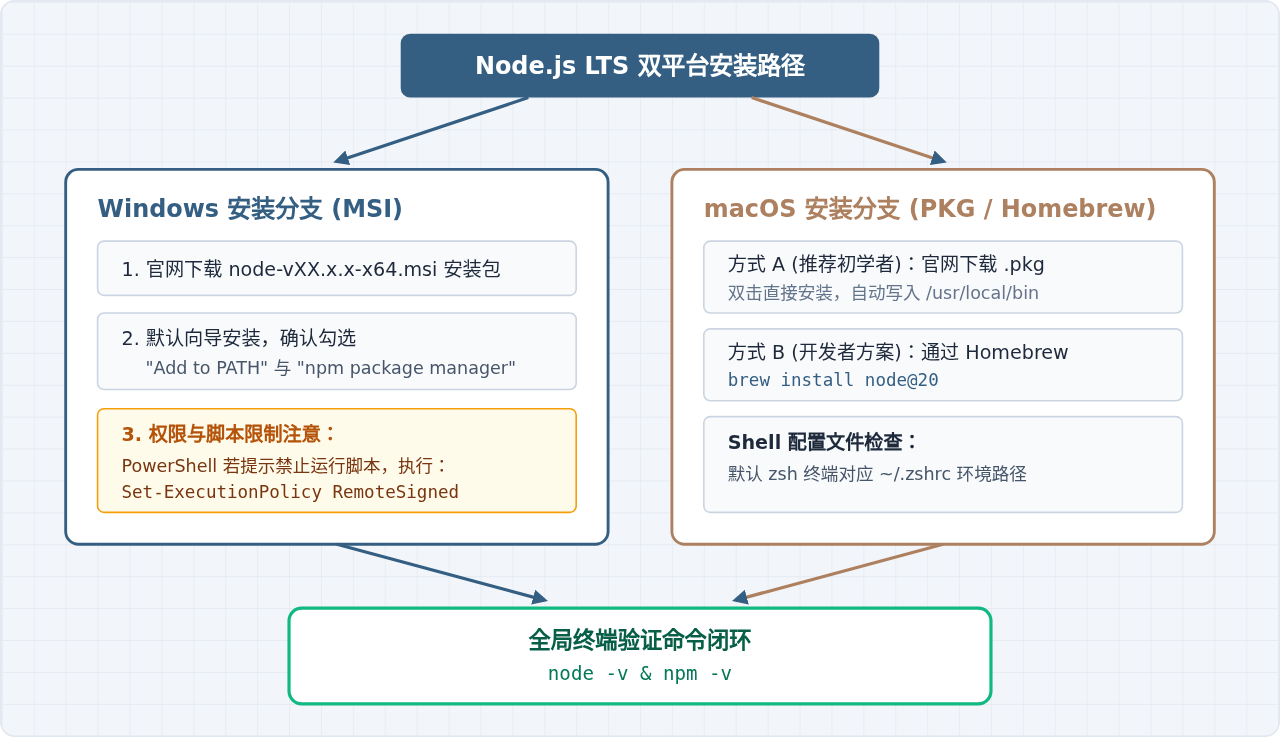
- 访问官网
nodejs.org,点击“LTS”大按钮下载 Windows Installer (.msi)。 - 双击运行安装向导,一路点击“Next”。在“Custom Setup”步骤中,确保 Node.js runtime、corepack、npm package manager 和 Add to PATH 均处于选中状态。
- 在后续步骤中,向导可能会询问是否安装“Tools for Native Modules”(包含 Python 和 Visual Studio C++ 构建工具)。如果是前端普通开发,可取消勾选以节省几吉字节磁盘空间;如需编译原生 C++ 扩展,可根据需要勾选。
2. 在 macOS 上安装 Node.js
macOS 上主要有两种安装途径:
- 官方 PKG 安装包(推荐新手):直接从官网下载 macOS Installer
.pkg文件,双击运行,输入开机密码完成安装。安装程序会自动将node与npm可执行文件放置于/usr/local/bin(Intel 平台)或/opt/homebrew/bin兼容路径中。 - Homebrew 包管理器安装:若系统中已安装 Homebrew,可在系统 Terminal 中直接执行:
brew install node@20
3. 验证终端环境变量是否就绪
安装完成后,需要新打开一个终端窗口(Windows 用户打开 PowerShell 或 CMD,Mac 用户打开 Terminal 或 iTerm),依次输入以下命令核查输出结果:
# 检查 Node.js 运行时版本号
node -v
# 预期示例输出:v20.18.0

# 检查 npm 包管理器版本号
npm -v
# 预期示例输出:10.8.2
注意事项:如果输入
node -v 提示“命令未找到”或“不是内部或外部命令”,说明安装器未成功写入系统环境变量 PATH,或者在安装前开启的终端尚未刷新。请彻底关闭已打开的终端窗口并重新打开;若依然报错,需在系统高级系统设置(Windows)或 ~/.zshrc(macOS)中检查可执行文件路径。
四、VS Code 核心开发配置与项目级设置
为了让 VS Code 在保存 JavaScript 代码时自动完成规范格式化,并与 Node.js 运行时协同工作,建议在编辑器中建立标准配置。
1. 配置自动格式化与保存行为
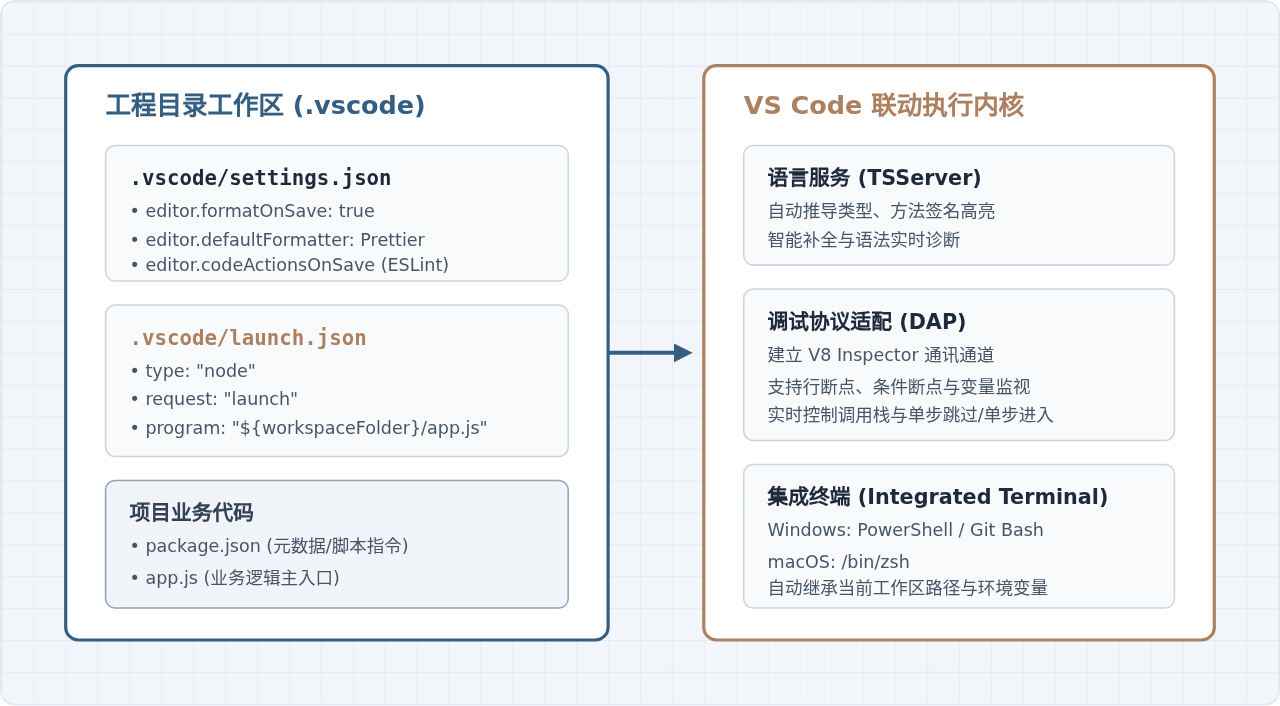
按下 Ctrl+,(Windows)或 Cmd+,(macOS)打开设置,点击右上角的“打开设置(JSON)”图标,在配置文件中加入以下关键配置字段:
{
  // 指定默认格式化工具为 Prettier
  "editor.defaultFormatter": "esbenp.prettier-vscode",
  // 文件保存时自动格式化
  "editor.formatOnSave": true,
  // 保存时自动修复可自动修复的 ESLint 规范问题
  "editor.codeActionsOnSave": {
    "source.fixAll.eslint": "explicit"
  },
  // 终端字体与光标配置
  "terminal.integrated.cursorBlinking": true
}
五、实战演练:从工程初始化到断点调试闭环
接下来通过一个具体的示例项目,演示从目录创建、脚本编写、命令行运行到图形化断点调试的完整开发闭环。
1. 创建项目目录并初始化
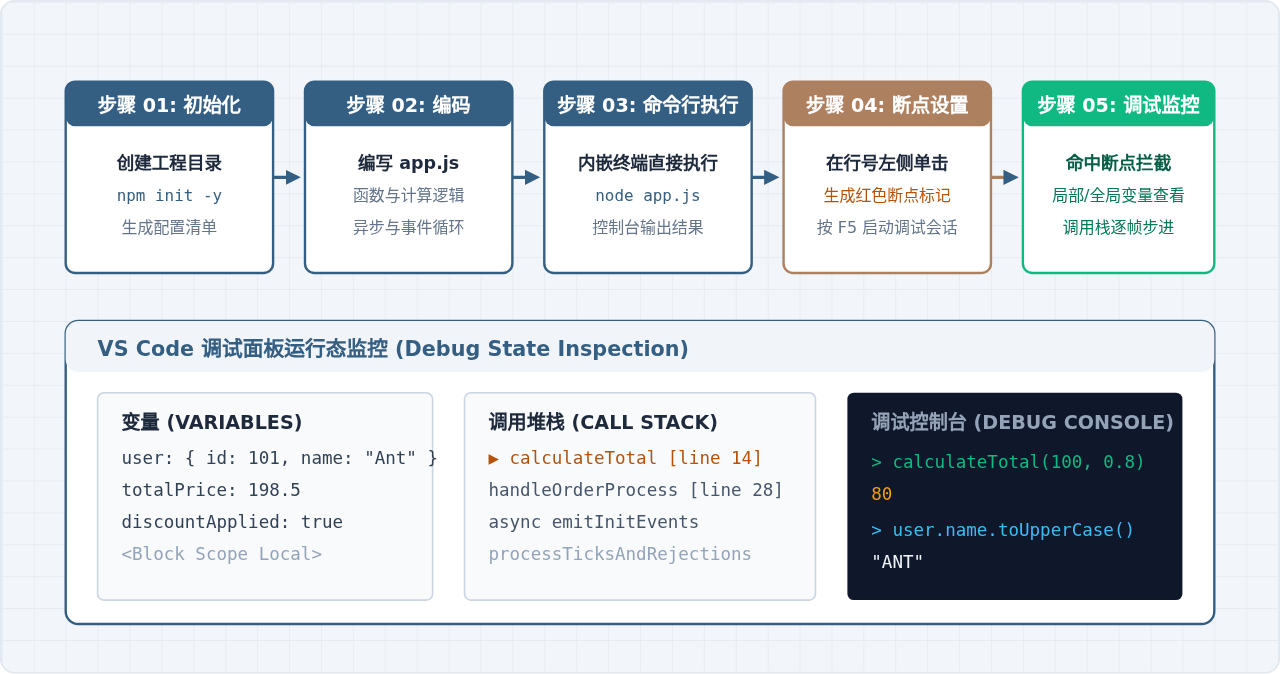
打开 VS Code 内嵌终端(快捷键为 Ctrl+` 或 Cmd+`),输入以下命令构建演示项目:
# 创建项目文件夹并进入
mkdir js-starter && cd js-starter

# 使用 npm 快速初始化 package.json 配置文件
npm init -y
执行完成后,目录中将生成一个标准的 package.json 文件,这是 Node.js 工程的元数据描述文件。
2. 编写测试脚本 app.js
在项目根目录下新建 app.js 文件,输入包含基本函数、对象处理与异步调用的代码:
// app.js
function calculateTotal(price, discount) {
  const finalPrice = price * discount;
  return finalPrice;
}

const user = {
  id: 101,
  name: "Ant",
  cart: [
    { item: "JavaScript 高级程序设计", price: 99 },
    { item: "Node.js 实战指南", price: 89 }
  ]
};

console.log(`[启动] 开始处理用户 ${user.name} 的购物车结算...`);

let rawTotal = 0;
for (const product of user.cart) {
  rawTotal += product.price;
}

const discountRate = 0.85;
const discountedTotal = calculateTotal(rawTotal, discountRate);

console.log(`原价合计: ¥${rawTotal}`);
console.log(`折后最终支付价: ¥${discountedTotal.toFixed(2)}`);

setTimeout(() => {
  console.log("[异步通知] 订单处理完成,已同步通知用户。");
}, 1000);
3. 在内嵌终端中直接运行
在 VS Code 底部终端输入以下命令:
node app.js终端将按顺序输出如下示例结果:
[启动] 开始处理用户 Ant 的购物车结算...
原价合计: ¥188
折后最终支付价: ¥159.80
[异步通知] 订单处理完成,已同步通知用户。
4. 配置并在 VS Code 中进行图形化断点调试
单纯依靠 console.log 打印变量在复杂工程中效率较低。利用 VS Code 内置调试器,可以逐行单步执行并监控内存状态:
- 添加断点:在编辑器打开
app.js,将鼠标悬停在第 3 行(const finalPrice = price * discount;)左侧行号旁边,点击出现的半透明红点,使其变为常驻实心红点。 - 创建启动配置:按
Ctrl+Shift+D(Windows)或Cmd+Shift+D(macOS)进入“运行和调试”视图,点击“创建 launch.json 文件”,环境选择 Node.js。VS Code 会在.vscode/launch.json中自动写入如下配置:{ "version": "0.2.0", "configurations": [ { "type": "node", "request": "launch", "name": "启动当前脚本", "skipFiles": ["<node_internals>/**"], "program": "${workspaceFolder}/app.js" } ] } - 启动调试会话:按下快捷键
F5(或点击调试面板左上角的绿色三角形“启动”按钮)。程序启动并在第 3 行处自动暂停。 - 查看变量与单步跟踪:
- 在左侧“变量”窗格中,展开“Local”即可直接观察到传入的
price为 188,discount为 0.85。 - 使用顶部悬浮调试控制栏的按钮:单步跳过(F10)逐行运行,单步进入(F11)进入函数体内部,继续(F5)恢复执行直到下一断点。
- 在下方的“调试控制台”中,可以直接输入任意 JavaScript 表达式(如
user.name.toUpperCase())实时计算并回车查看结果。
- 在左侧“变量”窗格中,展开“Local”即可直接观察到传入的
六、常见环境故障与排查解决清单
| 故障表现 | 常见原因 | 解决方法 |
|---|---|---|
Windows PowerShell 报错:无法加载文件...因为在此系统上禁止运行脚本 |
Windows 系统默认 ExecutionPolicy 策略限制了未知第三方 PS1 脚本的执行。 | 以管理员身份运行 PowerShell,执行 Set-ExecutionPolicy RemoteSigned -Scope CurrentUser 并确认。 |
macOS 终端安装全局 npm 包时报 EACCES: permission denied |
通过官方 pkg 安装时全局目录 /usr/local/lib/node_modules 需要 root 权限。 |
配置 npm 默认全局安装路径至当前用户主目录下:mkdir ~/.npm-global && npm config set prefix '~/.npm-global',并将路径添加进 ~/.zshrc。 |
终端输入 node 提示 command not found |
环境变量 PATH 未能正确识别 Node.js 所在安装路径,或终端窗口未重启。 | 重新启动 VS Code 及所有系统终端;核查环境变量中是否包含 Node 安装根目录。 |
| VS Code 保存文件时不自动格式化 | 未安装 Prettier 插件,或未设置 editor.formatOnSave: true 及默认格式化工具。 |
在扩展商店确认已启用 Prettier,并在设置中明确配置 "editor.defaultFormatter": "esbenp.prettier-vscode"。 |
完成以上步骤后,计算机即已具备标准而健全的本地 JavaScript 编程环境。后续无论是继续深入学习原生 JavaScript、Node.js 服务端开发,还是引入 TypeScript 与前端现代工程化框架(如 React、Vue 等),都将在此基座之上顺利展开。
实用工具推荐
电子包浆
使用 ›绿化、压缩、噪点和虚拟水印,自由调节做旧程度。
图片压缩
使用 ›选择画质和输出格式,预览压缩前后的大小。
作者最新文章
相关文章