

无需下载和配置任何开发工具,本文详解如何利用现代浏览器自带的开发者工具直接运行、调试与排错 JavaScript 代码,包括 Console 交互求值、Snippets 代码片段管理以及 Sources 断点单步调试。
无需安装软件,怎么在浏览器中直接调试和运行JavaScript
作者:小圆点
时间:2026-10-30
浏览:119
文章目录
学习或临时验证一段 JavaScript 代码时,不需要下载配置 Node.js、安装 VS Code 或配置任何本地编译环境。每台电脑上日常使用的 Chrome、Edge、Firefox 或 Safari 浏览器,内部都完整搭载了高性能 JavaScript 执行引擎和专业级开发者工具(DevTools)。只需按下键盘快捷键唤出控制台,就能即时输入并执行代码;利用内置的代码片段(Snippets)与断点调试器,还能像专业集成开发环境一样编写多行脚本、冻结执行流程并逐行排查逻辑。本文将详细演示具体操作方法、运行机制与关键技巧。
一、快速唤出浏览器开发者工具
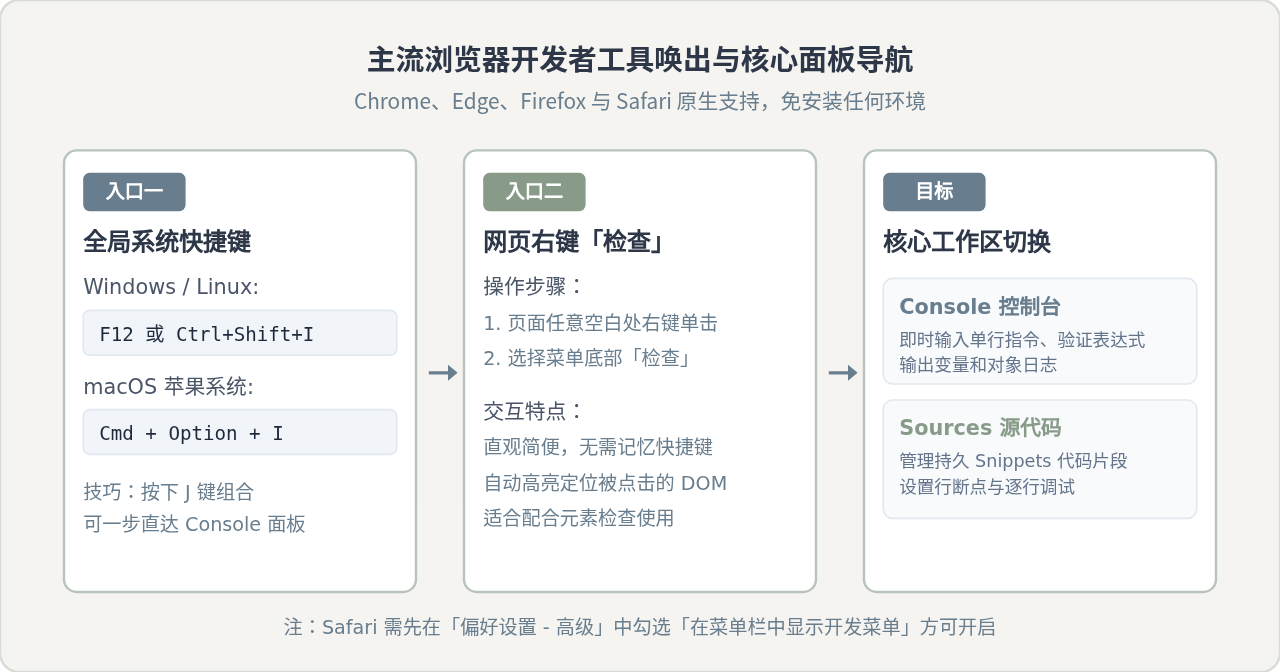
现代浏览器的开发者工具是内置模块,开箱即用。无论在任何普通网页,还是在完全干净的空白页中,都可以通过以下方式直接进入:
- Windows / Linux 快捷键:按下 F12,或同时按下 Ctrl + Shift + I。若想一步直接定位到控制台,可按 Ctrl + Shift + J。
- macOS 快捷键:同时按下 Cmd + Option + I;直接呼出控制台可按 Cmd + Option + J。
- 鼠标右键菜单:在当前网页任意没有超链接的空白区域点击鼠标右键,在弹出的右键菜单底部点击「检查」(Inspect)。
使用纯净环境调试的建议
如果当前打开的是复杂的商业网页,网页自身运行的脚本可能会输出大量日志或干扰变量。在浏览器地址栏直接输入 about:blank 并回车,就能获得一个干净空白的页面,在此开启开发者工具可以完全杜绝外部干扰。
二、控制台(Console):即时交互与表达式求值
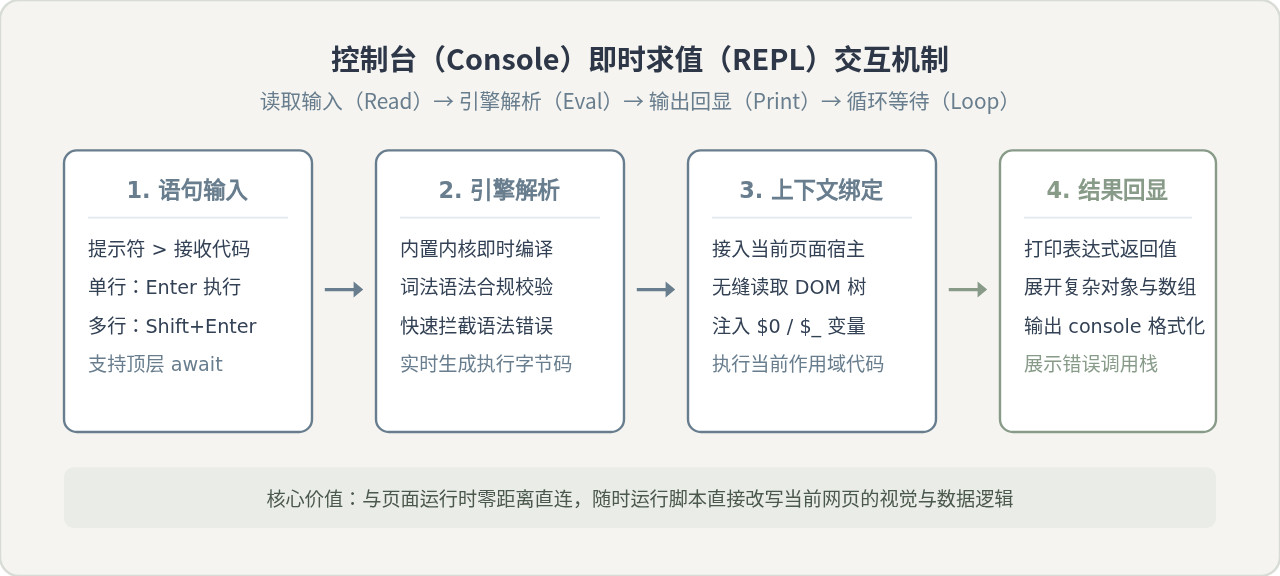
唤出开发者工具后,点击顶部的 Console(控制台)标签。控制台本质是一个基于命令行的交互式求值环境(REPL:Read-Eval-Print Loop)。在底部的蓝色箭头 > 提示符后直接输入任意有效的 JavaScript 语句,按下回车键(Enter),浏览器内置引擎就会立刻解析该语句并输出求值结果。
1. 基本输入与多行换行技巧
初学者在控制台输入代码时,最容易遇到的问题是:只要按下 Enter,代码就会被立刻发送执行。如果想编写包含花括号、循环或多层条件的多行代码,必须按下 Shift + Enter 组合键进行换行。只有在整段代码输入完毕、准备执行时,再单独按下 Enter。
// 在控制台测试一段数组过滤与求和逻辑(输入时每行末尾按 Shift+Enter)
const numbers = [12, 45, 68, 23, 89, 90, 34];
const filteredSum = numbers
  .filter(n => n > 30)
  .reduce((acc, curr) => acc + curr, 0);

console.log("大于30的数值总和:", filteredSum);
// 按下单独的 Enter 键执行,控制台随即输出:大于30的数值总和: 292
2. 常用内置控制台调试 API
控制台不仅支持常规的 console.log(),还内置了多种用于结构化观察数据的强大方法:
console.table():以直观的二维表格展示对象数组或键值对,无需手动展开树状结构。console.time("标签")与console.timeEnd("标签"):精确计算两段代码之间的毫秒级执行耗时。console.dir():以纯 JavaScript 对象的格式打印 DOM 节点属性,便于查看其完整原型链与方法。
// 使用 console.table 清晰展示复杂数据
const team = [
  { id: 101, name: "张三", role: "前端开发", score: 94 },
  { id: 102, name: "李四", role: "UI设计", score: 88 },
  { id: 103, name: "王五", role: "产品经理", score: 91 }
];
console.table(team);
3. 控制台原生实用快捷变量
浏览器控制台还预置了几个能够极大提升测试效率的保留变量:
$_:存储上一次执行表达式的返回值。当执行了一个较长的函数得到结果后,直接输入$_即可对该返回值进行下一步处理。$0:代表当前在 Elements(元素)面板中所选中的那一个 DOM 节点。例如在页面上选中一个按钮后,在控制台输入$0.click()即可直接触发其点击事件。- 原生顶级 await 支持:在现代浏览器控制台中调用异步 API(如
fetch)时,无需额外包装在async函数内,直接输入const res = await fetch('/api');即可暂停并获取结果。
三、关键对比:Console 交互求值 vs Sources Snippets 脚本持久化
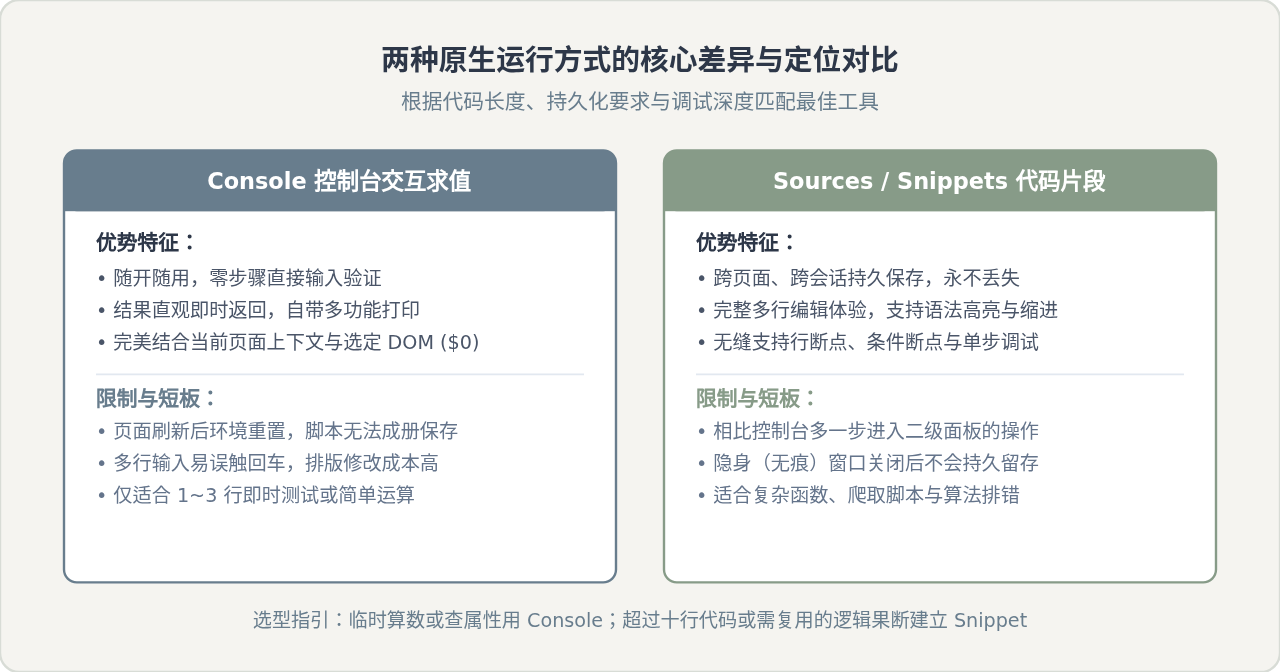
控制台虽然开箱即用,但在处理十几行甚至几十行具有完整逻辑的代码时会暴露出编辑短板。为了让开发者能够更加舒适地书写和保存代码,现代浏览器在 Sources(源代码)面板中内置了 Snippets(代码片段)编辑器。了解这两种原生运行方式的核心差异,有助于在不同场景下选用最合适的工具:
| 对比维度 | Console 控制台交互 | Sources / Snippets 代码片段 |
|---|---|---|
| 代码持久化 | 临时执行。页面一旦刷新,之前定义的局部变量和逻辑立即释放,无法成体系保存。 | 永久保存在浏览器配置中。无论刷新当前页面、关闭浏览器或切换到其他网站,代码始终存在。 |
| 代码编辑体验 | 单行提示符环境。换行需配合 Shift+Enter,容易因误按回车提前运行报错。 | 完整代码编辑器。支持多行编写、自动缩进、语法着色、多光标编辑和撤销重做。 |
| 断点调试支持 | 仅支持通过打印输出(console.log)进行结果排查,无法在单句中打断点逐行跟踪。 |
深度集成断点调试。点击行号即可添加断点,支持单步进入、单步跳过与作用域监听。 |
| 执行触发机制 | 在当前输入行按 Enter 触发。 | 按下 Ctrl + Enter(Mac: Cmd + Enter)执行,或右键选择 Run。 |
| 最适配场景 | 临时验证小表达式、调用单条 API、计算数学式或快速审查页面元素。 | 编写完整的函数、封装算法逻辑、网页自动化脚本以及需要反复调优排错的代码。 |
四、在 Sources 中创建和运行 Snippets(代码片段)
要在浏览器中像本地 IDE 一样保存和管理自己的脚本,只需按以下步骤创建 Snippet:
- 打开开发者工具,点击顶部导航栏中的 Sources(源代码)标签。
- 查看左侧导航窗格。如果只看到 Page、Filesystem,请点击其右侧的
>>展开折叠菜单,选择 Snippets(代码片段)。 - 点击 + New snippet(新建代码片段),输入一个易记的文件名(例如
data-process.js)。 - 在右侧的大代码编辑区内直接编写完整的 JavaScript 代码。编辑过程中按 Ctrl + S(Mac: Cmd + S)保存。
- 按下 Ctrl + Enter(Mac: Cmd + Enter),或者点击编辑器右下角的运行三角按钮 ▶,代码即可在当前页面中执行,执行结果会自动打印在下方呼出的控制台抽屉中。
// 示例:在 Snippets 中编写一个实用的数据清洗与高频统计脚本
function getWordFrequency(text) {
  const words = text.toLowerCase().match(/\b[a-z]{3,}\b/g) || [];
  const freqMap = {};

  for (const word of words) {
    freqMap[word] = (freqMap[word] || 0) + 1;
  }

  return Object.entries(freqMap)
    .map(([word, count]) => ({ word, count }))
    .sort((a, b) => b.count - a.count);
}

const sampleText = "JavaScript runs directly in modern browsers without installing any external software or runtime.";
const result = getWordFrequency(sampleText);
console.table(result);
五、专业排错:Sources 面板断点调试与逐行执行
很多初学者排查代码错误时,习惯在代码各个节点插入大量 console.log()。这种做法不仅需要反复修改源码,而且无法捕捉复杂的运行中间态。利用 Sources 提供的断点调试器,可以让代码在指定行精准暂停,直接观察作用域中的每一个变量。
1. 如何设置断点
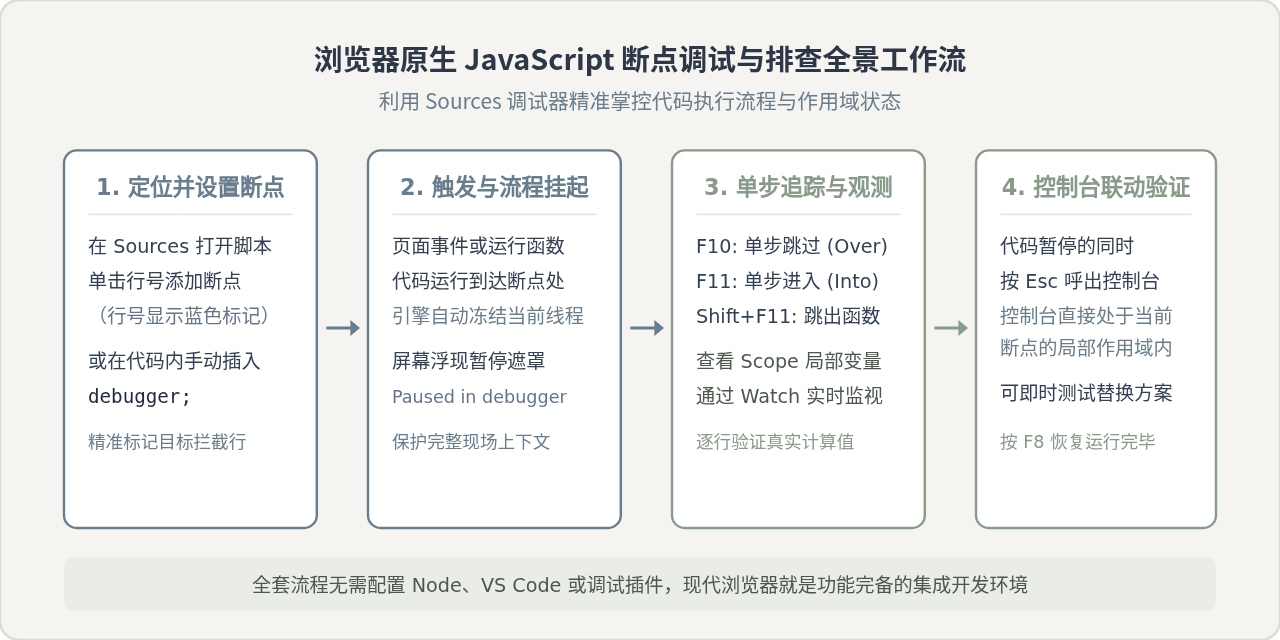
- 界面点击设置:在 Sources 面板中打开刚才创建的 Snippet(或网页自带的脚本),直接鼠标单击代码左侧的行号。行号处会出现一个高亮的标记,代表断点设置成功。
- 代码级注入:在想要暂停的代码行上方直接输入
debugger;语句。当代码执行到该语句时,如果开发者工具处于打开状态,浏览器引擎会自动拦截并挂起执行。
2. 调试核心控制按钮与快捷键
当代码触发并暂停在断点处时,网页界面会出现“Paused in debugger”遮罩,右侧调试控制区随之点亮:
- 继续执行(Resume)(快捷键 F8 或 Cmd + \):解除当前暂停,让代码全速运行直到遇到下一个断点。
- 单步跳过(Step over)(快捷键 F10 或 Cmd + '):执行当前行代码,停在下一行。若当前行包含函数调用,不会跳入函数内部。
- 单步进入(Step into)(快捷键 F11 或 Cmd + ;):深入到当前行所调用的子函数内部第一行,便于排查子函数具体逻辑。
- 单步跳出(Step out)(快捷键 Shift + F11):执行完当前函数的剩余所有代码,直接返回到外层调用点。
3. 观察作用域与调用栈
在代码暂停状态下,右侧的面板提供了极具价值的运行时透视功能:
- Scope(作用域):自动列出 Local(局部变量)、Closure(闭包)以及 Global(全局对象)。可以在这里直接查看变量当前时刻的真实内存值,甚至可以双击数值直接修改,实时改变后续运行分支。
- Watch(监视器):点击
+号添加任意表达式(例如filteredSum > 100)。随着单步调试每走一步,该表达式的值都会实时重新计算。 - Call Stack(调用栈):清晰展示当前函数是由谁调用的,点击调用栈中的上一层即可回溯调用者的上下文。
六、浏览器运行与调试的常见问题与注意事项
在利用浏览器进行原生开发与测试时,掌握以下几个细节能避免走弯路:
- 避免全局作用域变量污染:如果在控制台使用
var a = 1或直接声明函数,这些标识符会直接挂载在当前网页的window全局对象上。如果后续还需在同一页面测试其他代码,可能会发生重名冲突。建议始终使用let、const,或者将多行测试逻辑用块级花括号{ ... }包含起来,形成独立的块级作用域。 - 无痕模式(Incognito)对 Snippets 的影响:在正常窗口创建的 Snippets 会持久存储在浏览器的本地用户配置目录中。但如果在无痕模式或访客模式下打开浏览器,关闭该窗口后所有新创建的 Snippets 都会被作为临时隐私数据清理。因此编写长久保留的代码片段时,请确保在标准浏览器窗口中创建。
- 暂停状态下按 Esc 调出控制台抽屉:在 Sources 面板进行断点调试时,按键盘上的 Esc 键可以在界面底部快速展开或隐藏 Console 抽屉。此时在抽屉控制台里输入的任意变量名,都会直接映射当前暂停函数内的局部变量,是验证修改方案的最快方式。
结语
现代浏览器不仅是浏览网页的工具,更是一个开箱即用的现代化 JavaScript 运行工作台。从简单的快捷键呼出 Console 即时求值,到在 Sources 中建立可复用的 Snippets 代码片段,再到利用行断点进行精细化的单步执行与作用域观测,开发者无需繁琐的环境配置,仅凭浏览器内置的功能就能高质量完成日常代码编写、原型验证与逻辑调试。
实用工具推荐
电子包浆
使用 ›绿化、压缩、噪点和虚拟水印,自由调节做旧程度。
图片压缩
使用 ›选择画质和输出格式,预览压缩前后的大小。
作者最新文章
相关文章