
本文详细讲解如何在本地计算机下载并安装Node.js,让JavaScript脱离浏览器独立运行。涵盖LTS与Current版本选型、Windows与macOS安装关键细节、环境变量验证、创建与执行首个JS脚本以及常见报错排查。

当前位置:首页 > Node.js 基础 > 正文
想在本地运行JavaScript脚本?下载并安装Node.js的详细教程
作者:接口漫谈
时间:2026-10-30
浏览:415
文章目录
在本地计算机上直接运行 JavaScript 脚本,最直接且标准的途径是在操作系统中安装 Node.js 运行时。安装完成后,系统终端即可获得
node 命令,使 JavaScript 彻底脱离网页浏览器的限制,直接操作本地文件、调用操作系统接口与执行后台逻辑。
一、为什么本地运行 JavaScript 必须借助 Node.js
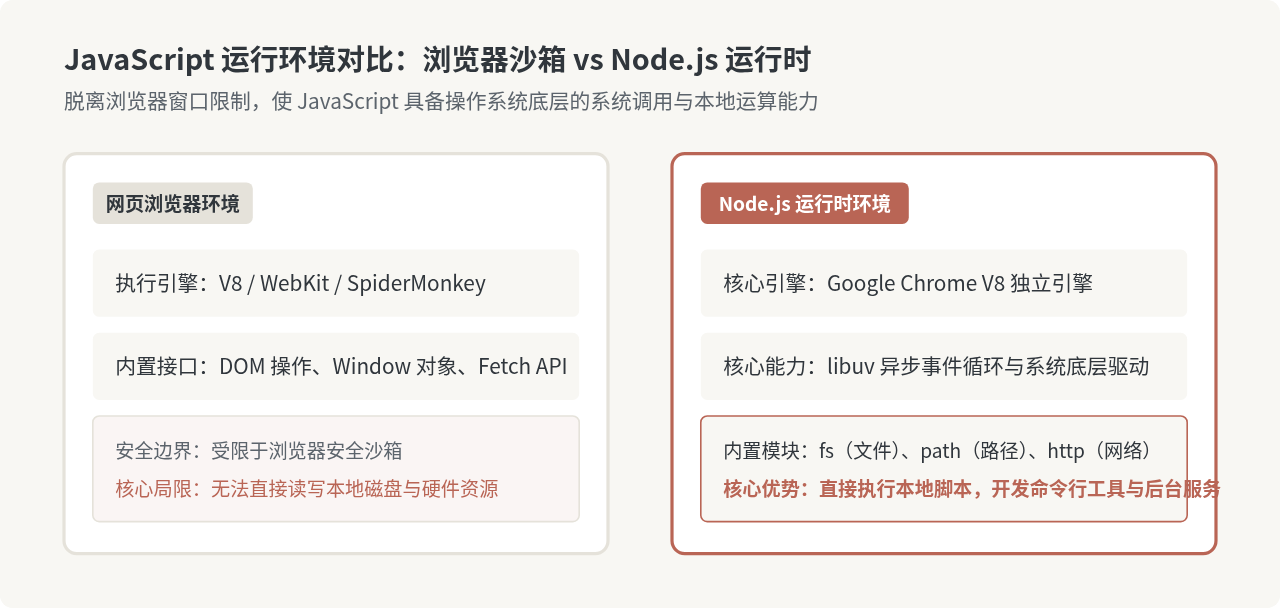
JavaScript 诞生之初被设计为浏览器的专属脚本语言,只能在 Chrome、Edge、Safari 或 Firefox 等浏览器的安全沙箱中运行。在浏览器内部,代码受限于网页上下文,无法直接读取计算机磁盘上的文件、绑定任意本地网络端口或运行系统级命令。
Node.js 将 Google Chrome 浏览器底层高性能的 V8 引擎抽离出来,配合由 C/C++ 编写的底层库(例如处理跨平台异步 I/O 的 libuv),封装成了一个独立的本地软件环境。只要安装了 Node.js,本地操作系统就会把 JavaScript 当作像 Python、Shell 一样的通用脚本语言来解析执行。
二、下载前的核心判断:LTS 与 Current 版本怎么选
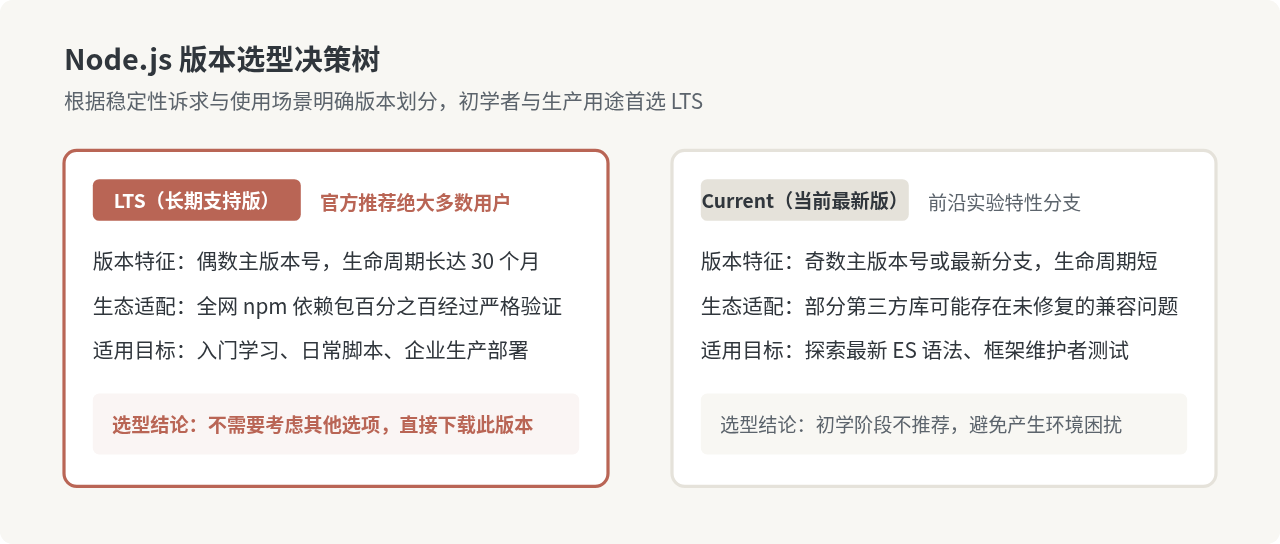
进入 Node.js 官方网站(https://nodejs.org)后,首页会明确提供两个醒目的下载按钮:LTS(长期支持版)与 Current(当前最新版)。对于绝大多数用户和日常开发,选择依据如下:
- LTS 版本(推荐选择):代号通常为偶数版本号(例如 Node.js 20.x、22.x)。官方承诺提供长达 30 个月的安全更新和缺陷维护。第三方库、前端构建脚手架及各类 npm 插件都会优先在该版本上进行严谨的兼容性测试。如果你的目标是学习语法、稳定运行本地自动化脚本或从事商业开发,请坚决下载 LTS 版本。
- Current 版本:代号通常包含奇数版本号或最新的发布分支。它包含了 V8 引擎最新引入的 ECMAScript 语法提案和 Node.js 团队研发的实验性新 API。该版本的 API 存在在后续更新中被废弃或调整的可能,且部分老旧的 npm 依赖包可能未及时跟进适配。适合前沿技术探索者尝试。
三、下载与系统安装详细步骤
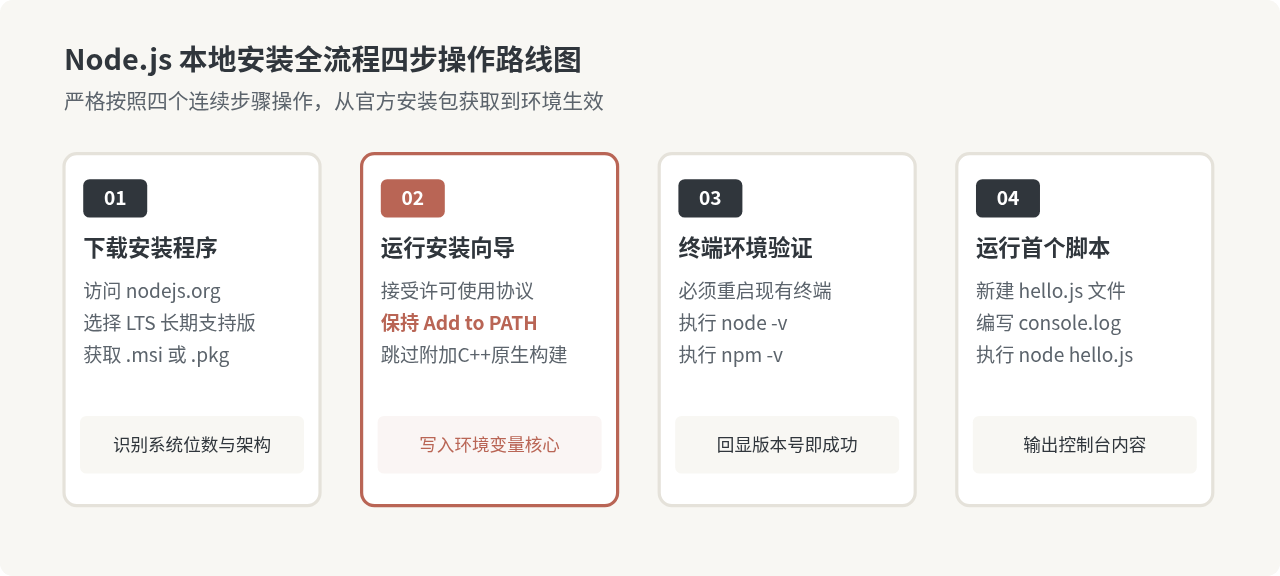
安装 Node.js 是一个高度图形化的标准流程。根据您正在使用的电脑操作系统,对应的安装要点如下:
1. Windows 系统安装过程
-
下载安装程序:在官网点击 Windows Installer(
.msi文件)。现代计算机基本均为 64 位操作系统,通常下载node-vXX.XX.X-x64.msi。 -
启动向导:双击运行下载的
.msi安装包,点击“Next”进入“End-User License Agreement”勾选同意协议。 -
安装路径选择:默认路径通常为
C:\Program Files\nodejs\,初学者建议保持默认路径,避免因目录层级过深或权限限制导致不可预测的问题。 -
关键功能配置(Custom Setup):
此界面列出了要安装的组件,包括 Node.js runtime、npm package manager 以及 Add to PATH。务必确认 Add to PATH 项处于启用状态(默认即为勾选),这决定了系统能否在任意文件夹路径下的命令行中识别
node命令。 - 可选附加工具(Tools for Native Modules): 安装过程中可能会弹出一个名为“Tools for Native Modules”的勾选框,询问是否自动安装 Python 与 Visual Studio C++ 编译构建工具。普通读者如果只是运行本地 JavaScript 脚本,无需勾选此项(勾选后会自动下载数 GB 的构建套件,大幅拉长安装时间)。
- 完成安装:点击“Install”,并在随后出现的系统用户账户控制(UAC)弹窗中允许更改,等待进度条走完后点击“Finish”。
2. macOS 系统安装过程
-
下载对应芯片的安装包:在官网下载 macOS Installer(
.pkg文件)。若您的 Mac 搭载 Apple Silicon 芯片(如 M1、M2、M3、M4),请确保下载 ARM64 架构对应的包;若为 Intel 处理器,则下载 x64 架构。官网首页通常能自动识别当前芯片并推荐正确的包。 -
运行安装包:双击打开
.pkg文件,按照提示点击“继续”,并在提示密码时输入 Mac 开机登录密码以授权写入/usr/local/bin或/opt/homebrew/bin。 - 安装结束:安装器会自动配置好可执行程序的软链接,完成后点击“关闭”并可直接将安装包移至废纸篓。
四、验证安装结果:确认环境变量生效
安装完成后,必须打开系统的命令行工具来验证安装是否有效。
- 在 Windows 上:按键盘
Win + R键,输入cmd或powershell并回车;或直接右键开始菜单选择“终端”。 - 在 macOS 上:按
Command + 空格键打开聚焦搜索(Spotlight),输入Terminal(终端)并回车。
重要提醒:如果安装前命令行窗口就已经处于打开状态,请必须先将其完全关闭并重新打开。操作系统的环境变量只会在新启动的终端会话中完成加载。
在终端窗口中分别输入以下两条指令:
# 检查 Node.js 运行引擎版本
node -v

# 检查配套安装的 npm 包管理器版本
npm -v
终端返回的内容示例:
# 示例输出:如果看到类似下面的版本字符串,说明安装成功
v20.18.0
10.8.2
当两条指令均能正常输出版本号,而不是提示“不是内部或外部命令”或“command not found”时,代表 Node.js 与 npm 均已成功注册至计算机的 PATH 环境变量中。
五、编写并执行第一个本地 JavaScript 脚本
本地运行 JavaScript 有两种基本方式:通过交互式 REPL 快速测试语法,以及将代码保存为 .js 脚本文件批量执行。
方式 1:进入交互式环境(REPL)
在终端中单独输入 node 并按回车,光标前会出现一个大于号 >,这表示进入了 Node.js 交互式编程环境(Read-Eval-Print Loop)。你可以直接输入单行代码并立即看到结果:
> 1 + 2
3
> const greeting = "你好,Node.js";
undefined
> console.log(greeting.toUpperCase());
你好,NODE.JS
undefined
连续按下两次 Ctrl + C 键,或者输入 .exit 即可退出 REPL 模式返回普通终端。
方式 2:创建独立脚本文件并执行(核心操作)
在实际项目和自动化操作中,代码都会保存在磁盘文件中。请按照以下步骤体验完整的流程:
-
在电脑上任意位置(例如桌面或学习目录)新建一个工作文件夹,例如命名为
js-test。 -
使用任何文本编辑器(如 VS Code、Sublime Text,甚至系统自带的记事本),在该目录下新建一个名为
hello.js的纯文本文件。 -
在
hello.js中写入以下代码并保存:
// hello.js
const platform = process.platform;
const nodeVersion = process.version;

console.log("==========================================");
console.log("恭喜!你的 JavaScript 脚本已成功在本地运行!");
console.log("当前操作系统平台:", platform);
console.log("当前 Node.js 版本:", nodeVersion);
console.log("本地当前时间戳:", new Date().toLocaleString());
console.log("==========================================");
保存文件后,在终端中切换到该文件所在的目录并运行它。例如,如果文件存放在桌面的 js-test 文件夹中:
# 进入脚本所在的文件夹目录(示例路径)
cd Desktop/js-test

# 使用 node 命令执行脚本文件
node hello.js
终端的预期输出结果示例:
==========================================
恭喜!你的 JavaScript 脚本已成功在本地运行!
当前操作系统平台: darwin
当前 Node.js 版本: v20.18.0
本地当前时间戳: 2026/10/23 09:30:15
==========================================
当这段内容成功在终端打印出来时,便完成了整个本地 JavaScript 运行链路的闭环。
六、安装与运行中的高频常见问题排查
如果在上述操作过程中遇到阻碍,请对照以下几类最典型的问题原因进行排查:
| 报错或现象 | 核心诱因 | 针对性解决方法 |
|---|---|---|
'node' 不是内部或外部命令 或 command not found: node |
安装时漏选了“Add to PATH”,或者安装完毕后没有重启终端窗口。 | ① 先完全关闭当前终端并重新打开。 ② 若仍报错,重新运行 .msi 安装包选择“Repair”,并确保勾选 Add to PATH。 |
Cannot find module '.../hello.js' |
当前终端所在的“当前工作目录”与 hello.js 文件存放的物理目录不一致,或者文件名打错。 |
输入 pwd(Mac)或 cd(Windows)查看当前终端路径;确保先用 cd 切换到文件所在目录,或直接将文件拖拽进终端窗口获取完整绝对路径。 |
npm : 无法加载文件...因为在此系统上禁止运行脚本(Windows PowerShell 常见) |
Windows 系统默认的安全执行策略(Execution Policy)限制了非受信任脚本的执行。 | 以管理员身份打开 PowerShell,执行 Set-ExecutionPolicy RemoteSigned -Scope CurrentUser 并输入 Y 确认放行。 |
| 终端输出的中文出现乱码 | 脚本文件的保存编码不是 UTF-8,或者 Windows CMD 处于 GBK 代码页。 | 在代码编辑器中将 hello.js 的编码格式切换保存为“UTF-8 without BOM”;在 CMD 中可先执行 chcp 65001 切换为 UTF-8 输出。 |
七、总结
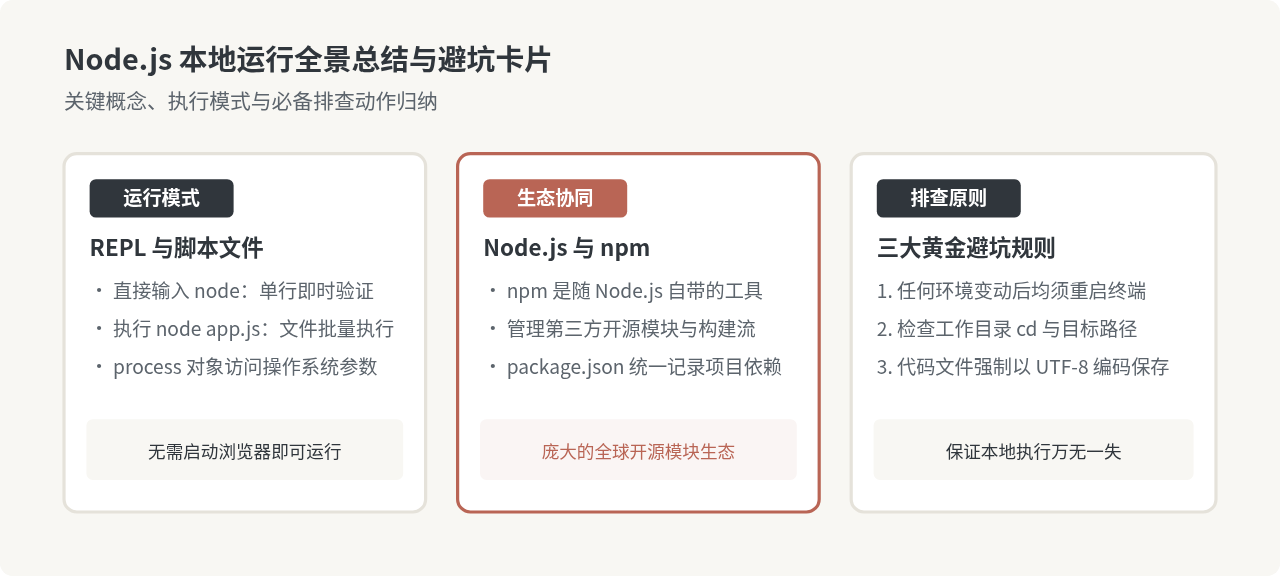
要在本地操作系统上执行 JavaScript,核心仅需三步:从 Node.js 官网获取 LTS 长期支持版安装包、在安装过程中保持勾选加入 PATH 环境变量、随后在终端中通过 node 脚本名.js 命令调用。安装完成后的 Node.js 不仅赋予了 JavaScript 独立运行的能力,配套的 npm 还能让您直接使用全球海量的开源库,为后续自动化脚本编写、后端接口服务开发以及前端现代构建流程打下扎实的基础。
实用工具推荐
电子包浆
使用 ›绿化、压缩、噪点和虚拟水印,自由调节做旧程度。
图片压缩
使用 ›选择画质和输出格式,预览压缩前后的大小。
作者最新文章
相关文章