
本文系统讲解JavaScript DOM操作的核心流程与基础步骤,涵盖节点定位、事件监听、属性样式修改以及节点增删,帮助初学者快速掌握网页动态交互的实现方法。

当前位置:首页 > JavaScript DOM 与事件 > 正文
JavaScript DOM操作入门:实现网页动态交互的基础步骤
作者:白露
时间:2026-10-30
浏览:465
文章目录
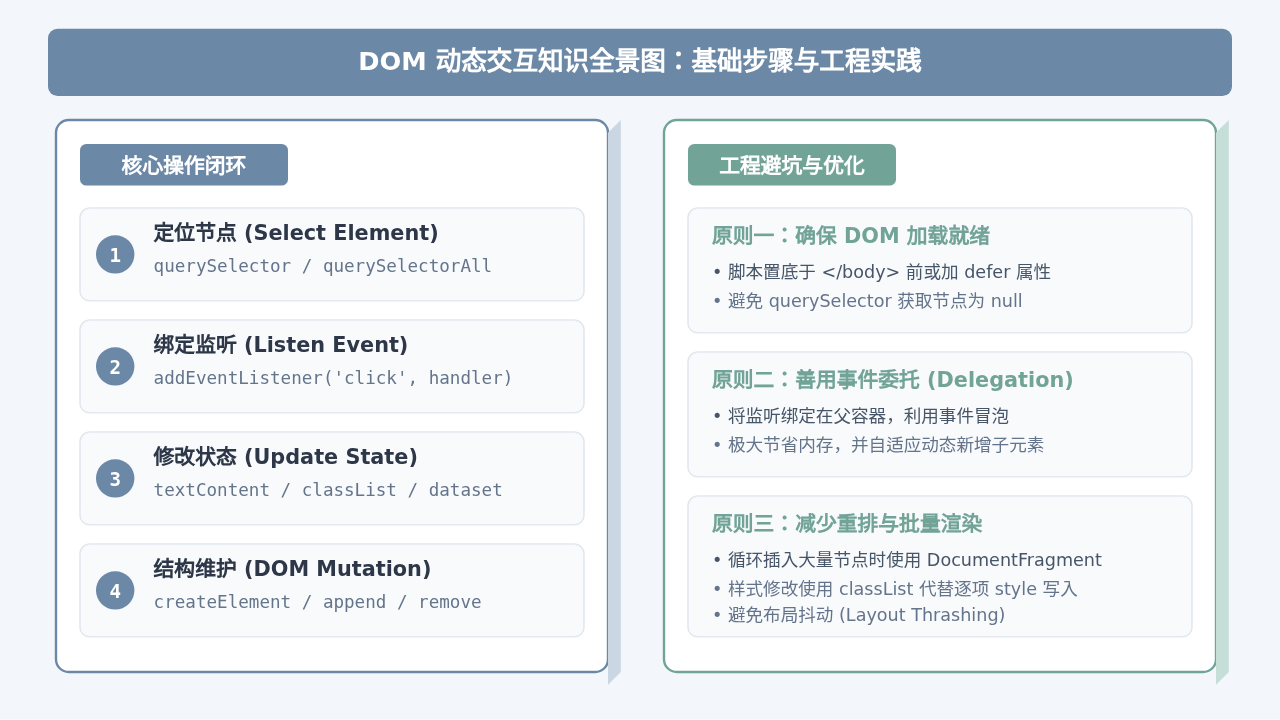
网页从静态展示转变为可响应用户操作的动态应用,其底层核心就是 JavaScript 的 DOM(文档对象模型)操作。简单来说,动态交互的本质就是“在用户产生操作时,找到对应的网页元素,并对它的内容、样式或结构进行更新”。实现这一流程通常包含四个基础步骤:定位目标节点、绑定事件监听、更新节点属性与样式、动态维护节点结构。掌握这套机制后,无论是按钮点击变色、表单即时验证,还是列表条目的增删改查,都能遵循同一套逻辑顺利实现。
一、认识 DOM 树与元素查找定位
浏览器在加载 HTML 文件时,会将其解析为一个由多层节点构成的树状模型,即 DOM 树(Document Object Model)。每一个 HTML 标签、属性和文字段落,都会转化为这棵树上的一个节点对象。JavaScript 正是通过浏览器提供的全局对象 document,来读取和操作这棵树上的所有元素。
要让某个元素发生改变,第一步必须先在页面中精准“找到”它。现代 JavaScript 开发中,最常用且推荐的查找方法是 document.querySelector() 与 document.querySelectorAll():
document.querySelector(selectors):接收一个标准 CSS 选择器字符串,返回在文档中匹配到的第一个元素对象;若无匹配项则返回null。document.querySelectorAll(selectors):接收 CSS 选择器,返回一个包含所有匹配元素的类数组集合(NodeList)。document.getElementById(id):通过元素的唯一 ID 查找单个元素,执行效率极高。
// 示例:通过多种方式获取页面元素
const submitBtn = document.querySelector('#submit-btn'); // 通过 ID 选择器
const activeTabs = document.querySelectorAll('.tab-item.active'); // 获取所有匹配的类名节点
const mainTitle = document.getElementById('main-title'); // 直接通过 ID 属性查找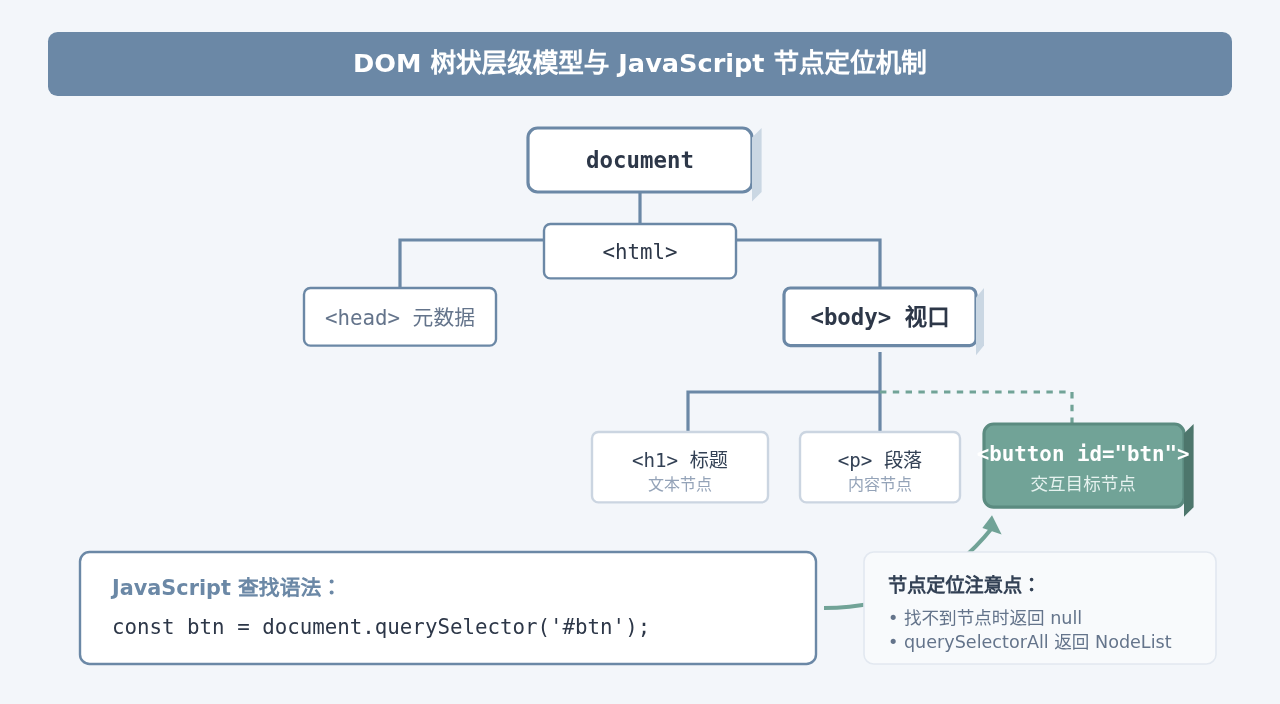
二、绑定事件监听:捕获用户的交互行为
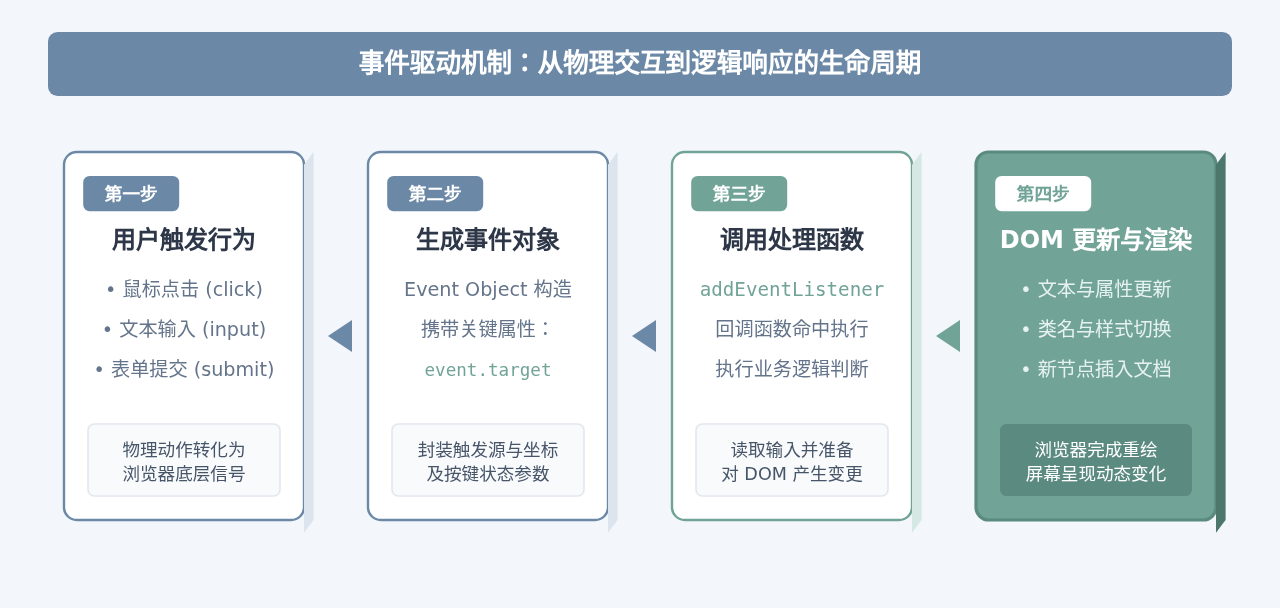
获取到 DOM 节点后,接下来需要让它具备感知用户行为的能力。在 Web 页面中,用户点击鼠标、按下键盘、滚动页面或提交表单,都会产生对应的“事件”(Event)。
现代前端开发中统一推荐使用 addEventListener() 方法绑定事件。相比直接在 HTML 标签中写 onclick="fn()" 或使用 element.onclick = fn,addEventListener 的优势在于可以为同一个元素的同一个事件注册多个独立的处理函数,且便于后续灵活移除。
// 基础语法结构:element.addEventListener(eventType, handlerFunction)
const btn = document.querySelector('#submit-btn');

btn.addEventListener('click', function(event) {
  // event 是浏览器自动传入的事件对象,封装了本次触发的详细上下文
  console.log('按钮被点击了,触发目标为:', event.target);
});
在事件处理函数内部,通常会使用到以下关键要素:
- 事件类型(Event Type):如
'click'(点击)、'input'(输入框内容变动)、'submit'(表单提交)、'keydown'(按键按下)。 - 事件对象(Event Object):回调函数的首个参数。通过
event.target可以获取真正触发事件的元素;通过event.preventDefault()可以阻止浏览器的默认行为(如阻止超链接跳转或表单刷新提交)。
三、修改内容、样式与属性:赋予页面实时反馈
当事件监听器捕获到行为并执行回调函数后,下一步就是通过 DOM API 修改页面元素。常见修改主要分为三大通道:内容变更、样式变更与属性变更。
1. 内容变更:textContent 与 innerHTML
修改元素包裹的文字或结构时,最常用的是 textContent 和 innerHTML:
element.textContent = '新内容':以纯文本方式赋值,不会解析 HTML 标签。当要呈现用户输入或普通文字时,必须优先使用 textContent,以杜绝恶意脚本注入(XSS 攻击)。element.innerHTML = '<span>高亮</span>':会将字符串解析为真实的 HTML 标签并插入节点内部。仅在需要动态生成结构化子标签且来源完全受信时使用。
2. 样式变更:优先推荐 classList 操作
虽然可以直接使用 element.style.color = 'red' 赋予行内样式,但在实际工程中,将结构、表现与行为分离是基本规范。更稳健的做法是提前在 CSS 中定义好状态类(如 .is-active、.hidden、.error),然后在 JavaScript 中通过 classList 进行类名切换:
const card = document.querySelector('.card');

// 推荐:操作 classList(类名管理)
card.classList.add('is-active');    // 添加类
card.classList.remove('hidden');    // 移除类
card.classList.toggle('highlight'); // 存在则移除,不存在则添加

// 不推荐频繁使用:直接操作 inline 样式
// card.style.backgroundColor = '#F3F6FA';
3. 属性与自定义数据:setAttribute 与 dataset
除了标准属性(如 src、href、disabled)可以直接读写外,HTML5 提供了 data-* 自定义属性规范。JavaScript 中可以通过 element.dataset 方便地读取或写入与业务逻辑相关的参数:
// HTML: <button id="item" data-id="101" data-status="ready">查看</button>
const itemBtn = document.querySelector('#item');

console.log(itemBtn.dataset.id);     // 读取:'101'
itemBtn.dataset.status = 'loading'; // 写入更新
itemBtn.disabled = true;             // 直接禁用按钮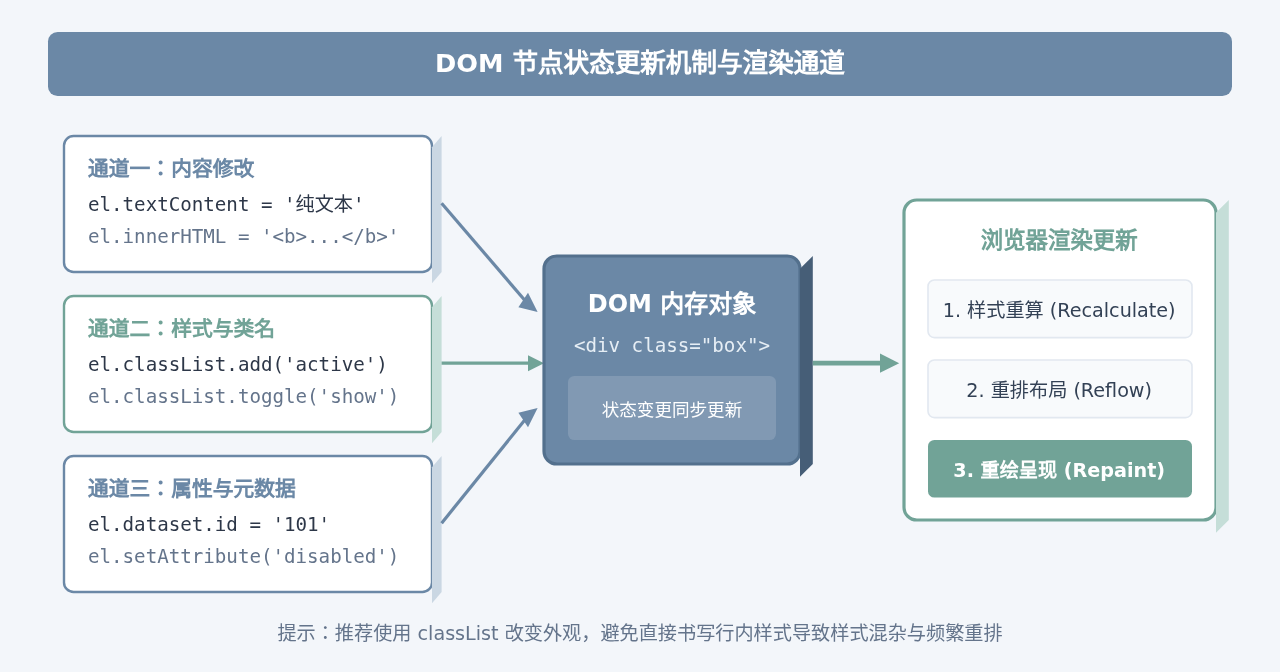
四、动态创建与挂载节点:实现结构的实时扩充
除了修改已有元素,许多交互场景还需要根据用户操作“动态生成新元素”或“销毁不需要的元素”(例如添加一条评论、删除一个项目)。这涉及 DOM 节点的完整生命周期管理:
- 创建新节点:
const newEl = document.createElement(tagName)。新创建的元素此时仅存在于内存中,尚未挂载到页面上。 - 装配属性与文本:为新建节点填充
textContent、className、属性及专属事件监听。 - 挂载到 DOM 树:使用
parent.appendChild(newEl)或parent.append(newEl)将其插入到指定的父级容器中,此时元素正式在屏幕上显现。 - 移除节点:直接调用
element.remove(),或者由父级调用parent.removeChild(element),节点即可从页面树中彻底剔除。
实战串联示例:简易待办任务添加与删除器
以下完整示例将前述的“查询、监听、修改、增删”四个核心步骤串联起来,读者可直观理解动态交互的闭环:
// 假设 HTML 结构包含:
// <input id="todo-input" type="text" placeholder="请输入任务" />
// <button id="add-btn">添加任务</button>
// <ul id="todo-list"></ul>

const input = document.querySelector('#todo-input');
const addBtn = document.querySelector('#add-btn');
const list = document.querySelector('#todo-list');

addBtn.addEventListener('click', function() {
  const text = input.value.trim();
  if (!text) {
    alert('输入内容不能为空');
    return;
  }

  // 1. 创建 li 节点并赋予内容
  const li = document.createElement('li');
  li.className = 'todo-item';
  li.textContent = text;

  // 2. 创建删除按钮并赋予点击删除事件
  const delBtn = document.createElement('button');
  delBtn.textContent = '删除';
  delBtn.className = 'del-btn';
  delBtn.addEventListener('click', function() {
    li.remove(); // 销毁当前 li 节点
  });

  // 3. 组装并挂载到 ul 中
  li.appendChild(delBtn);
  list.appendChild(li);

  // 4. 重置输入框状态
  input.value = '';
  input.focus();
});
五、入门进阶:保障动态交互稳健与高效的三大原则
在编写 DOM 交互代码时,初学者常常遇到“代码写对了却报错找不到元素”或“元素一多页面就卡顿”的问题。遵循以下三项实践原则可以有效避免这些陷阱:
1. 确保 DOM 就绪后再执行脚本
浏览器按照自上而下的顺序解析 HTML。如果将 JavaScript 代码放在 <head> 中,且未作任何处理,脚本执行时下方的 HTML 标签尚未生成,querySelector 就会返回 null,紧接着调用 addEventListener 便会抛出著名的 TypeError: Cannot read properties of null。
解决办法:将 <script> 标签放置在 </body> 结束标签的正上方;或者为脚本标签添加 defer 属性;若必须写在上方,可监听 DOMContentLoaded 事件:
document.addEventListener('DOMContentLoaded', function() {
  // 确保整棵 DOM 树加载解析完毕后再执行查找与监听
  const myBtn = document.querySelector('#my-btn');
  myBtn.addEventListener('click', handleAction);
});
2. 利用事件委托避免重复绑定
如果一个列表有 100 项,为每一个项目都单独绑定一个 addEventListener 不仅消耗内存,而且后续动态添加的新项目也不会拥有监听器。
解决思路:利用浏览器事件的“冒泡机制”,只在所有子元素的共同父容器上绑定一次监听器。通过 event.target 判断真正被点击的子元素:
// 在列表容器上统一监听点击
listContainer.addEventListener('click', function(event) {
  // 判断点击的是否是删除按钮
  if (event.target.classList.contains('del-btn')) {
    const parentItem = event.target.closest('.todo-item');
    if (parentItem) parentItem.remove();
  }
});
3. 批量更新减少强制重排(Reflow)
频繁逐个向页面挂载节点会反复触发浏览器的布局重排计算,引起界面掉帧。如果需要一次性插入多个节点,可以使用 document.createDocumentFragment()。它是一个虚拟的轻量级文档片段,在内存中完成所有节点的组装后,仅需一次 appendChild 即可全量挂载,大幅降低渲染开销。
总结
JavaScript 与 DOM 的配合构成了整个现代前端交互大厦的根基。理解“查找元素 -> 注册监听 -> 执行更新 -> 结构增删”这一标准化闭环,并在实践中恪守 DOM 就绪检查、事件委托与批量挂载等稳健原则,就能以清晰、严谨的代码为网页构建出流畅、自然的动态交互体验。
实用工具推荐
电子包浆
使用 ›绿化、压缩、噪点和虚拟水印,自由调节做旧程度。
图片压缩
使用 ›选择画质和输出格式,预览压缩前后的大小。
作者最新文章
相关文章