

针对Google Chrome与Microsoft Edge浏览器,系统讲解JavaScript扩展插件的官方下载渠道、安装流程、跨商店兼容机制以及本地解压加载技巧与安全防范。
浏览器JavaScript扩展插件在哪里下载?Chrome与Edge安装指南
作者:像素漫游
时间:2026-10-30
浏览:404
文章目录
核心答复:现代主流浏览器中基于 JavaScript 与 Web 标准构建的扩展插件,首要且最安全的获取途径是官方应用商店——Google Chrome 对应
Chrome Web Store(Chrome 应用商店),Microsoft Edge 对应 Microsoft Edge Add-ons(Edge 外接程序官网)。此外,得益于 Chromium 内核的一致架构,Edge 原生支持直接安装 Chrome 商店中的插件;而在开发自测或特殊离线场景下,也可通过“开发者模式”加载解压后的脚本程序包。
一、认识浏览器 JavaScript 扩展与其官方获取渠道
现代浏览器的扩展插件(Extension)本质上是一个按照特定规范组织的网页技术资源包,核心由 HTML、CSS 以及编写逻辑交互的 JavaScript 脚本构成。浏览器通过预设的扩展 API(如 chrome.runtime、browser.tabs 等)向 JavaScript 开放了监听页面事件、修改 DOM 结构、拦截网络请求等底层能力。
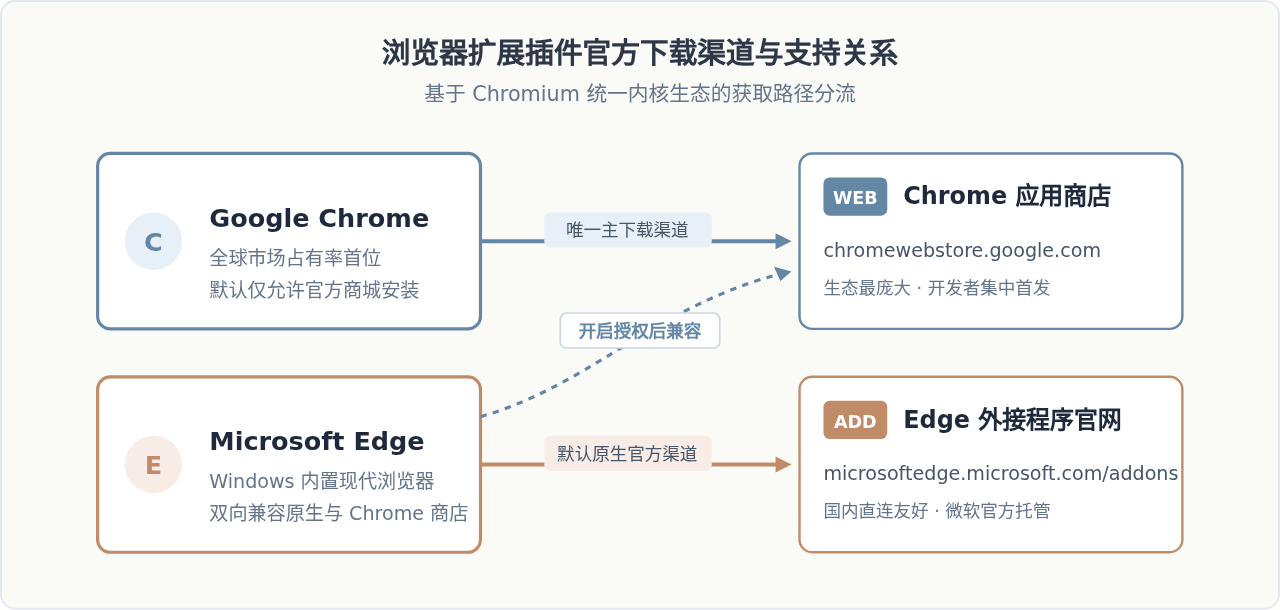
因为扩展拥有较高的系统与数据读取权限,下载来源的安全可信至关重要。目前针对国内与全球用户最常用的两大 Chromium 内核浏览器,官方设立了经过集中代码审计与签名打包的应用商城:
- Google Chrome:官方唯一中央市场为
Chrome 应用商店(网址:https://chromewebstore.google.com/)。所有上线插件均需通过 Google 自动化扫描及权限审核。 - Microsoft Edge:内置官方渠道为
Microsoft Edge 外接程序商店(网址:https://microsoftedge.microsoft.com/addons/)。服务器节点由微软直接维护,在国内网络环境下通常可以直接稳定访问。 - 架构共通性:由于 Edge 与 Chrome 共享相同的底层扩展架构规范(Manifest V3),两者的插件底层接口高度统一,这使得 Edge 用户不仅能从微软自建商店下载,还能直接接入 Chrome 应用商店获取海量资源。
二、Google Chrome 浏览器安装扩展的标准步骤
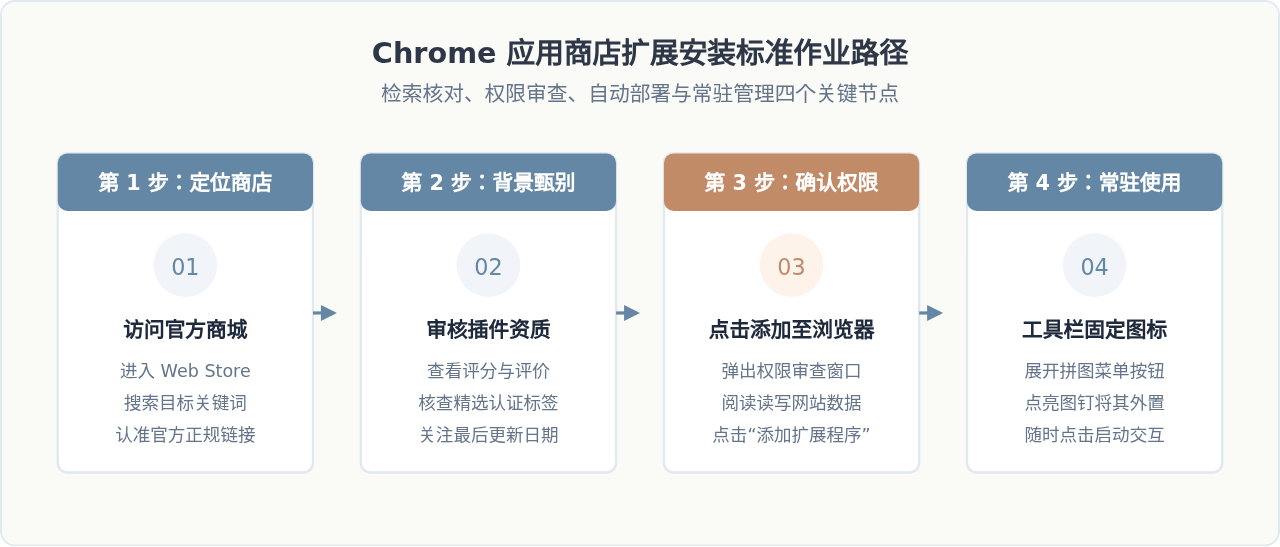
在 Google Chrome 中安装经过签名的 JavaScript 扩展,遵循标准的安全确认流。整个过程无需下载本地安装包,在线即可完成授权。
1. 访问 Chrome 应用商店
打开 Chrome 浏览器,在地址栏直接输入 chrome://extensions/,点击左上角的“主菜单”(汉堡图标),在抽屉面板底部点击“打开 Chrome 应用商店”;或者直接在地址栏访问官方域名 https://chromewebstore.google.com/。
2. 检索插件并甄别开发者背景
在顶部搜索框输入你需要的插件名称或功能关键词(例如翻译、广告过滤、密码管理)。在检索结果中点击目标卡片进入详情页。此时重点核实三个指标:
- 精选标记与开发者认证:关注标题下方是否有由 Google 授予的“精选”徽章(Featured)或由官方认证的开发者标识。
- 用户评分与评价数量:对比评分与评分基数,警惕下载量极小却有大量单一五星评价的仿冒扩展。
- 更新频率与隐私声明:在详情页底部查看“更新时间”以及“隐私权规范”,了解该扩展会读取哪些浏览数据。
3. 执行一键安装与权限授权
在插件详情页右上角,点击深蓝色的 “添加至 Chrome”(Add to Chrome)按钮。随后浏览器会在地址栏下方弹出一个模态权限提示框,列出该插件要求的具体权限,例如:
- “读取并更改您在所有网站上的数据”
- “显示通知与管理下载内容”
仔细阅读权限清单。如果一个简单的计算器插件要求读取所有网站数据,应停止安装。确认权限合理后,点击 “添加扩展程序”,浏览器将自动完成下载、完整性校验与安装解压。
4. 固定图标与日常快速调用
安装完成后,插件图标默认会收纳在地址栏右侧的“拼图块”图标(扩展程序管理器)中。点击拼图图标,在下拉列表中找到新安装的插件,点击其右侧的 “固定”(图钉图标),该插件即可常驻在浏览器工具栏方便随时点击使用。
三、Microsoft Edge 浏览器的安装与跨商城策略
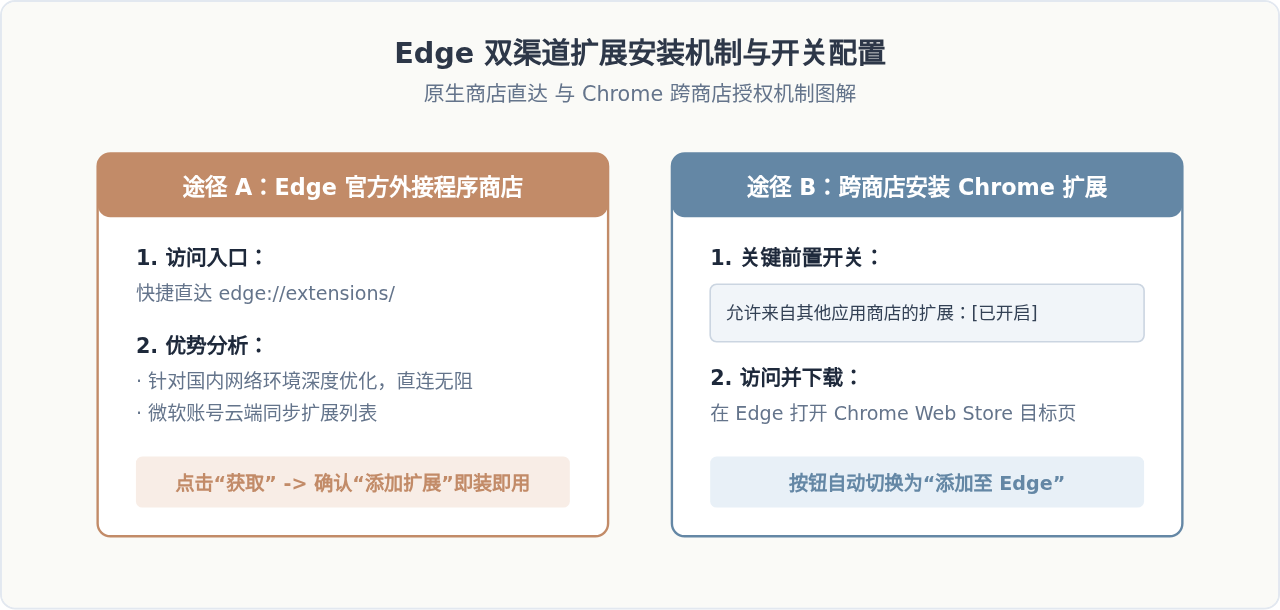
Microsoft Edge 为扩展获取提供了极高的灵活性:它不仅拥有自主运营的外接程序商店,还支持直接导入 Google Chrome 庞大的扩展生态。
渠道一:使用 Edge 外接程序商店(国内直连首选)
- 打开 Edge 浏览器,点击右上角的“...”菜单按钮,选择 “扩展”(或直接按快捷键或访问
edge://extensions/)。 - 在弹出的扩展菜单面板中,点击 “打开 Microsoft Edge 外接程序网站”。
- 在搜索框中键入需要的功能。Edge 商店中的插件详情页会显示清晰的“获取”按钮。
- 点击 “获取”,在随后的确认窗口中选择 “添加扩展”,Edge 会在后台自动完成验证并启用。
渠道二:在 Edge 中直接安装 Chrome 应用商店扩展
部分小众或专门针对 Chrome 编写的开源工具可能未上架微软应用商店。Edge 允许用户直接从 Chrome 应用商店进行安装,只需前置开启一项权限:
- 在 Edge 地址栏输入
edge://extensions/并回车,进入扩展管理主页。 - 在左侧边栏最底部,找到 “允许来自其他应用商店的扩展” 开关,将其切换为开启状态。
- 在弹出的安全警告弹窗中点击 “允许”。
- 此时直接在 Edge 浏览器中打开 Chrome 应用商店插件页(
https://chromewebstore.google.com/),页面顶部会出现横幅提示“现在可以向 Microsoft Edge 添加来自 Chrome 应用商店的扩展”。 - 点击原本蓝色的“添加至 Chrome”按钮(此时在 Edge 中会变为“添加至 Edge”),即可如同原生插件一样完成无缝接入。
四、特殊场景:离线安装与“开发者模式”加载解压目录
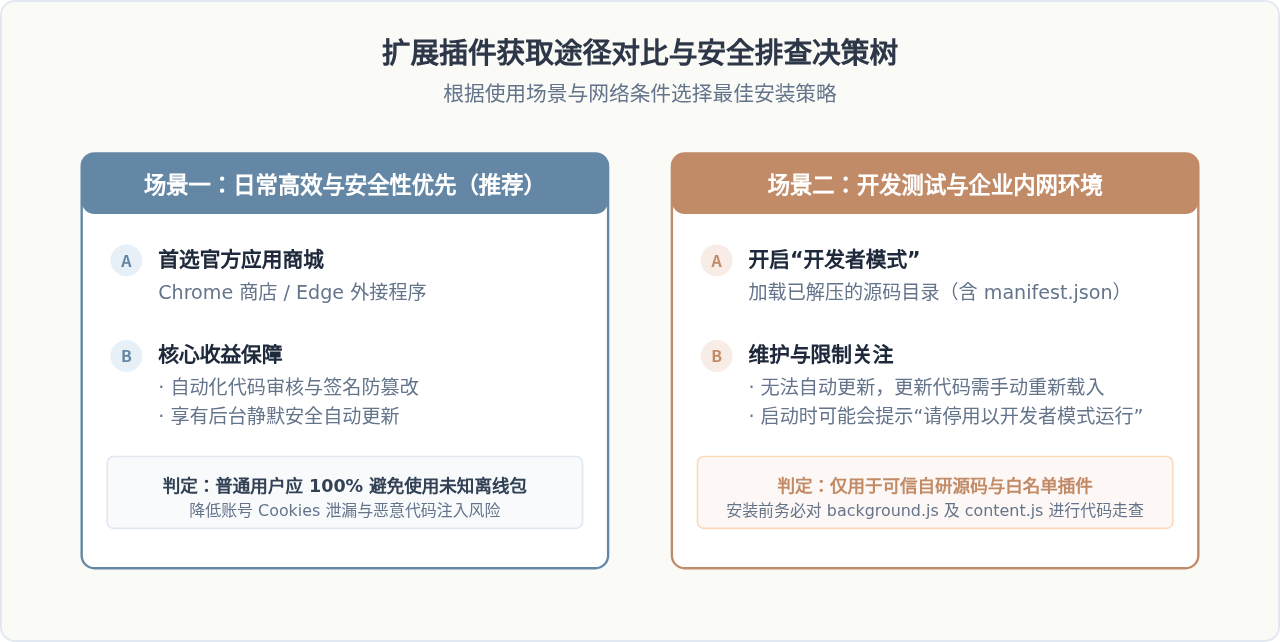
在以下三种常见场景下,用户无法直接依赖应用商店的一键安装功能:
- 开发者自主调试:正在编写或修改自己的 JavaScript 扩展代码。
- 企业/团队内部脚本:内部专用的办公自动化扩展未公开提交至公共商店。
- 开源项目本地体验:从 GitHub 或 Gitee 下载了开源插件的源代码仓库。
开发者模式加载步骤(Chrome 与 Edge 通用):
- 将下载的插件源代码压缩包解压为一个普通文件夹。确保文件夹内直属根目录下包含
manifest.json配置文件。 - 在浏览器地址栏打开扩展管理页面:Chrome 为
chrome://extensions/,Edge 为edge://extensions/。 - 在页面右上角(或左上角)找到 “开发者模式”(Developer Mode)拨动开关并将其打开。
- 此时页面顶部会出现三个新按钮,点击最左侧的 “加载已解压的扩展程序”(Load unpacked)。
- 在弹出的文件浏览器中,选中包含
manifest.json的整个文件夹并确认。浏览器将直接载入该 JavaScript 脚本并即时运行。
关于第三方
.crx 离线包的安全警示:
互联网上存在许多提供 .crx 离线包下载的第三方聚合网站。需要明确的是,除非来源为完全可信的官方镜像,否则通过非官方渠道分发的离线包极易被植入恶意 JavaScript 代码(如偷换剪贴板数字货币地址、注入劫持广告或窃取登录凭证)。主流 Chromium 浏览器目前已默认拦截直接拖拽安装未知来源 CRX 的行为,若非必要,应始终优先使用在线应用商店。
五、常见问题排查与日常维护清单
| 异常现象 / 需求 | 根本原因分析 | 推荐解决路径 |
|---|---|---|
| 访问 Chrome Web Store 提示网络连接超时 | Google 基础服务在国内网络环境下通常无法直接建立 TCP 握手。 | 改用 Microsoft Edge 浏览器并在内置的“Edge 外接程序商店”中搜索同款插件(大部分主流扩展双端均有上线)。 |
| 安装后地址栏右侧找不到插件图标 | 现代浏览器为保持界面整洁,默认将新装扩展隐藏在统一管理池中。 | 点击工具栏的“拼图”图标,在下拉列表中找到插件并点击“图钉”图标进行固定。 |
| 加载已解压程序提示“清单文件缺失或不可读” | 解压时多了一层外层文件夹,导致根目录下未能直接发现 manifest.json。 |
进入文件夹查看,确保 manifest.json 位于所选文件夹的第一层目录,重新选择该子目录。 |
| 网页打开异常卡顿或某些功能被破坏 | 新安装的 JavaScript 扩展存在全局脚本冲突或未捕获的运行时异常。 | 在扩展管理器中暂时关闭最近安装的插件,刷新网页排查确定具体冲突源,随后进行更新或移除。 |
六、总结与使用建议
下载与安装浏览器 JavaScript 扩展的核心逻辑可以概括为:以官方商城为主轴,以内核兼容为桥梁,审慎对待本地加载。
对于大部分用户,如果使用 Chrome 遇到网络受限问题,切换到 Microsoft Edge 并利用其内置的“Edge 外接程序商店”通常是最直接稳妥的替代方案;如果所需扩展仅上架在 Chrome Web Store,则可以在 Edge 中开启“允许来自其他应用商店的扩展”来实现顺畅安装。始终牢记:扩展代码拥有深度修改浏览环境的能力,保持插件少而精、定期审查权限清单、坚持官方下载渠道,是维护浏览器安全与轻快运行的最佳实践。
实用工具推荐
电子包浆
使用 ›绿化、压缩、噪点和虚拟水印,自由调节做旧程度。
图片压缩
使用 ›选择画质和输出格式,预览压缩前后的大小。
作者最新文章
相关文章