
深入解析JavaScript中获取图片宽高的核心属性naturalWidth与clientWidth的区别。涵盖物理像素分辨率与CSS渲染盒模型的差异、值为0的生命周期排查以及在Canvas压缩、放大镜和自适应布局中的具体代码实践。

当前位置:首页 > JavaScript DOM 与事件 > 正文
JavaScript获取图片原始宽高:naturalWidth与clientWidth的区别
作者:微光
时间:2026-10-30
浏览:481
文章目录
Web API & DOM 图像渲染机制
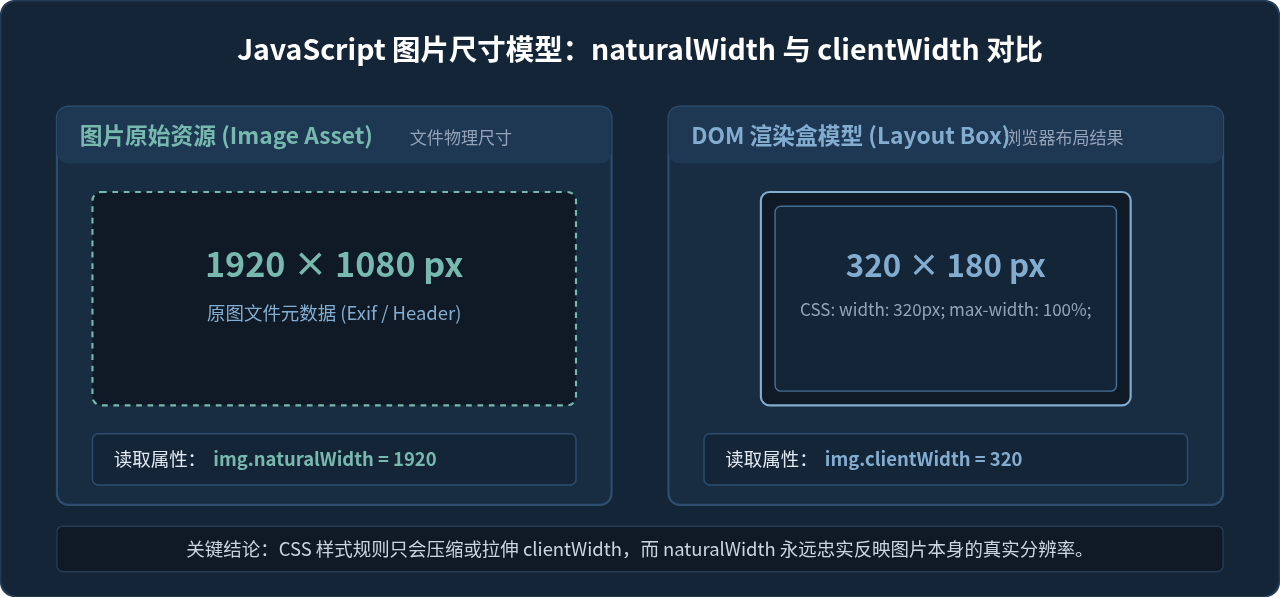
在前端开发中,获取图片尺寸是一个常见需求,但在图片带有响应式样式或由用户动态上传时,开发者常常会遇到尺寸读取不准的问题:尝试计算缩放比例、使用 Canvas 压缩图片或绘制水印,读出的数值却随着屏幕尺寸变化而变小;或者在图片刚刚加载时读取宽高,直接返回了 0。这一现象的核心原因在于混淆了两个不同的属性:naturalWidth 与 clientWidth。简而言之,naturalWidth 代表图片文件本身内在的物理像素尺寸,完全不受 CSS 影响;而 clientWidth 代表该图片元素在当前网页布局中实际占据的渲染可视宽度(包含内容与内边距,受 CSS 约束)。
一、底层定义与核心机制对比
要准确使用这两个属性,首先需要从浏览器的渲染流程理解它们的数据来源。
HTMLImageElement.naturalWidth与naturalHeight:属于只读属性,返回图片资源本身的固有物理像素宽度和高度。只要图片解码成功,无论你在样式表中写了width: 100px、max-width: 100%还是transform: scale(0.5),naturalWidth始终保持不变,反映的是图像文件元数据中的真实分辨率。Element.clientWidth与clientHeight:属于只读属性,表示元素在页面排版后的视图宽度。其计算公式为:clientWidth = content-width + padding-left + padding-right - vertical-scrollbar-width。它由浏览器的 CSS 布局引擎计算得出,当容器尺寸改变、窗口缩放或应用了百分比宽度时,该值会动态发生变化。
图 1:naturalWidth(固有分辨率)与 clientWidth(页面排版呈现宽度)的结构对比
下面是一个直观的代码对比示例:假设页面中有一张原始分辨率为 1200×800 的图片,我们在 CSS 中将其强制约束为自适应显示:
<!-- HTML 结构 -->
<img id="demoImg" src="photo.jpg" style="width: 300px; padding: 10px; border: 2px solid #ccc;" />

<script>
  const img = document.getElementById('demoImg');
  img.addEventListener('load', () => {
    console.log(img.naturalWidth);  // 输出: 1200 (原始物理宽度)
    console.log(img.naturalHeight); // 输出: 800  (原始物理高度)

    console.log(img.clientWidth);   // 输出: 320  (300px 宽度 + 左右各 10px padding)
    console.log(img.offsetWidth);   // 输出: 324  (包含 2px 的左右边框)
  });
</script>
二、异步加载时序:为什么属性值会返回 0?
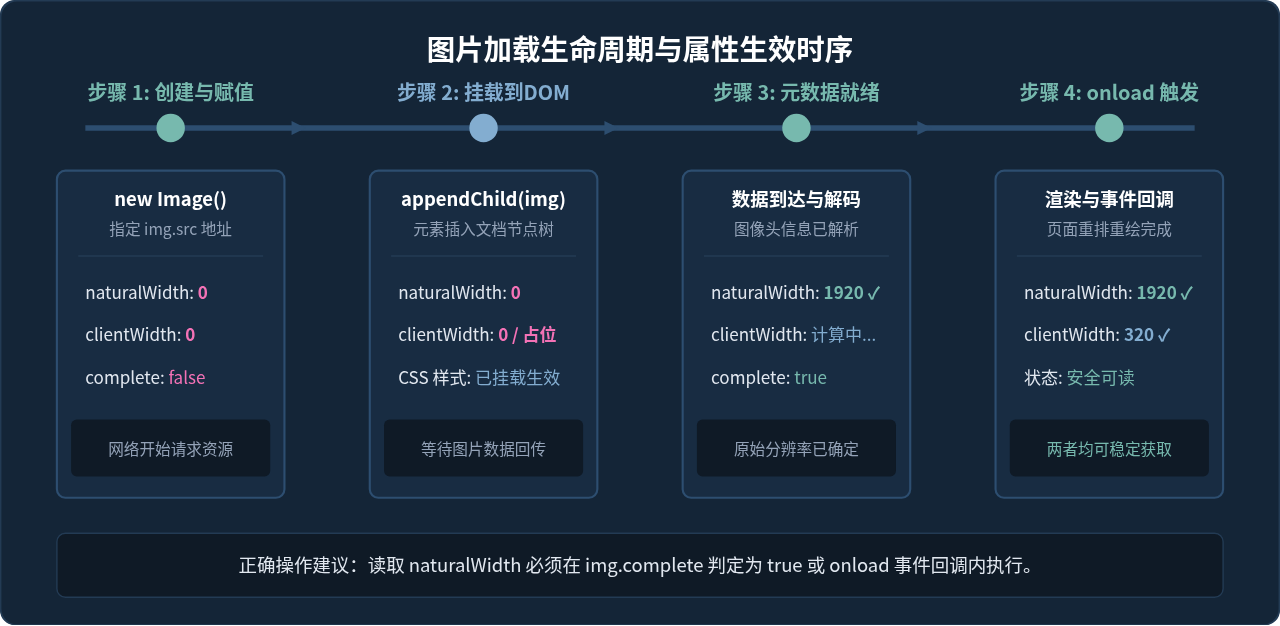
在实际编码中,很多新手经常写出这样的逻辑:在 JavaScript 中动态创建了 Image 对象并赋予 src,紧接着立即读取 naturalWidth,结果得到的却是 0。
这是因为图片的网络下载和位图解码是一个异步过程。当设置 src 属性后,主线程代码继续同步执行,此时图片数据尚未传输完成,元数据头尚未解析,因此 naturalWidth 和 naturalHeight 的初始值均为 0。同理,如果元素尚未通过 appendChild 插入到 DOM 树中,或者父容器被设置为 display: none,浏览器并没有对其执行重排与布局计算,clientWidth 也会是 0。
图 2:图片加载时序图——为什么不能在赋予 src 之后立即同步读取尺寸
为了保证在任何网络状态下(包括从浏览器缓存秒开)都能可靠拿到正确的尺寸,可以使用封装后的 Promise 异步函数:
/**
 * 可靠获取图片原始尺寸的高复用封装
 * @param {HTMLImageElement|string} target 图片节点或图片URL
 * @returns {Promise<{width: number, height: number}>}
 */
function getImageNaturalDimensions(target) {
  return new Promise((resolve, reject) => {
    const img = typeof target === 'string' ? new Image() : target;

    // 如果图片已经被浏览器缓存,complete 属性可能直接为 true
    if (img.complete && img.naturalWidth !== 0) {
      resolve({
        width: img.naturalWidth,
        height: img.naturalHeight
      });
      return;
    }

    // 尚未加载完成,监听 load 事件
    img.addEventListener('load', () => {
      resolve({
        width: img.naturalWidth,
        height: img.naturalHeight
      });
    }, { once: true });

    img.addEventListener('error', () => {
      reject(new Error('图片加载失败,无法读取尺寸'));
    }, { once: true });

    if (typeof target === 'string') {
      img.src = target;
    }
  });
}
三、开发场景选择:选 naturalWidth 还是 clientWidth?
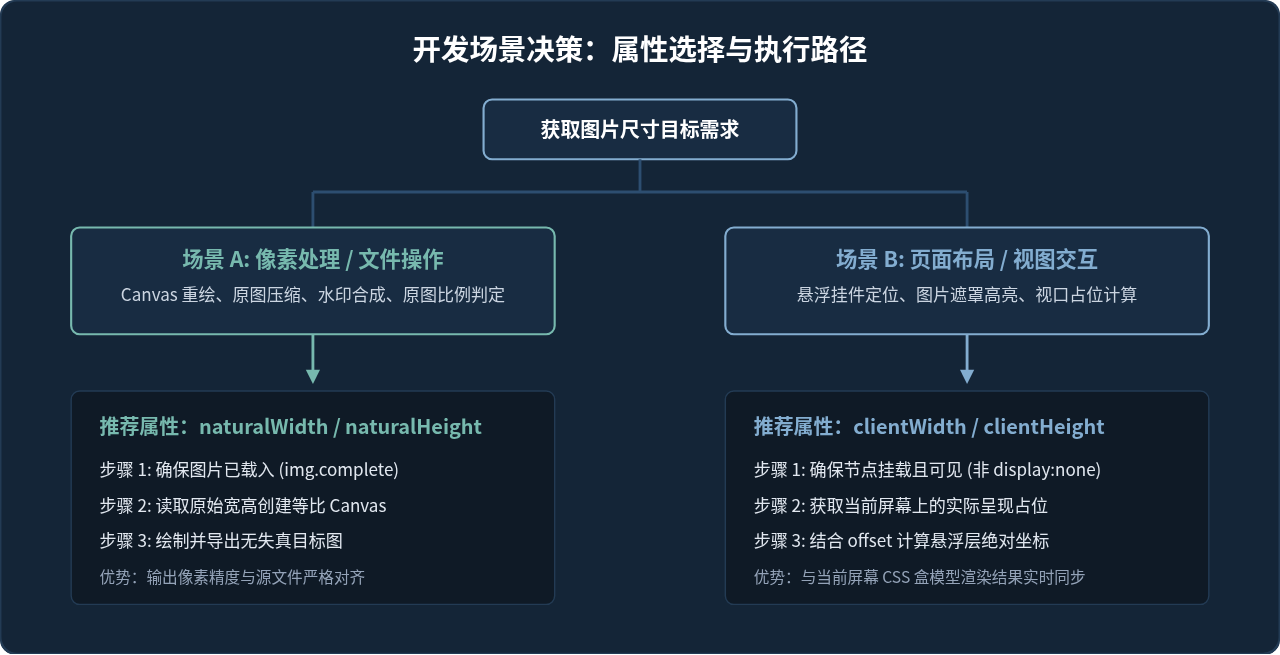
在不同业务场景下,选择错误的属性会导致逻辑错乱。我们可以根据任务的本质目标来做抉择:
- 需要图像数据处理、高保真像素计算:选择
naturalWidth。比如使用<canvas>进行图片等比例裁剪、生成高清防伪水印、根据原图分辨率限制用户上传、或在导出高清晰度文件时计算原始宽高比(naturalWidth / naturalHeight)。 - 需要视图交互、定位浮层、页面自适应排版:选择
clientWidth。比如给图片右上角固定一个“关闭”图标、绘制图片懒加载的骨架屏高度、或者检测图片是否超出了父容器的可视边界。 - 联动计算:图片放大镜(Zoom Lens)与交互选框。电商商品详情页常见的放大镜效果,本质上正是这两个属性的比值协同计算:通过
scaleX = naturalWidth / clientWidth计算出原图与视口图的比例,从而在鼠标移动时精准算出大图的偏移坐标。
图 3:基于业务目标的图片尺寸获取流程决策树
放大镜坐标换算的典型实现代码如下:
// 放大镜按比例映射计算示例
function calculateZoomOffset(imgElement, cursorX, cursorY) {
  // 1. 获取渲染尺寸
  const renderW = imgElement.clientWidth;
  const renderH = imgElement.clientHeight;

  // 2. 获取原始物理分辨率
  const naturalW = imgElement.naturalWidth;
  const naturalH = imgElement.naturalHeight;

  // 3. 计算缩放比
  const ratioX = naturalW / renderW;
  const ratioY = naturalH / renderH;

  // 4. 将屏幕上的光标相对坐标映射到原图高清像素坐标
  const originalTargetX = cursorX * ratioX;
  const originalTargetY = cursorY * ratioY;

  return { originalTargetX, originalTargetY, ratioX, ratioY };
}
四、边界情况与常见陷阱
1. display: none 状态下的差异:
如果图片设置了 display: none,或者其父容器处于隐藏状态:只要图片已经下载完成,naturalWidth 依然能正常返回物理像素值;但此时 clientWidth 会返回 0,因为元素没有参与页面排版(未生成 Layout Box)。若需要在隐藏状态下预先测量排版尺寸,建议使用 visibility: hidden; position: absolute; 代替 display: none。
2. SVG 矢量图片的特殊性:
当通过 <img src="icon.svg"> 引用矢量 SVG 时,如果 SVG 文件内部未显式声明根节点的 width/height 或 viewBox,浏览器可能无法推断其内在物理像素,此时 naturalWidth 可能会返回 0 或跟随外部 CSS。因此对于 SVG 图形,必须确保其根节点包含标准的 viewBox 属性。
3. CSS transform 缩放的影响:
如果为图片添加了 transform: scale(0.5),naturalWidth 和 clientWidth 都不会改变。因为 clientWidth 仅衡量盒模型的未变换几何尺寸。如果需要获取包含 CSS 缩放、旋转后的实际视觉占用像素矩形,应该使用 img.getBoundingClientRect()。
五、核心特性速查总结
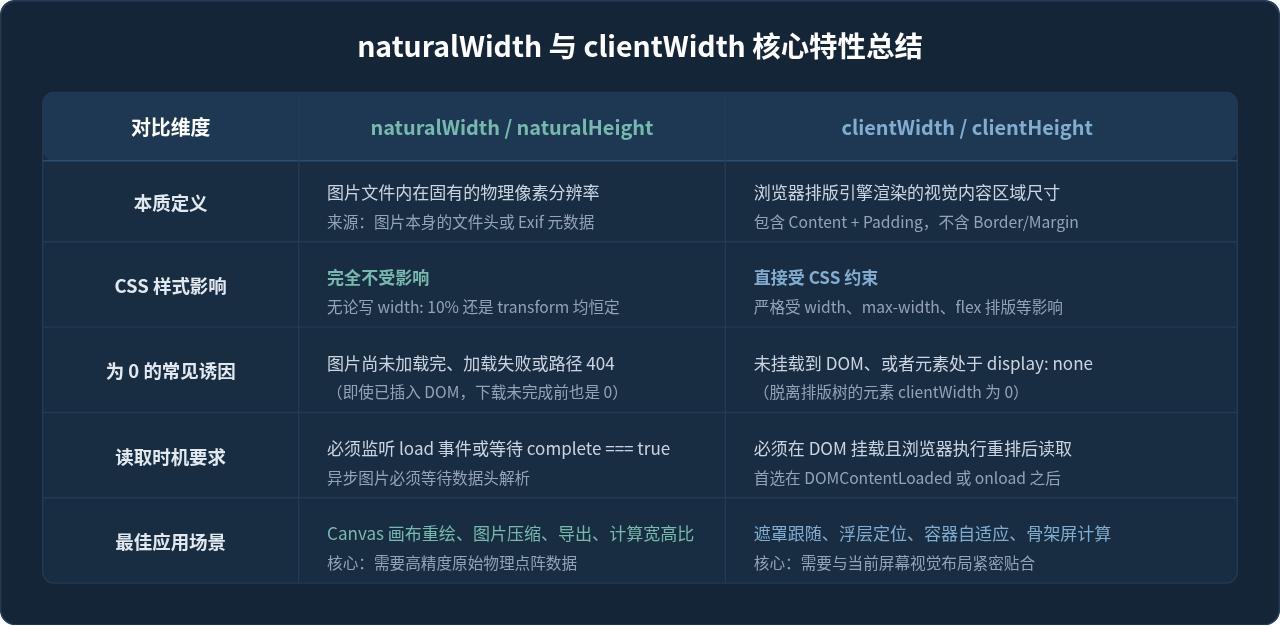
为了便于日常开发时查阅,下表系统性总结了两个属性及周边相关尺寸属性的关键差异:
图 4:naturalWidth 与 clientWidth 全维度对比矩阵
综上所述,获取图片尺寸前应当首先界定业务诉求:处理图像内容本身用 naturalWidth,并务必在 load 或 complete 时机读取;处理页面视觉布局用 clientWidth,并确保元素在 DOM 树中处于正常渲染状态。理解并区分两者的职责边界,可以有效杜绝因尺寸计算偏差引发的画质虚化、定位失准及异步为 0 等常见故障。
实用工具推荐
电子包浆
使用 ›绿化、压缩、噪点和虚拟水印,自由调节做旧程度。
图片压缩
使用 ›选择画质和输出格式,预览压缩前后的大小。
作者最新文章
相关文章