
详细解析为什么在操作系统中双击.js文件没有反应或闪退,解释JavaScript脚本的运行机制与宿主环境差异,并提供在Node.js、浏览器和编辑器中正确运行JavaScript的具体操作步骤。

当前位置:首页 > JavaScript 基础 > 正文
为什么双击.js文件没反应?JavaScript运行原理与正确打开方式
作者:终端旅客
时间:2026-10-30
浏览:638
文章目录
双击
.js 文件没有反应,根本原因在于 JavaScript 属于纯文本源代码文件,而非可以直接由操作系统内核调度执行的二进制可执行程序。操作系统默认没有为其配置带可视化界面的终端运行环境,若要查看或运行它,需要使用代码编辑器或者将其送入专用的运行时(如 Node.js 或浏览器环境)。
一、现象解析:双击 .js 文件时到底发生了什么?
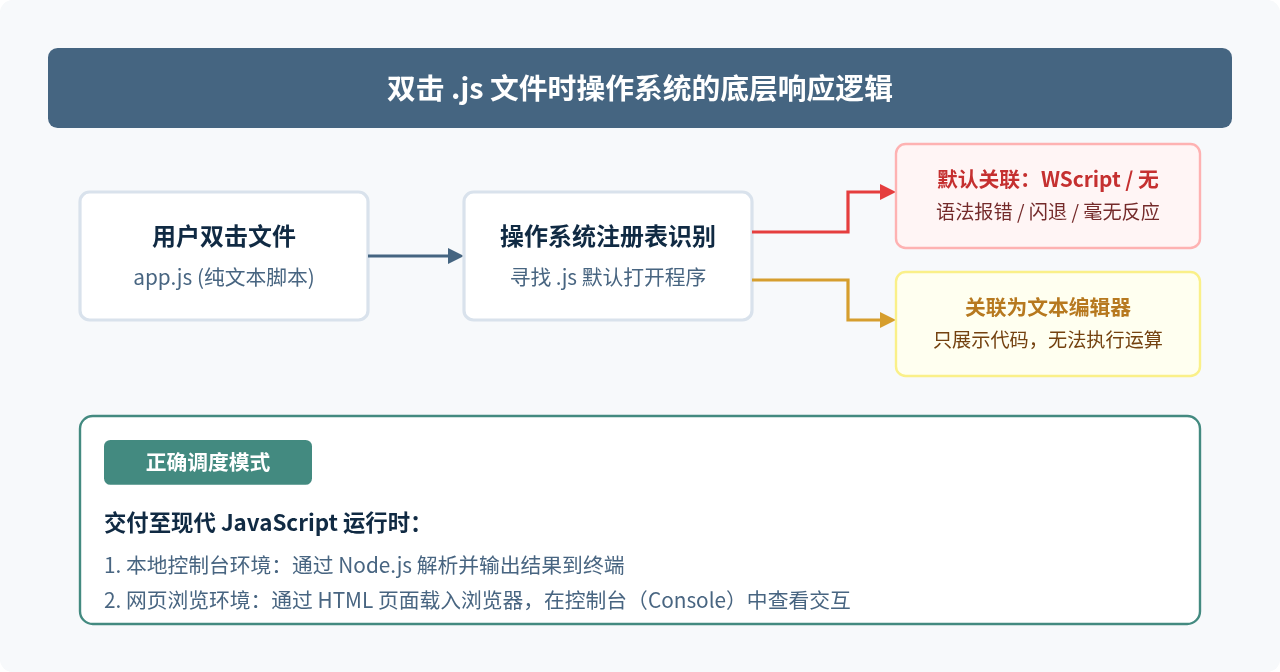
在日常使用电脑时,双击 .exe、.app 或 .bat 文件通常会立即弹出窗口或运行程序。但当用户双击一个写好代码的 demo.js 文件时,往往会遇到以下三种典型情况之一:
- 毫无反应:界面没有任何弹窗,任务栏也不见新程序启动。
- 提示脚本错误或瞬间闪退:在 Windows 系统中偶尔弹出一个名为“Windows Script Host”的报错窗口,提示语法错误或未定义的对象。
- 直接用记事本打开:文件被系统默认的纯文本编辑器打开,展示了一行行英文字符,而代码本身并没有被“执行”。
出现这些现象,本质上是由于操作系统处理“编译型可执行文件”与“解释型文本脚本”的方式不同。操作系统能够直接加载运行可执行文件,是因为这些文件已经编译成了 CPU 能够直接读取的机器指令。而 .js 文件内部全部是 UTF-8 编码的纯文本字符,CPU 无法直接解读它。
在 Windows 环境下,系统原生关联的脚本执行程序是较早期的 Windows Script Host(wscript.exe 或 cscript.exe)。这一工具仅支持极为古老的 JScript 语法,不仅无法理解现代 JavaScript 的 const、let、箭头函数或 ES 模块,而且一旦脚本中只包含 console.log() 这类控制台打印命令,因缺少承载的控制台黑窗口,程序一启动便立刻执行完毕退出,肉眼几乎无法察觉。
二、JavaScript 核心运行原理:引擎与宿主环境
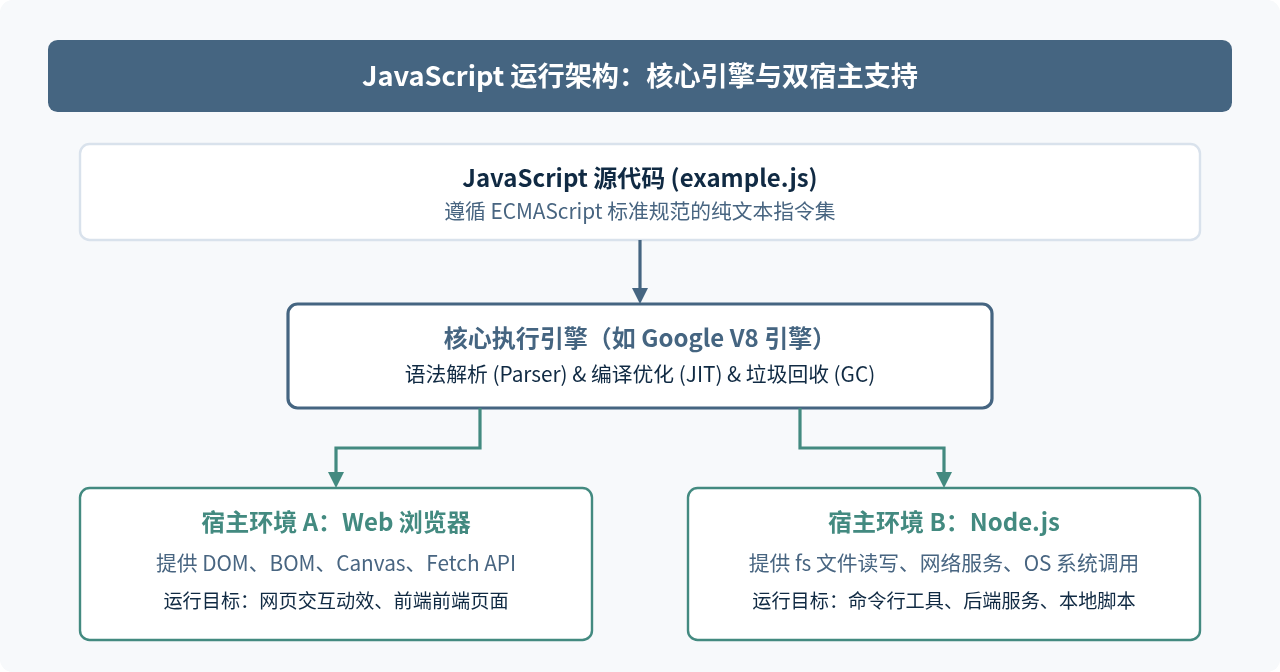
要掌握 JavaScript 的正确打开方式,首先需要理解这门语言是如何运行的。JavaScript 是一种解释型的脚本语言,其执行必须依赖两个核心支柱:JavaScript 引擎与宿主环境。
1. JavaScript 引擎的作用
最著名的 JavaScript 引擎是 Google 开发的 V8(用于 Chrome 浏览器与 Node.js),此外还有 Mozilla 的 SpiderMonkey 与苹果的 JavaScriptCore。引擎的工作流程分为三个主要阶段:
- 词法与语法解析:将纯文本的代码解析为计算机容易理解的抽象语法树(AST)。
- 即时编译(JIT):将语法树快速转译为中间字节码,并对高频运行的代码直接编译为底层机器码。
- 内存与垃圾回收:在内存堆栈中分配变量与对象,并在不再使用时自动回收。
2. 宿主环境的差异:浏览器与 Node.js
单有引擎还不能完成任何与外部世界的交互。纯粹的 ECMAScript 规范只定义了语法、变量、循环与对象,并不具备“读写本地文件”或“弹出一个网页弹窗”的能力。这些扩展功能全部由宿主环境提供:
- 浏览器宿主:提供
window全局对象、DOM 渲染树、BOM 接口以及网络请求 API(如fetch)。由于安全沙箱限制,浏览器中的 JavaScript 严禁直接读取用户本地的硬盘文件。 - Node.js 宿主:为 V8 引擎封装了操作系统层面的底层接口,提供了
fs(文件系统读写)、path(路径处理)、http(网络服务)和process(系统进程交互)等核心模块。
三、JavaScript 文件的正确打开与运行方式
根据您的实际需求,打开或运行 .js 文件通常有以下三种标准方式。
方式一:在本地终端中运行(使用 Node.js,推荐做法)
如果您编写的是一个计算逻辑、批处理脚本或独立运行的测试程序,Node.js 是最标准、最直接的运行环境。
步骤 1:安装 Node.js 运行时
访问 Node.js 官方网站(nodejs.org),下载并安装长期维护版(LTS)。安装完成后,打开系统的终端(Windows 上的 CMD 或 PowerShell,macOS 上的“终端”),输入以下命令检查是否安装成功:
node -v如果终端返回了版本号(例如 v20.12.0),说明运行环境已经安装完毕。
步骤 2:准备待运行的代码文件
创建一个名为 hello.js 的纯文本文件,写入以下测试代码:
// hello.js
const message = "Hello, JavaScript!";
console.log(message);
console.log("当前系统时间:", new Date().toLocaleString());
步骤 3:在终端中指定执行
在终端中通过 cd 命令进入该文件所在的文件夹目录,然后使用 node 关键字加上文件名执行:
node hello.js执行后终端会即刻输出对应的结果:
[输出示例]
Hello, JavaScript!
当前系统时间: 2026/10/24 00:15:30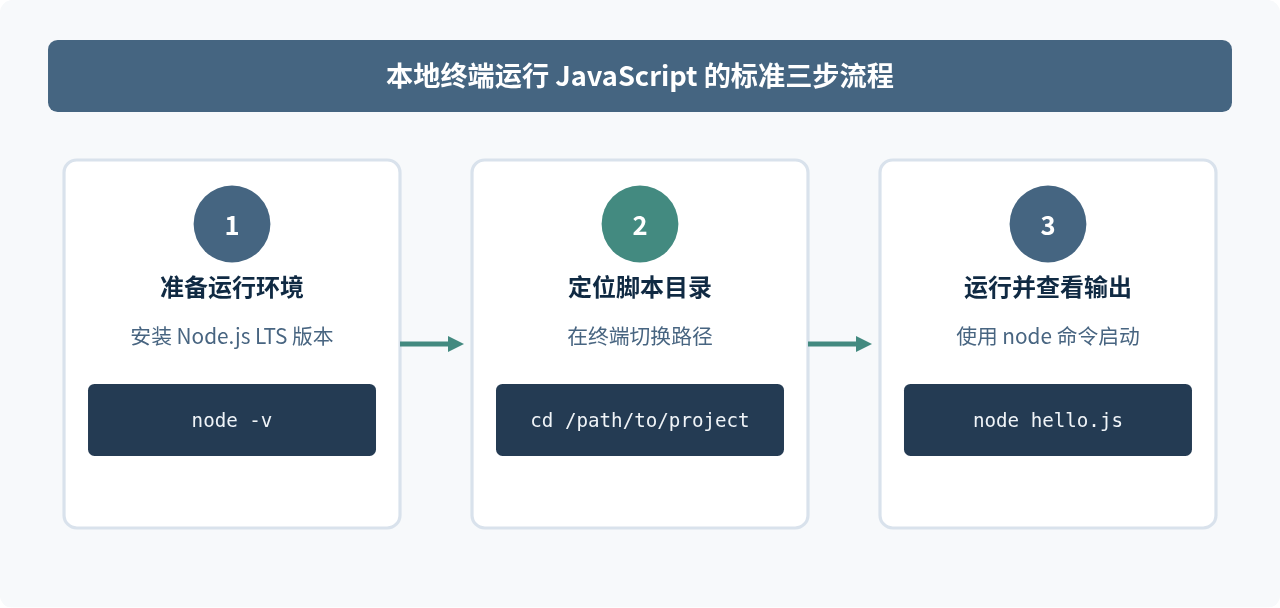
方式二:借助浏览器宿主运行(适用于前端网页代码)
如果该 .js 文件中涉及操作网页内容(例如 document.getElementById 或 alert()),则必须由浏览器来加载运行。
- 通过 HTML 载入:在同一目录下创建一个
index.html文件,通过<script src="hello.js"></script>标签将脚本引入,随后双击index.html在浏览器中打开。 - 使用浏览器控制台:任何主流现代浏览器(Chrome、Edge、Firefox、Safari)按下键盘快捷键
F12(macOS 上为Cmd + Option + I),切换到 Console(控制台) 标签页,直接将 JavaScript 代码粘贴进去按下回车,就能立即看到执行结果。
方式三:使用代码编辑器进行查看与调试(适用于开发与修改)
如果您的目的仅仅是查看代码内容、编写逻辑或进行断点调试,双击并不是推荐的交互方式。应在计算机中安装现代专业代码编辑器,如 Visual Studio Code(VS Code):
- 右键点击
.js文件,选择“通过 Code 打开”。 - 在 VS Code 内部可获得语法高亮、智能补全与语法检查。
- 安装官方推荐的扩展插件(例如
Code Runner),只需点击编辑器右上角的运行按钮,即可在内置终端中直接运行该脚本。
实用技巧:如何实现“双击即可直接运行”?
如果您必须给非技术人员交付一个脚本,希望对方能通过双击直接执行,可以在
如果您必须给非技术人员交付一个脚本,希望对方能通过双击直接执行,可以在
.js 文件同级目录下新建一个 run.bat 批处理文件,写入以下内容:
@echo off
node "%~dp0hello.js"
pauserun.bat,系统就会自动唤起控制台黑窗口并调用 Node.js 执行脚本,最后的 pause 指令会阻止窗口自动关闭,让用户能够清晰看到终端输出。
四、常见场景选型对比与总结
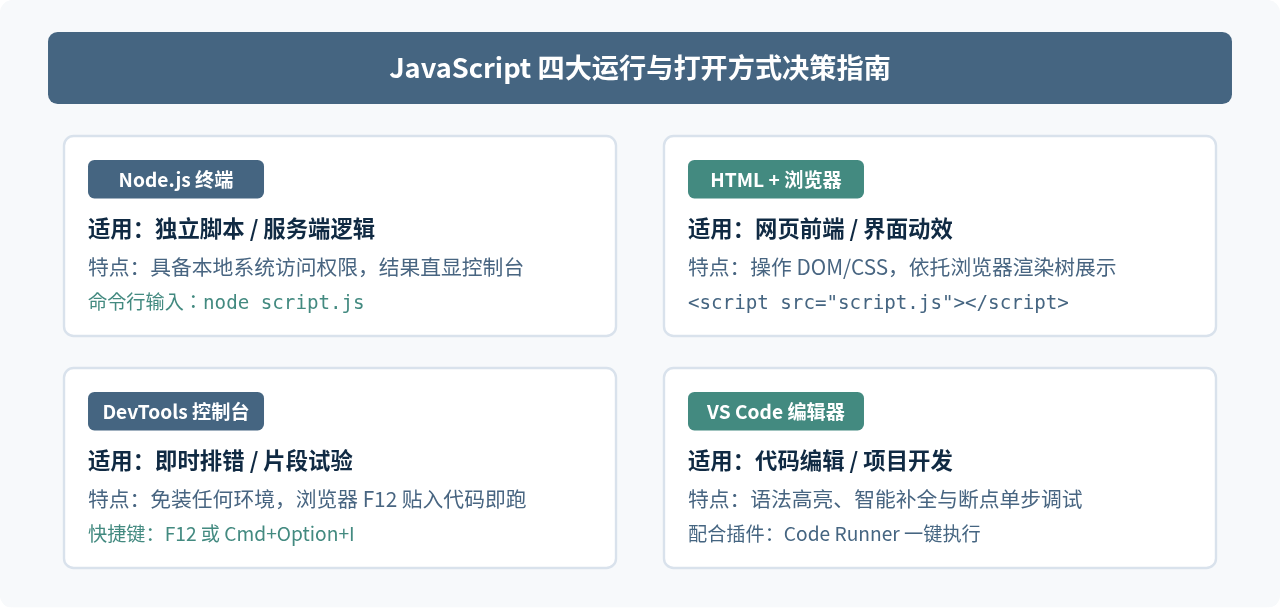
面对不同的使用目的,应当选用相对应的打开工具与执行环境。下表汇总了常见运行方案的适用场景与优劣势:
| 运行方式 | 所需工具/环境 | 典型适用场景 | 优势与限制 |
|---|---|---|---|
| Node.js 终端运行 | Node.js 运行时 | 日常算法测试、后端接口、数据处理、自动化脚本 | 原生提供完整系统权限,直接输出结果至终端;不具备浏览器 DOM 树 |
| HTML + 浏览器 | 任意现代浏览器 | 网页前端交互、DOM 元素渲染、Canvas 图形绘制 | 直观可视化;受浏览器安全沙箱限制,无法自由访问本地文件 |
| 浏览器 DevTools 控制台 | 浏览器 F12 控制台 | 快速测试几行临时代码片段、抓包数据测试 | 开箱即用,无需预装环境;不适合保存和管理大型代码文件 |
| VS Code 编辑器 | VS Code + Code Runner | 长期代码编写、工程化项目、断点单步调试 | 开发体验优秀、语法提示完备;需要先进行软件配置 |
实用工具推荐
电子包浆
使用 ›绿化、压缩、噪点和虚拟水印,自由调节做旧程度。
图片压缩
使用 ›选择画质和输出格式,预览压缩前后的大小。
作者最新文章
相关文章