
详细讲解如何使用JavaScript监听window的scroll事件,根据页面滚动距离动态为导航栏添加或移除CSS样式类,实现平滑变色与阴影过渡效果,并深入介绍防抖节流与requestAnimationFrame性能优化及常见问题排查。

当前位置:首页 > JavaScript DOM 与事件 > 正文
JavaScript实现滚动导航栏变色:监听scroll事件切换样式
作者:流萤
时间:2026-10-30
浏览:477
文章目录
在现代网页设计中,顶部固定导航栏(Fixed Navbar)常常需要根据用户的浏览位置切换视觉形态:当页面处于最顶部时,导航栏呈现全透明或与顶部大图融为一体的浅色底色;当用户向下滚动离开首屏时,导航栏自动切换为不透明的实色背景并附带轻微阴影,以保证文字在下方内容中清晰可读。这一效果的核心思路非常明确:通过 JavaScript 监听窗口的滚动事件(scroll),读取当前垂直滚动距离并与设定的阈值进行比对,随后动态切换导航栏的 CSS 样式类名。
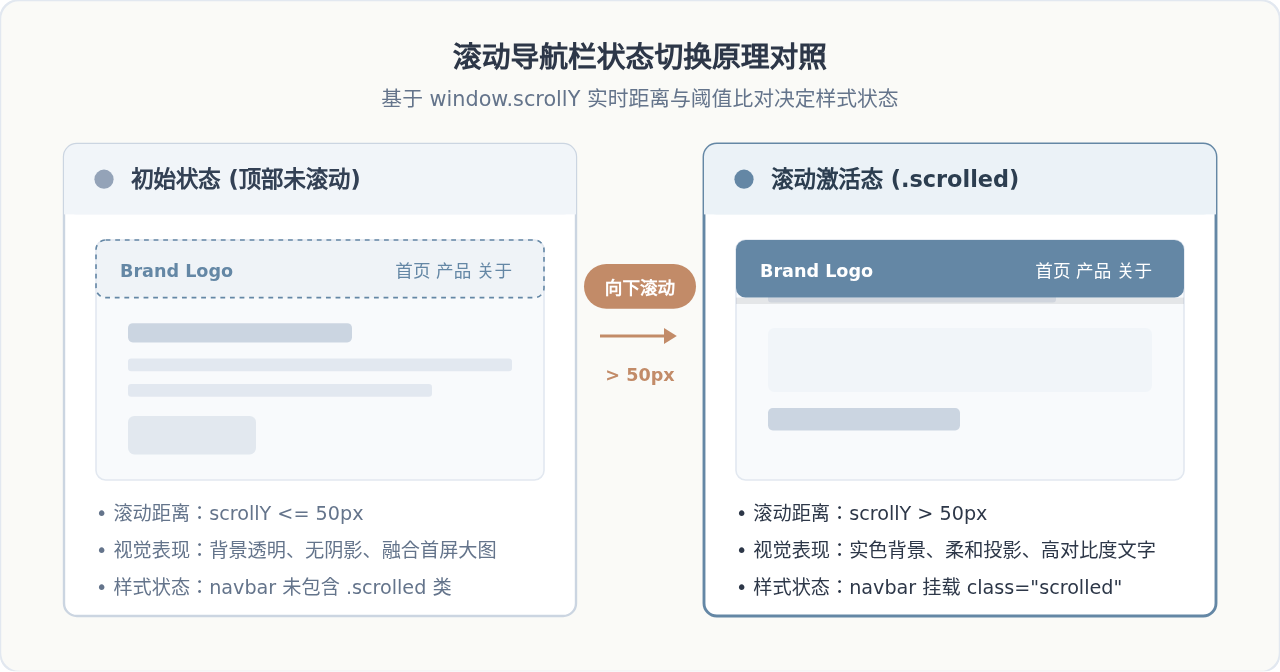
图 1:页面滚动前后导航栏状态对比及类名切换机制
一、为什么采用“切换类名”而非直接修改行内样式
在实现该需求时,初学者容易在 JavaScript 中直接修改元素的行内样式属性,例如 navbar.style.backgroundColor = 'white'。虽然这样能实现变色,但存在明显的弊端:
- 样式与逻辑严重耦合: 当需要同时修改背景色、文字颜色、边框、阴影或内边距等多个属性时,在脚本中编写长串的行内样式会导致代码难以维护。
- 过渡动画难以统一管理: 行内样式不利于充分利用 CSS 的硬件加速与平滑过渡特性,容易产生闪烁或生硬的跳变。
- 无法享受 CSS 的优先级与媒体查询: 在响应式页面中,移动端与桌面端可能需要不同的背景色彩或透明度,直接在 JS 中写入固定色值会覆盖 CSS 中的自适应规则。
因此,专业且稳健的标准做法是:由 CSS 负责定义初始态与激活态(如 .scrolled)的具体视觉表现及平滑过渡属性,JavaScript 仅负责依据滚动位置判断是否赋予该类名。
二、四步实现完整代码与操作流程
要构建一个功能完备且体验流畅的变色导航栏,开发过程可以拆解为四个清晰连贯的阶段。
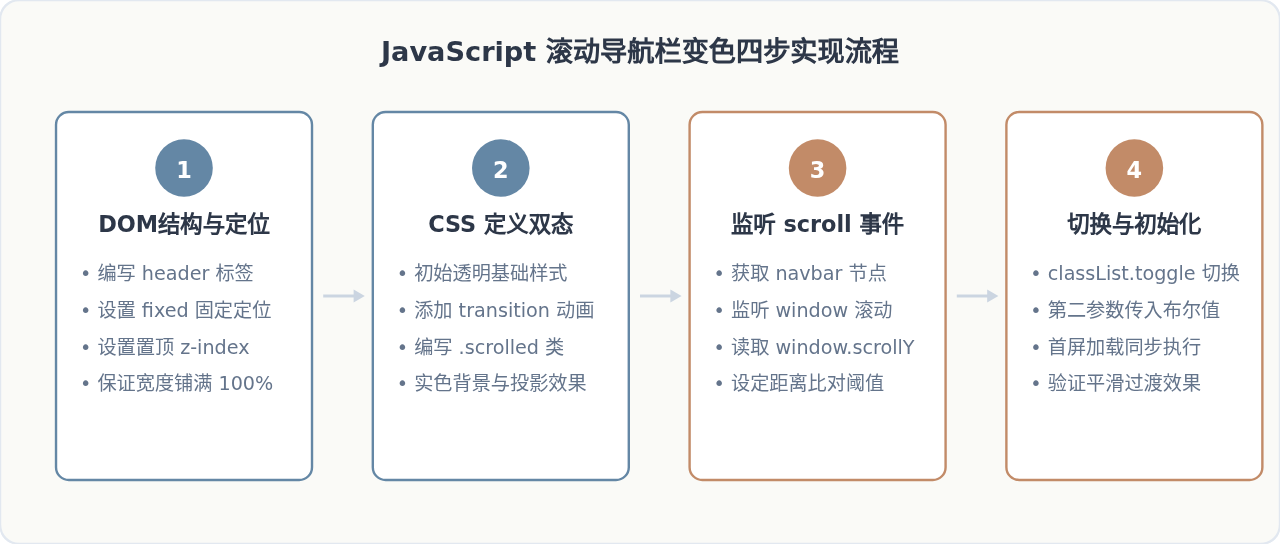
图 2:滚动导航栏变色实现步骤流程图
步骤 1:构建 HTML 骨架结构
我们需要一个固定在顶部的导航栏容器,通常使用语义化的 <header> 标签,内部放置网站标志与导航链接:
<header class="navbar" id="navbar">
  <div class="navbar-container">
    <a href="#" class="brand-logo">TechNotes</a>
    <nav class="nav-links">
      <a href="#home" class="nav-item">首页</a>
      <a href="#articles" class="nav-item">文章</a>
      <a href="#about" class="nav-item">关于</a>
    </nav>
  </div>
</header>
步骤 2:编写 CSS 双态与平滑过渡
关键在于利用 position: fixed 将导航栏固定在视口顶端,并设置 transition 属性,这样当类名被添加或移除时,背景颜色、阴影与内边距变化会在指定时间内以平滑补间动画呈现:
/* 初始基础样式:固定置顶,背景透明 */
.navbar {
  position: fixed;
  top: 0;
  left: 0;
  width: 100%;
  height: 70px;
  background-color: transparent;
  color: #FFFFFF;
  z-index: 1000;
  /* 声明平滑过渡属性 */
  transition: background-color 0.3s ease, box-shadow 0.3s ease, color 0.3s ease, height 0.3s ease;
}

/* 导航栏内容布局居中与对齐 */
.navbar-container {
  max-width: 1200px;
  height: 100%;
  margin: 0 auto;
  display: flex;
  align-items: center;
  justify-content: space-between;
  padding: 0 24px;
}

.brand-logo, .nav-item {
  color: inherit;
  text-decoration: none;
  transition: color 0.3s ease;
}

/* 滚动激活样式:实色背景、深色字、轻微阴影 */
.navbar.scrolled {
  height: 60px; /* 可选:滚动后微调高度,更紧凑 */
  background-color: rgba(255, 255, 255, 0.96);
  backdrop-filter: blur(8px); /* 毛玻璃模糊增强质感 */
  color: #2D3748;
  box-shadow: 0 2px 12px rgba(0, 0, 0, 0.08);
}
步骤 3 与 4:编写 JavaScript 监听与切换逻辑
JavaScript 部分负责获取元素,监听 window 的 scroll 事件,并在达到指定滚动距离(如 50 像素)时切换样式:
document.addEventListener('DOMContentLoaded', () => {
  const navbar = document.getElementById('navbar');
  const SCROLL_THRESHOLD = 50; // 滚动触发阈值(单位:像素)

  function handleNavbarScroll() {
    // 兼容各主流浏览器的垂直滚动距离读取
    const currentScrollY = window.scrollY || document.documentElement.scrollTop;

    // 当滚动距离超过阈值时返回 true,否则返回 false
    const shouldBeScrolled = currentScrollY > SCROLL_THRESHOLD;

    // classList.toggle 第二个参数为布尔值:true 则添加该类,false 则移除该类
    navbar.classList.toggle('scrolled', shouldBeScrolled);
  }

  // 1. 监听全局滚动事件
  window.addEventListener('scroll', handleNavbarScroll, { passive: true });

  // 2. 页面初始化加载时先执行一次,防止刷新后停在页面中途时样式不匹配
  handleNavbarScroll();
});
语法提示:
element.classList.toggle(className, force) 是现代 DOM 操作的推荐方式。当 force 参数为 true 时相当于 add(),为 false 时相当于 remove()。相比嵌套编写 if...else,这行代码更加紧凑且不易出现逻辑疏漏。
三、深入性能考量:从普通监听到底层优化
scroll 事件属于高频连续触发事件。在现代高刷新率显示屏或快速惯性滚动的场景下,一个简单的滚动手势可能会在 1 秒内触发上百次事件回调。如果回调函数中包含高开销运算或直接触发浏览器强制重排(Reflow),可能造成页面滚动丢帧或卡顿。
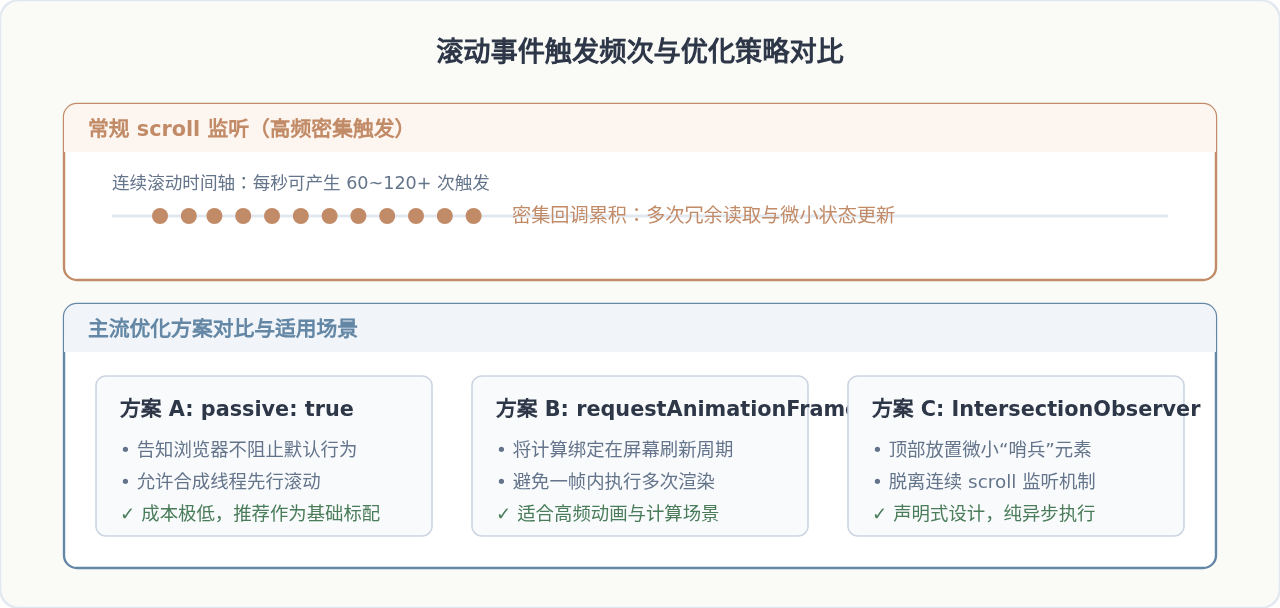
图 3:滚动事件高频机制与现代前端优化方案比对
方案 1:开启被动监听器(Passive Listener)
在添加事件监听时传入 { passive: true } 参数。这相当于告诉浏览器内部事件循环:该回调函数绝不会调用 e.preventDefault()。现代浏览器接收到此标记后,可以直接在合成器线程处理页面滚动渲染,无需等待主线程 JavaScript 执行完毕,从底层极大减少了滑动手感上的粘滞感。
方案 2:利用 requestAnimationFrame 节流
虽然我们只是切换类名,但若页面内容复杂,频繁在事件循环中调用 DOM 操作依然有优化空间。通过 requestAnimationFrame 确保在下一次浏览器重绘周期到来前,仅执行一次状态更新:
let ticking = false;

window.addEventListener('scroll', () => {
  if (!ticking) {
    window.requestAnimationFrame(() => {
      const isScrolled = (window.scrollY || document.documentElement.scrollTop) > 50;
      navbar.classList.toggle('scrolled', isScrolled);
      ticking = false;
    });
    ticking = true;
  }
}, { passive: true });
方案 3:现代替代方案——IntersectionObserver(交叉观察器)
如果你希望完全摆脱 scroll 事件监听,现代浏览器提供了原生的 IntersectionObserver API。具体做法是在 HTML 页面顶部放置一个高度为 1px 的不可见“哨兵节点”(Sentinel),当这个哨兵节点离开视口顶部时,说明用户已经开始向下滚动,此时触发导航栏变色;当哨兵节点重新回到视口时,恢复透明状态:
<!-- 紧贴在 body 顶部的哨兵元素 -->
<div id="scroll-sentinel" style="position: absolute; top: 50px; height: 1px; width: 1px; pointer-events: none;"></div>

<script>
const sentinel = document.getElementById('scroll-sentinel');
const navbar = document.getElementById('navbar');

const observer = new IntersectionObserver(([entry]) => {
  // 当 entry.isIntersecting 为 false 时,说明哨兵已滚出视口顶部,应添加变色类
  navbar.classList.toggle('scrolled', !entry.isIntersecting);
}, {
  root: null,
  threshold: 0
});

observer.observe(sentinel);
</script>
四、开发避坑指南与排查要点
虽然该功能逻辑简练,但在真实项目的各种复杂场景与不同设备中,有几个极易被忽略的细节问题需要重点防范:
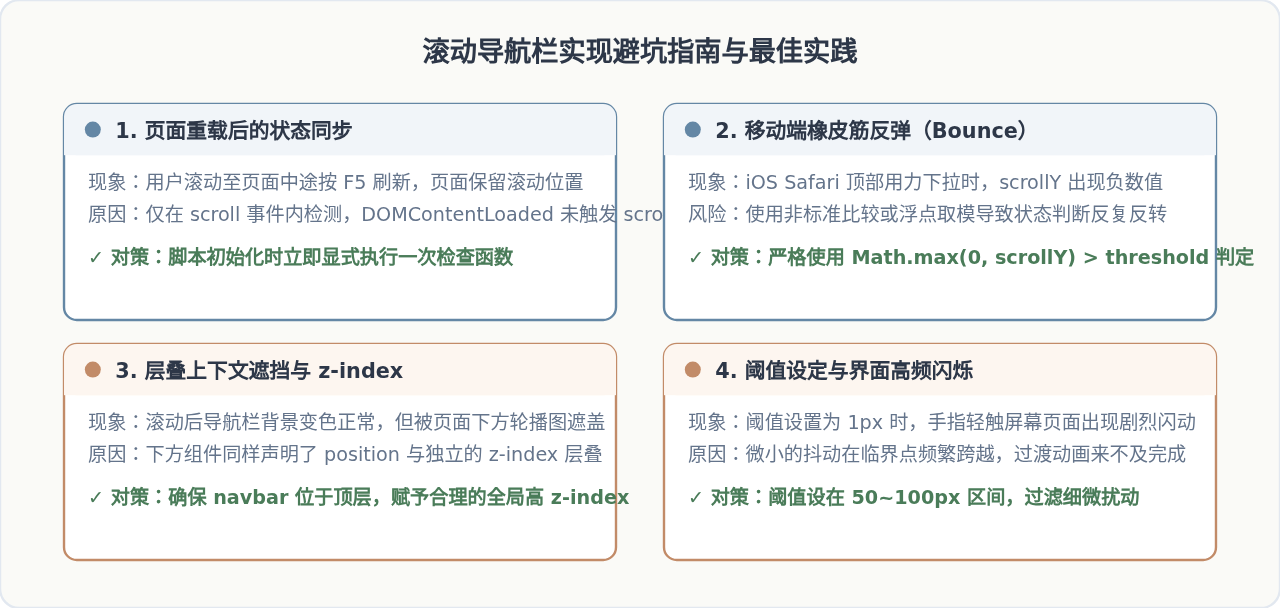
图 4:实战开发中的常见避坑事项与解决方案检查单
- 页面刷新导致初始状态脱节: 很多浏览器(如 Chrome、Firefox)具有滚动记忆特性。当用户把网页滚到中间并刷新时,浏览器会自动恢复滚动坐标,但此时并不一定会触发
scroll事件。如果在代码中只在scroll回调里处理样式,就会出现导航栏停在页面中途却依然保持“顶部透明”样式的错误。因此必须在脚本加载后立即执行一次判断函数。 - iOS Safari 橡皮筋回弹效果(Rubber-banding): 当用户在 iOS 设备上向上拖拽页面时,页面顶部会出现空白回弹,此时
window.scrollY会出现小于 0 的负值。严格使用Math.max(0, currentScrollY) > threshold可以确保在反弹瞬间逻辑稳固。 - 阈值选择不宜过小: 如果将阈值设为
0或1px,用户手指轻轻接触屏幕或微小的鼠标滚动就会频繁在临界线反复跳跃,引发样式剧烈闪烁。推荐将阈值设定在40px到80px之间,或者直接使用导航栏自身的高度。
五、完整可运行整合示例
以下是整合了 HTML 结构、CSS 样式过渡与经过性能优化的完整独立代码示例,复制保存为 HTML 文件即可在浏览器中直接打开预览:
<!DOCTYPE html>
<html lang="zh-CN">
<head>
  <meta charset="UTF-8">
  <meta name="viewport" content="width=device-width, initial-scale=1.0">
  <title>导航栏滚动变色示例</title>
  <style>
    * { margin: 0; padding: 0; box-sizing: border-box; }
    body { font-family: -apple-system, sans-serif; }

    /* 顶部固定导航栏 */
    .navbar {
      position: fixed;
      top: 0;
      left: 0;
      width: 100%;
      height: 70px;
      display: flex;
      align-items: center;
      justify-content: space-between;
      padding: 0 40px;
      z-index: 999;
      background-color: transparent;
      color: #ffffff;
      transition: background-color 0.3s ease, box-shadow 0.3s ease, color 0.3s ease, height 0.3s ease;
    }

    .navbar a {
      color: inherit;
      text-decoration: none;
      margin-left: 20px;
      font-size: 15px;
    }

    /* 滚动后激活样式 */
    .navbar.scrolled {
      height: 60px;
      background-color: rgba(255, 255, 255, 0.95);
      color: #2d3748;
      box-shadow: 0 2px 10px rgba(0, 0, 0, 0.1);
    }

    /* 模拟页面长内容 */
    .hero {
      height: 90vh;
      background: linear-gradient(135deg, #6487a5, #2c3e50);
      display: flex;
      align-items: center;
      justify-content: center;
      color: white;
      font-size: 32px;
    }
    .content {
      height: 1500px;
      padding: 60px 40px;
      background-color: #fafaf7;
      color: #333333;
    }
  </style>
</head>
<body>

  <header class="navbar" id="navbar">
    <div style="font-weight: bold; font-size: 18px;">MySite</div>
    <nav>
      <a href="#">首页</a>
      <a href="#">服务</a>
      <a href="#">联系我们</a>
    </nav>
  </header>

  <section class="hero">
    首屏内容区域(向下滚动测试导航栏变色)
  </section>

  <main class="content">
    <h2>正文内容区域</h2>
    <p style="margin-top: 20px; line-height: 1.8;">
      当页面向下滚动超过 50 像素时,顶部导航栏会平滑由原本的透明状态过渡为具有半透明白色背景和底部阴影的吸顶样式。
    </p>
  </main>

  <script>
    document.addEventListener('DOMContentLoaded', () => {
      const navbar = document.getElementById('navbar');
      const THRESHOLD = 50;

      function updateNavbar() {
        const scrollY = Math.max(0, window.scrollY || document.documentElement.scrollTop);
        navbar.classList.toggle('scrolled', scrollY > THRESHOLD);
      }

      window.addEventListener('scroll', updateNavbar, { passive: true });
      updateNavbar(); // 初始化调用
    });
  </script>
</body>
</html>
通过遵循上述“样式定义在 CSS、逻辑判断在 JS、高频触发加优化、页面加载做同步”的规范,开发者可以在极短的代码行数内构建出高兼容、高流畅度且易于维护的滚动变色导航栏。
实用工具推荐
电子包浆
使用 ›绿化、压缩、噪点和虚拟水印,自由调节做旧程度。
图片压缩
使用 ›选择画质和输出格式,预览压缩前后的大小。
作者最新文章
相关文章