

详细讲解如何将 MDN Web Docs 的 JavaScript 指南完整导出为高质量 PDF 电子书,包括浏览器原生精细化打印、开源离线工具聚合、自动化无头脚本批量合并以及排版避坑技巧。
MDN JavaScript指南怎么导出为PDF:官方文档的离线阅读与打印方法
作者:小括号
时间:2026-10-30
浏览:419
文章目录
MDN Web Docs 官方站点并未直接在前端界面中提供“一键打包整本指南为 PDF”的下载按钮。很多开发者在通勤、长途差旅或习惯在电子墨水屏阅读器上做笔记时,都希望拥有一份排版整齐、带书签目录的《MDN JavaScript 指南》PDF。实现这一目标通常有三条主要路径:对核心章节利用现代浏览器的打印引擎进行精细化单篇导出;使用开源离线工具集(如 Zeal / Dash)实现全量文档离线查询;或者通过编写轻量级无头浏览器(Playwright / Puppeteer)自动化脚本,将整个指南的二十余个章节批量渲染并合并为标准 PDF 电子书。本文将系统拆解每种方法的具体操作步骤、排版参数配置与实用避坑技巧。
一、认识需求与导出方案选择
MDN 的 JavaScript 指南不同于零散的 API 手册,它是一套经过社区多年打磨、逻辑循序渐进的体系化教程,涵盖了语法基础、控制流、函数、表达式、面向对象模型、Promise 异步编程以及元编程等核心内容。正因为其具备较强的教材属性,许多开发者都希望将其整理为完整的离线读物。
官方虽然推出了 MDN Plus 订阅服务提供部分网页的离线 PWA 缓存,但该方式依然受限于浏览器宿主环境,无法自由批注、无法直接在 Kindle / 电子书设备中阅读,也不能满足装订纸质册的需求。因此,选择适合自己的导出策略至关重要:
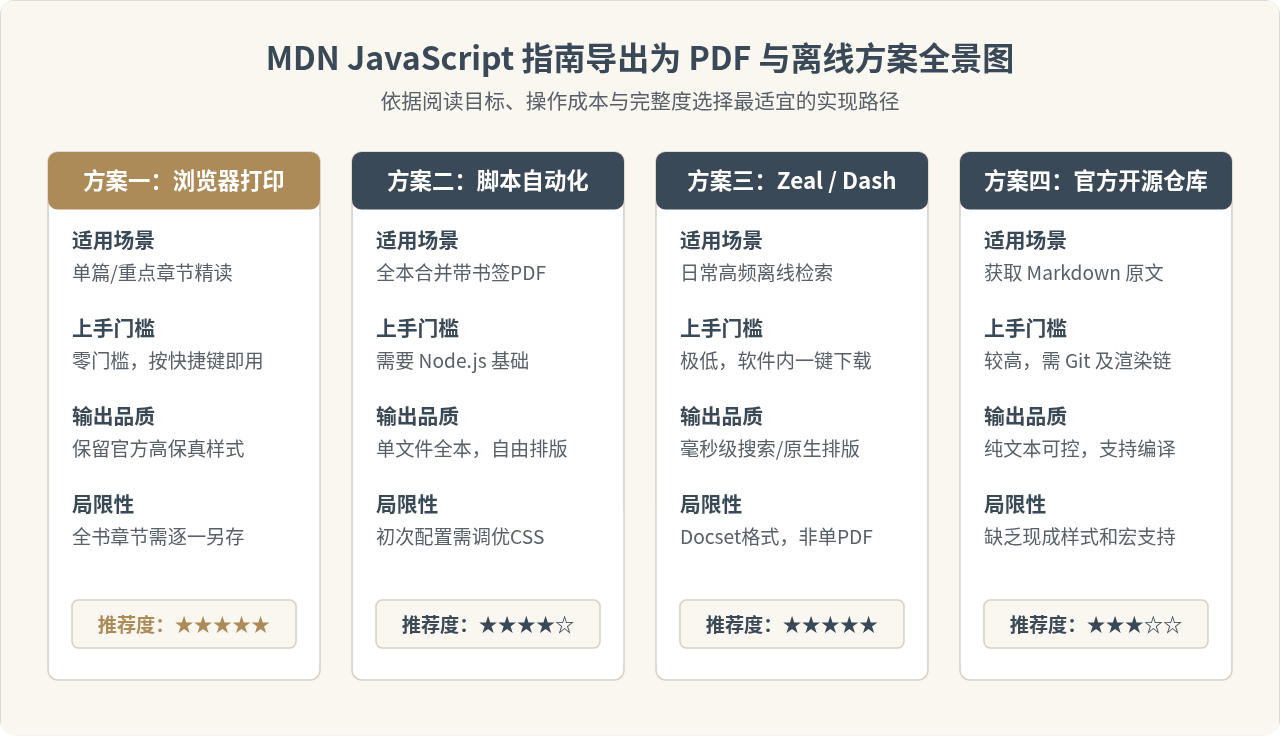
二、方法一:浏览器内置打印(单章高质量 PDF 导出)
现代 Chromium 内核浏览器(如 Google Chrome、Microsoft Edge)以及 Safari 对 CSS 打印媒体查询(@media print)支持非常完善。MDN 网站本身已经内置了一套打印样式表,会在检测到打印动作时自动隐藏部分页面元素。然而,如果直接使用默认选项打印,极易出现代码块背景丢失、页眉出现多余 URL、断页生硬等问题。按照以下标准化步骤配置,可以导出极其美观的矢量 PDF。
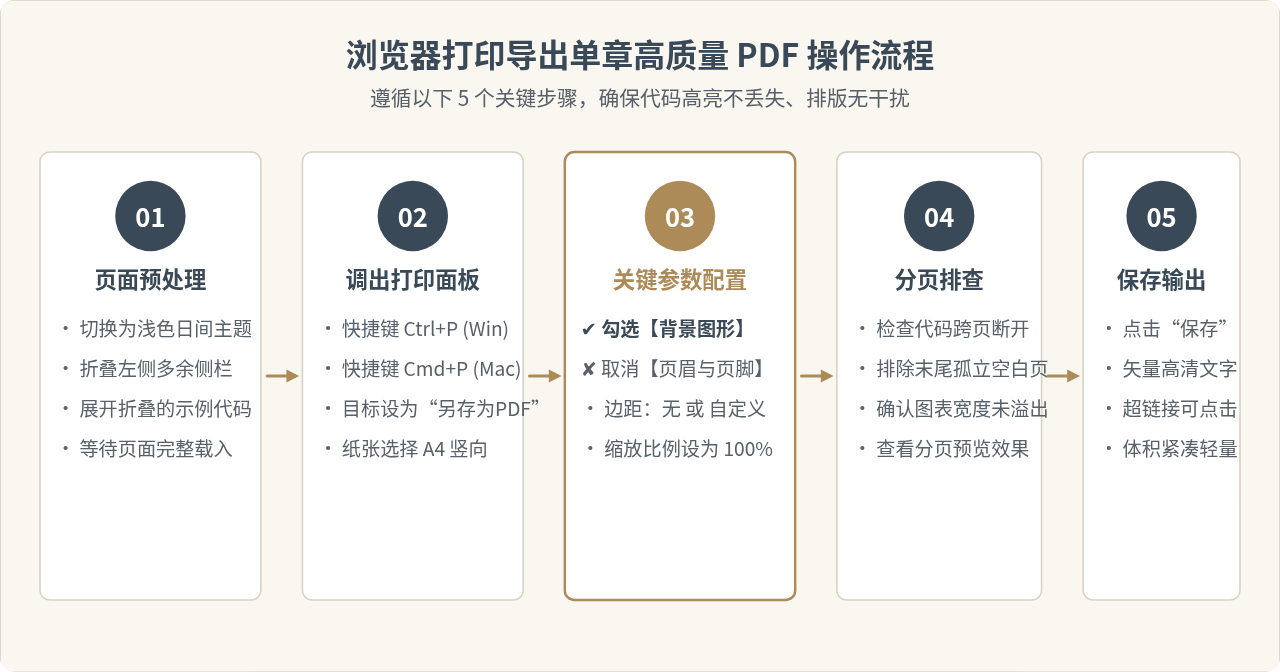
步骤一:页面准备与浅色模式切换
打开 MDN 中文版的 JavaScript 指南起始页(例如 /zh-CN/docs/Web/JavaScript/Guide)。如果在平时习惯使用暗色主题(Dark Theme),在导出前建议在右上角将主题切换为“浅色(Light)”。这是因为暗黑主题不仅在实体打印时会消耗大量墨水,而且在电子阅读器上阅读也远不如白底黑字清晰。
步骤二:调出打印设置并锁定核心参数
在当前页面按下 Ctrl + P(Windows / Linux)或 Cmd + P(macOS)调出浏览器系统打印界面。此时请展开“更多设置(More settings)”,重点核对以下四个选项:
- 目标打印机(Destination):务必切换为“另存为 PDF(Save as PDF)”或“Microsoft Print to PDF”。
- 背景图形(Background graphics):这是最容易出错的一项!默认情况下浏览器为了省墨会关闭此选项,导致 Prism 代码高亮底色和关键词语法颜色全部消失。必须手动勾选“背景图形”。
- 页眉和页脚(Headers and footers):务必取消勾选。取消后将不再在每页顶部显示日期和标题、底部显示 URL 长链接,使文档版面如同正式出版物般干净。
- 边距(Margins):建议选择“默认(Default)”或“自定义(Custom)”。如果代码行较长,可以适当把左右边距缩小到 10mm 左右,防止代码被强行换行。
进阶技巧:利用开发者工具控制台净化打印样式
若发现页面的顶部导航栏或页面右侧的目录仍有残余边框,可按 F12 打开控制台,在 Console 中执行一行简易脚本临时移除所有与正文无关的 DOM 节点:
document.querySelectorAll('.top-navigation, .main-menu, .document-toc-container, .feedback-widget')
  .forEach(el => el.style.display = 'none');
清理后直接按 Ctrl+P,即可得到纯净的主体正文。
三、方法二:利用自动化脚本批量打包整套指南
单页打印虽然效果出色,但 JavaScript 指南包含 20 多个章节(从《语法和类型》到《迭代器与生成器》、《元编程》等)。逐页手动打印不仅费时费力,更重要的是导出的 PDF 彼此分散,没有全局目录树和前后跳转书签。采用基于 Node.js 与 Playwright / Puppeteer 的无头浏览器脚本,可以自动化完成这一任务。
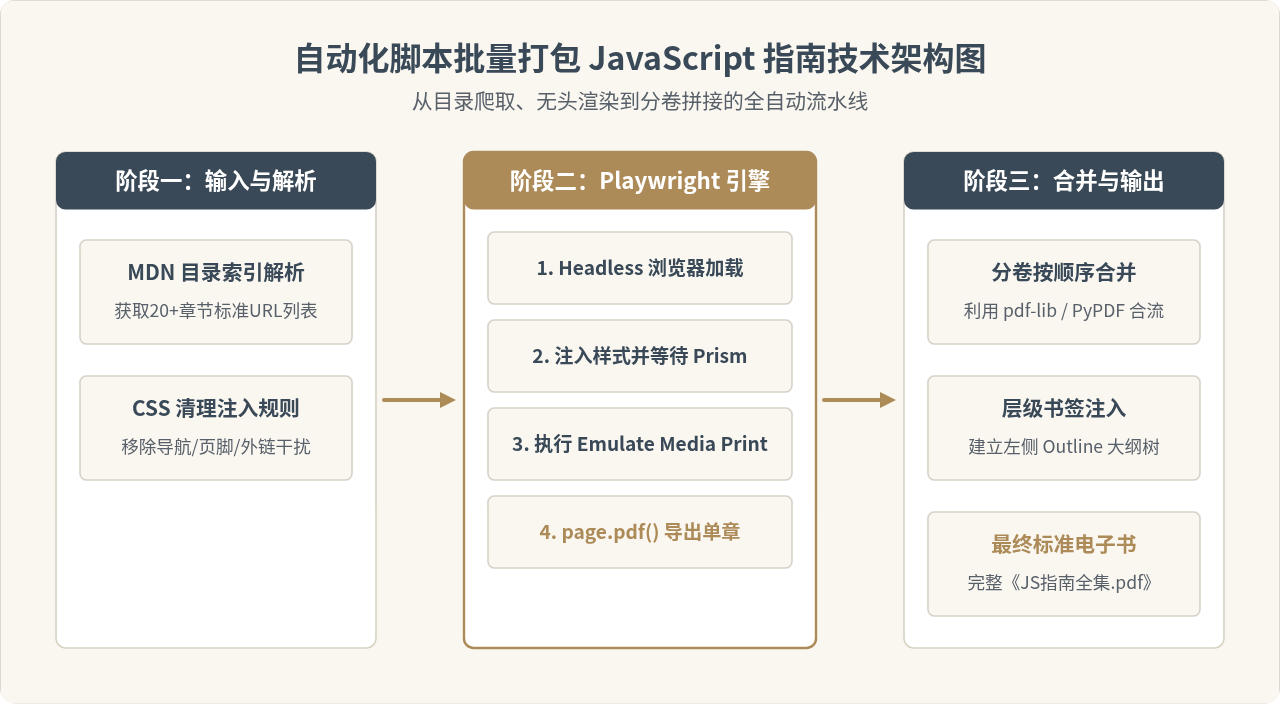
核心脚本实现步骤(Node.js + Playwright)
Playwright 提供了原生且稳定的 page.pdf() API,能够精准控制打印参数。下面是一个经过实测精简、用于抓取单章节并注入优化样式的核心脚本:
// export-mdn-guide.js
const { chromium } = require('playwright');
const fs = require('fs');

// 指南核心章节示例(可扩充为完整20+列表)
const chapters = [
  { title: "01-介绍", url: "https://developer.mozilla.org/zh-CN/docs/Web/JavaScript/Guide/Introduction" },
  { title: "02-语法和数据类型", url: "https://developer.mozilla.org/zh-CN/docs/Web/JavaScript/Guide/Grammar_and_types" },
  { title: "03-流程控制与错误处理", url: "https://developer.mozilla.org/zh-CN/docs/Web/JavaScript/Guide/Control_flow_and_error_handling" },
  { title: "04-函数", url: "https://developer.mozilla.org/zh-CN/docs/Web/JavaScript/Guide/Functions" }
];

async function exportGuide() {
  const browser = await chromium.launch();
  const context = await browser.newContext();
  const page = await context.newPage();

  for (const item of chapters) {
    console.log(`正在渲染并导出: ${item.title}`);
    await page.goto(item.url, { waitUntil: 'networkidle' });

    // 注入自定义 CSS:彻底清除干扰元素并优化排版
    await page.addStyleTag({
      content: `
        nav, header, footer, .sidebar, .document-toc, .feedback-widget { display: none !important; }
        main, article { width: 100% !important; margin: 0 !important; padding: 0 !important; }
        pre, code { white-space: pre-wrap !important; word-break: break-word !important; }
      `
    });

    // 导出为单章矢量 PDF
    await page.pdf({
      path: `./dist/${item.title}.pdf`,
      format: 'A4',
      printBackground: true, // 核心:保留代码块高亮
      margin: { top: '15mm', bottom: '15mm', left: '15mm', right: '15mm' }
    });
  }

  await browser.close();
  console.log("所有章节导出完成!");
}

exportGuide();
分卷 PDF 生成完成后,可以使用轻量工具 pdf-merge 或 Python 的 pypdf 库进行一键拼接,并根据章节数组写入 PDF 目录书签(TOC),最终得到一份能够自由翻页跳转的完整文档。
四、方法三:开源离线文档神器(免转换的高效方案)
如果导出 PDF 的最终目标主要是“断网时在电脑上即时查阅与学习”,那么直接安装专用的离线 API 文档工具往往比维护一份大型 PDF 更轻便、更高效。
1. Zeal(Windows 与 Linux 平台)
Zeal 是基于 Qt 开发的免费开源离线文档浏览器。它完全兼容 Dash 的 Docset 生态系统。在 Zeal 菜单栏依次点击 Tools -> Docsets -> Available,在搜索框中键入 JavaScript,即可找到由官方及社区维护的 MDN JavaScript 离线数据库。
- 下载即用:整个包大约仅几十兆,包含完整的语法指南、标准库与 API 说明。
- 即时搜索:输入方法名或语法关键字即可瞬间跳转,比在几百页的 PDF 中用文字搜索快数倍。
- 按需打印:如果在阅读某个小节时仍需纸质版,Zeal 内部也提供了
Print to PDF功能,一键即可单独生成该小节。
2. Dash(macOS 平台)
Dash 是 macOS 生态中久负盛名的 API 文档阅读器。在 Dash 的 Preferences -> Downloads 中直接勾选 JavaScript,软件会自动从 MDN 镜像同步最新构建。它深度集成了 Raycast、Alfred 等启动器,呼出快捷键即可直达指南章节,排版体验极佳。
五、排版避坑指南与质量优化总结
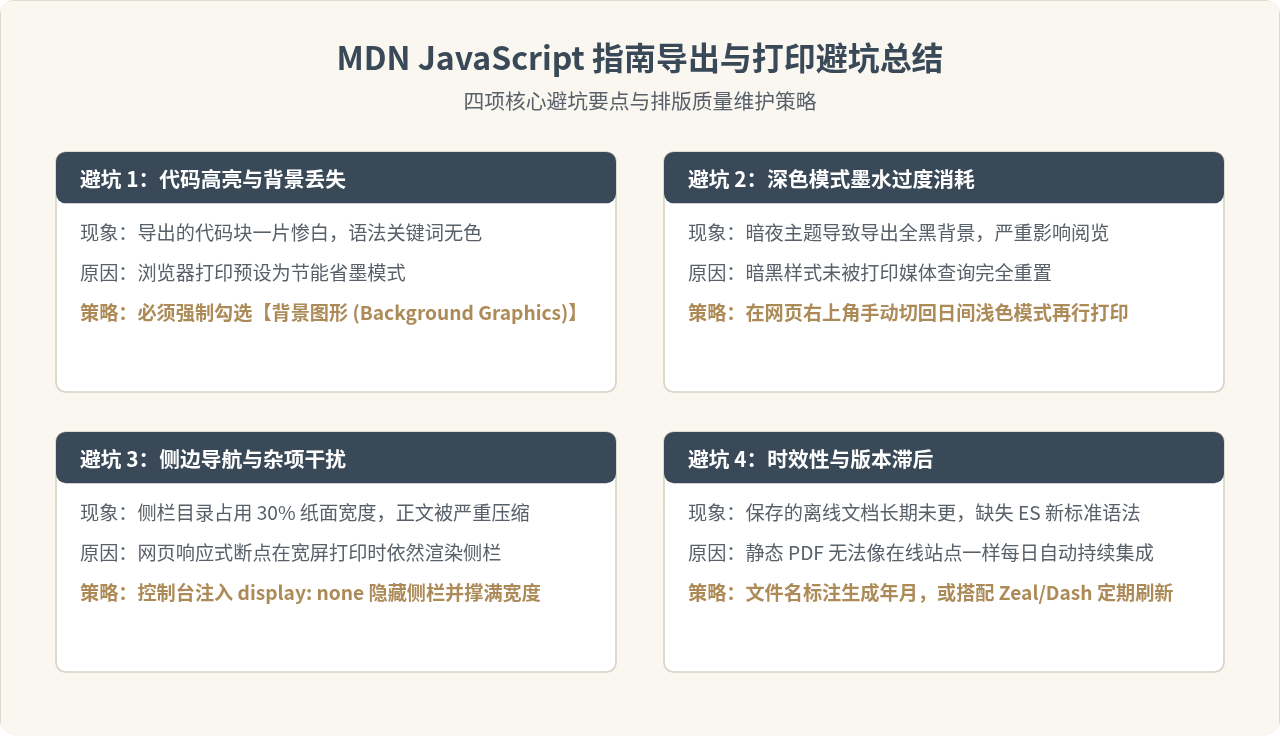
在实际将网页转印为 PDF 的过程中,常常会遇到各种由于网页流式布局与纸质固定分页之间的冲突。下表与总结图列出了导出过程中最常踩中的 4 个痛点问题及对应化解方案:
| 常见排版问题 | 产生根本原因 | 标准解决方法 |
|---|---|---|
| 代码块无底色 / 黑白字 | 打印对话框中“背景图形”未勾选 | 在更多设置中勾选 Background graphics |
| 深色底色耗墨严重 | 当前处于 MDN 暗夜模式 | 导出前将网页主题设置为浅色日间模式 |
| 代码行中间被生硬截断 | 默认 CSS 允许容器内部分页 | 注入样式:pre { page-break-inside: avoid; } |
| 导出的 PDF 无法跳转锚点 | 使用了光栅化虚拟打印机(转成图片) | 使用 Chromium 原生“另存为 PDF”以保留矢量文本与超链接 |
六、合规与版权使用说明
MDN Web Docs 的文档文本内容基于知识共享协议(CC-BY-SA 2.5 或更新版本)发布,代码示例则遵循 CC0(公有领域贡献)。开发者将其导出为 PDF 供个人离线学习、打印笔记或内部团队非商业研读均属于完全合规的合理使用范畴。但若计划在公共平台二次分发或重新发布该 PDF,请遵守 CC 协议要求,保留 Mozilla 贡献者版权声明及原文出处链接。
实用工具推荐
电子包浆
使用 ›绿化、压缩、噪点和虚拟水印,自由调节做旧程度。
图片压缩
使用 ›选择画质和输出格式,预览压缩前后的大小。
作者最新文章
相关文章