

本指南详细讲解如何利用浏览器开发者工具控制台快速定位与排查JavaScript网页报错,涵盖错误信息结构解析、从报错到源码的四步定位法、console.log与断点调试策略对比以及常见运行时错误应对方案。
浏览器控制台调试指南:快速定位JavaScript网页报错
作者:像素漫游
时间:2026-10-30
浏览:558
文章目录
当网页中的交互按钮点击无响应、数据表格渲染空白或页面逻辑突然中断时,绝大多数情况是浏览器运行 JavaScript 代码时抛出了未捕获异常。浏览器的开发者工具控制台(DevTools Console)是排查此类问题的第一现场。掌握控制台报错的结构特征、调用堆栈回溯以及断点审查方法,能够帮助开发者在数秒内由表及里锁定出错源头并完成修复。
一、看懂控制台红色报错的标准结构
当 JavaScript 脚本发生未捕获异常时,控制台会输出醒目的红色错误条目。许多初学者在遇到报错时往往只关注到“红字”,而忽略了其中携带的关键结构信息。一条标准的控制台报错由四个核心部分构成:错误类型名称、错误详情描述、直接触发位置超链接,以及折叠在下方的调用堆栈(Call Stack)。
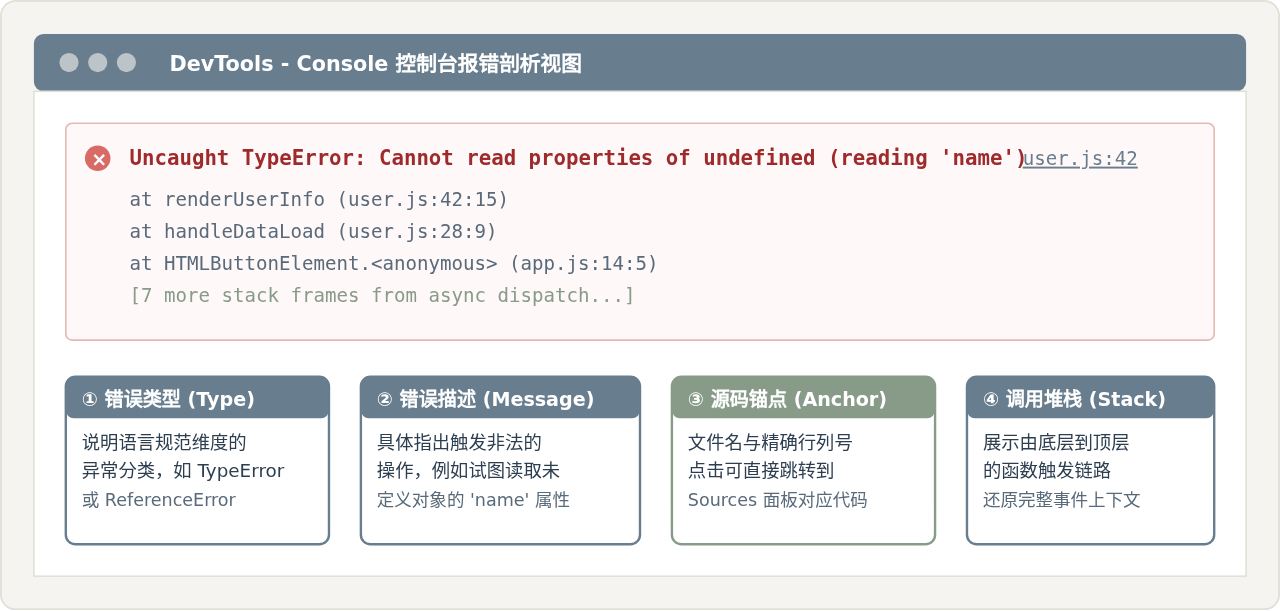
图1:控制台报错条目的四大核心要素分解
在这四个要素中,右侧的源码链接是最直接的入口。点击 user.js:42 会直接打开浏览器内置的 Sources 面板并自动高亮第 42 行。而左侧的三角小箭头用于展开完整的调用堆栈,这在跨函数传参、回调函数执行或异步 Promise 链中尤为关键,能够清晰还原“是谁在何时将不合法的数据传递给了目标函数”。
二、从报错到定位源码的标准排查四步法
面对控制台出现的报错,严谨的排查应当遵循固定的步骤,避免漫无目的地翻看业务代码:
- 识别第一条未捕获异常:在复杂业务中,单次崩溃往往会引发连锁反应,后续可能产生数条甚至数十条衍生报错。排查时应先忽略后续报错,直接聚焦最顶部出现的第一条原始错误。
- 点击超链接跳转源码定位行:直接点击报错右侧的
文件名:行号链接,进入 Sources 检查高亮行的具体代码表达式。 - 审查上下文运行期变量值:检查高亮代码中调用的对象或变量名。在控制台对应上下文执行该变量,或在断点处将鼠标悬停在变量上方,观察其当前实际值是
undefined、null还是预期对象。 - 回溯调用栈追查数据污染源:如果当前函数收到的参数非法,沿着 Call Stack 面板向下逐级点击上一层调用函数,检查入参是在哪一步变成空值或无效类型的。
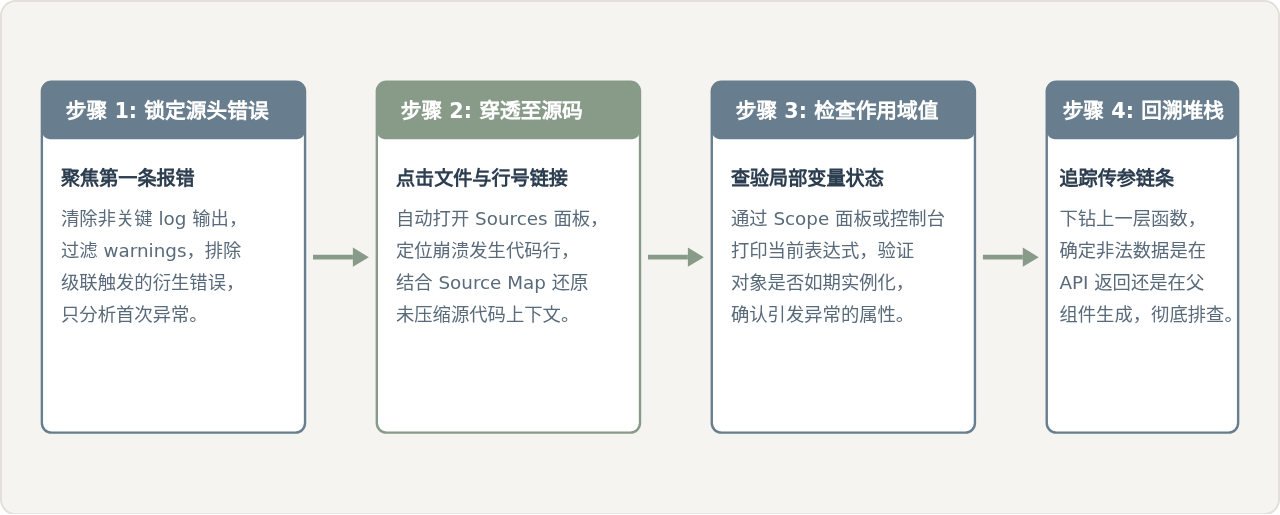
图2:从控制台报错到定位源码的四步标准化流程
三、排查策略对比:console.log 打印与断点/堆栈调试
在排查 JavaScript 报错时,开发者通常有两种不同的技术路径:一种是在代码中大量插入 console.log() 输出日志,另一种是直接使用浏览器 DevTools 提供的断点与堆栈查看工具。理解这两种做法的机制差异及其影响,是提升排查效率的关键。
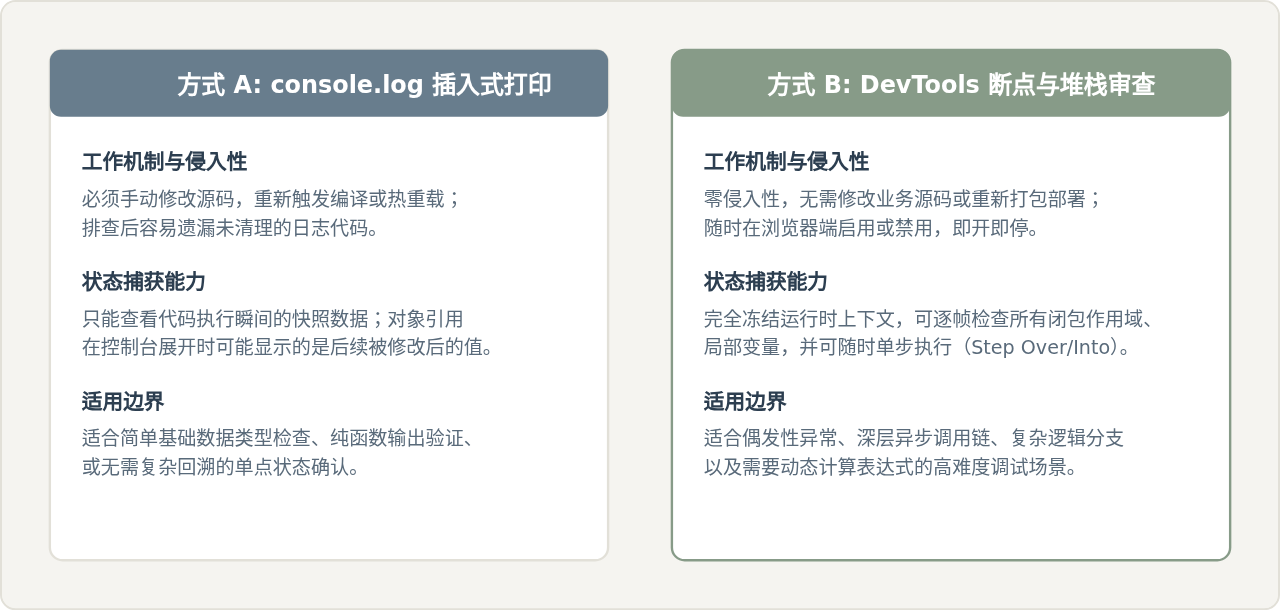
图3:两种调试路径的机制与适用场景对比
为什么理解这个差异非常重要?许多开发者在遇到复杂报错时习惯不断添加 console.log,但当涉及到异步 Promise 时序、React/Vue 响应式对象 Proxy 包装,或者对象属性在下一微任务被修改时,console.log 在控制台展示的对象往往已经被修改,给排查带来严重误导。而断点调试能够冻结执行现场,配合 Call Stack 与 Scope 观察窗,能在完全不修改工程源码的前提下精确复现问题。
四、常见 JavaScript 运行时报错与诊断决策
控制台常见的报错类型通常集中在以下四种。遇到报错时,可根据错误特征直接推导出对应的排查决策:
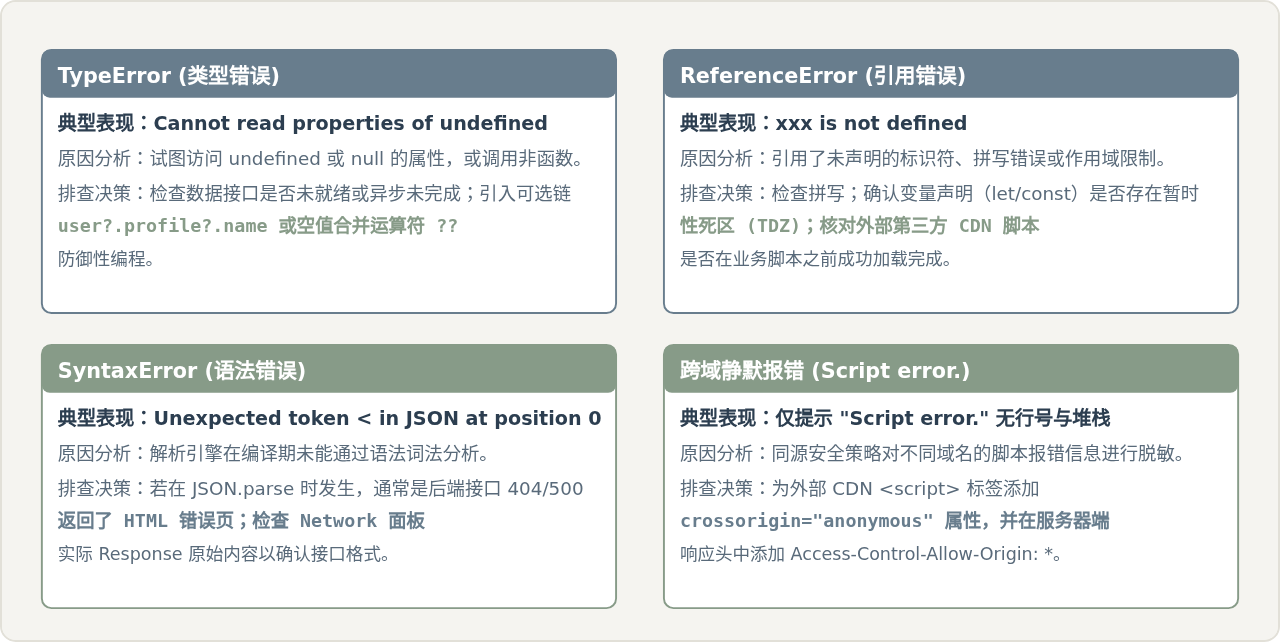
图4:四大类常见运行时报错特征与快速诊断决策树
常见典型代码修复示例
以最频繁出现的 TypeError: Cannot read properties of undefined 为例,通常是由于数据尚未由接口返回即执行了页面渲染:
// 出错代码:当 user 接口尚未响应或字段缺失时,页面崩溃
function renderUserProfile(user) {
  const avatarUrl = user.profile.avatar; // 抛出 Uncaught TypeError
  document.getElementById('avatar').src = avatarUrl;
}

// 修复方式:使用可选链与空值合并运算符实现防御性保护
function renderUserProfile(user) {
  const avatarUrl = user?.profile?.avatar ?? '/static/images/default-avatar.png';
  document.getElementById('avatar').src = avatarUrl;
}
五、加速排查的高级控制台技巧与避坑指南
除了常规的查看报错与点击跳转,DevTools 还内置了多项能够大幅压缩排查时间的高级功能:
技巧 1:开启“异常自动暂停”(Pause on exceptions)
在 DevTools 的 Sources 面板右上角,有一个八角形带暂停符号的按钮(Pause on exceptions)。勾选“Pause on uncaught exceptions”,当代码抛出任何未捕获错误时,浏览器会自动在出错的一瞬间暂停执行。此时页面上下文完整保留,开发者可直接在 Console 输入变量名即时运算,无需手动翻找代码打断点。
技巧 2:配置 Ignore List 屏蔽第三方依赖库
在调试基于 React、Vue 或 jQuery 的现代工程时,调用栈往往会被框架底层代码或打包运行时(如 webpack/vite-runtime)填满。在 DevTools 设置中,将 /node_modules/ 添加到 Ignore List(旧版称为 Blackbox),控制台在折叠堆栈时将自动隐藏这些系统级调用,直接展示开发者编写的业务文件。
技巧 3:核对 Source Map 映射状态
现代前端工程的代码在上线前通常会经过压缩混淆(minify/mangle)。如果控制台报错显示在 app.min.js:1:3482,说明项目未开启或无法加载 Source Map。在开发与测试环境中,确保构建工具开启 devtool: 'source-map',并在开发者工具设置中勾选“Enable JavaScript source maps”,即可让报错行精准对应到本地原始的 .ts 或 .vue 文件。
掌握控制台报错的解构方法与标准四步排查流程,能够让前端调试从被动的“反复加 log 碰运气”转变为目标明确的主动定位。通过结合错误类型判断、断点即时审查以及 Ignore List 等提效工具,无论面对本地逻辑缺陷还是复杂的跨域及异步异常,都能快速化解。
实用工具推荐
电子包浆
使用 ›绿化、压缩、噪点和虚拟水印,自由调节做旧程度。
图片压缩
使用 ›选择画质和输出格式,预览压缩前后的大小。
作者最新文章
相关文章