
针对 Mac 安装 Node.js 后终端提示 command not found 的排查与修复指南,深入解释 PATH 环境变量查找机制,详细覆盖 Apple Silicon 与 Intel 架构差异、Homebrew、nvm 及官方安装包的配置方法。

当前位置:首页 > Node.js 基础 > 正文
Mac 安装 Node.js 后提示 command not found 怎么办
作者:终端旅客
时间:2026-10-30
浏览:655
文章目录
在 Mac 上完成 Node.js 安装后,若在终端执行 node -v 却收到 zsh: command not found: node 提示,核心原因并非安装失败,而是终端当前使用的 Shell 无法在系统环境变量 PATH 所记录的目录清单中找到 node 可执行程序。解决此问题的标准路径是:先定位 Node.js 实际落盘的二进制路径,再将其所在目录写入当前 Shell 对应的启动配置文件,最后重载终端即可彻底恢复正常。
一、终端命令查找机制与报错本质
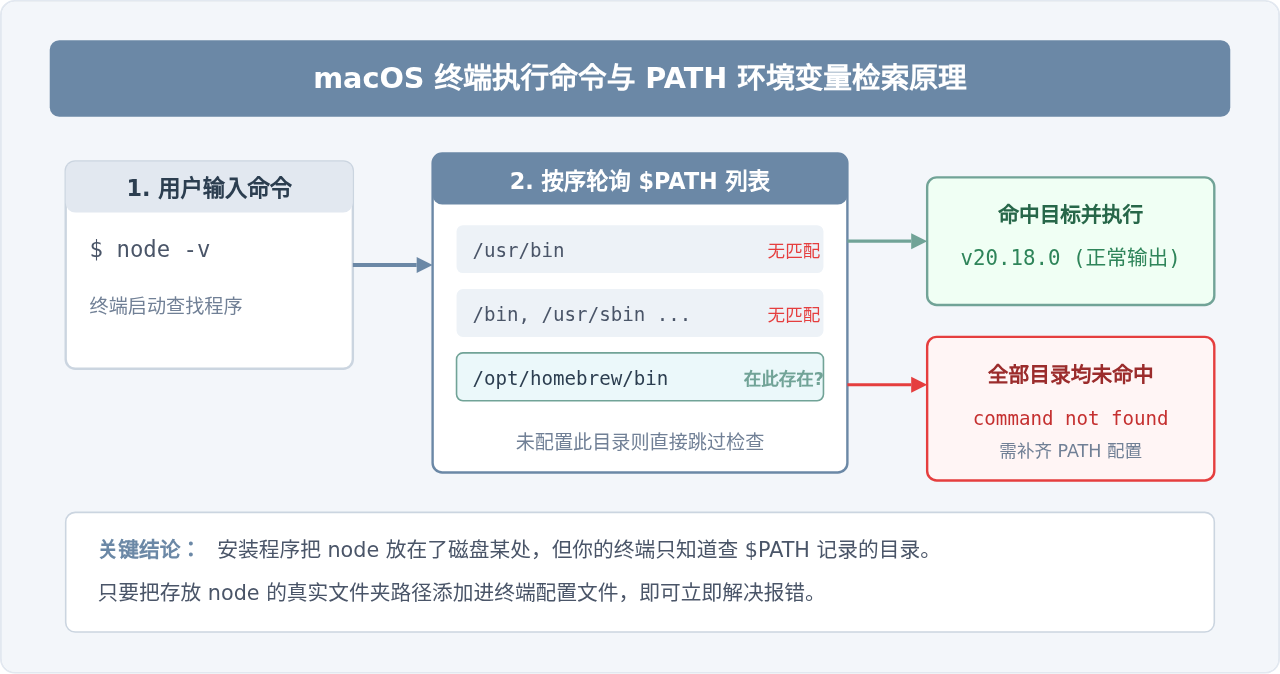
当我们在 Mac 终端键入一个命令(如 node)并回车时,终端并不会搜索整块硬盘,而是依次在环境变量 $PATH 定义的一系列由冒号分隔的目录列表中检索名为 node 的可执行文件。只要这些预设目录中都不包含该文件,终端就会直接返回 command not found: node。
在现代 macOS 环境下,造成这一脱节的最常见诱因主要有三点:一是采用了 Homebrew 安装但在 Apple Silicon 芯片(M1/M2/M3/M4)机型上未将默认路径 /opt/homebrew/bin 注入环境变量;二是采用了 nvm(Node Version Manager)等管理工具安装,但工具的初始化脚本尚未持久化写入 Shell 配置文件;三是虽然修改了配置文件,但改错了文件(例如系统使用的是 zsh 却写入了 .bash_profile),或是编辑后未重新加载会话。
二、四步排查与解决流程
解决该报错不需要盲目重装。请按以下固定顺序依次排查:确定终端类型、查找安装文件、写入配置文件、刷新生效。
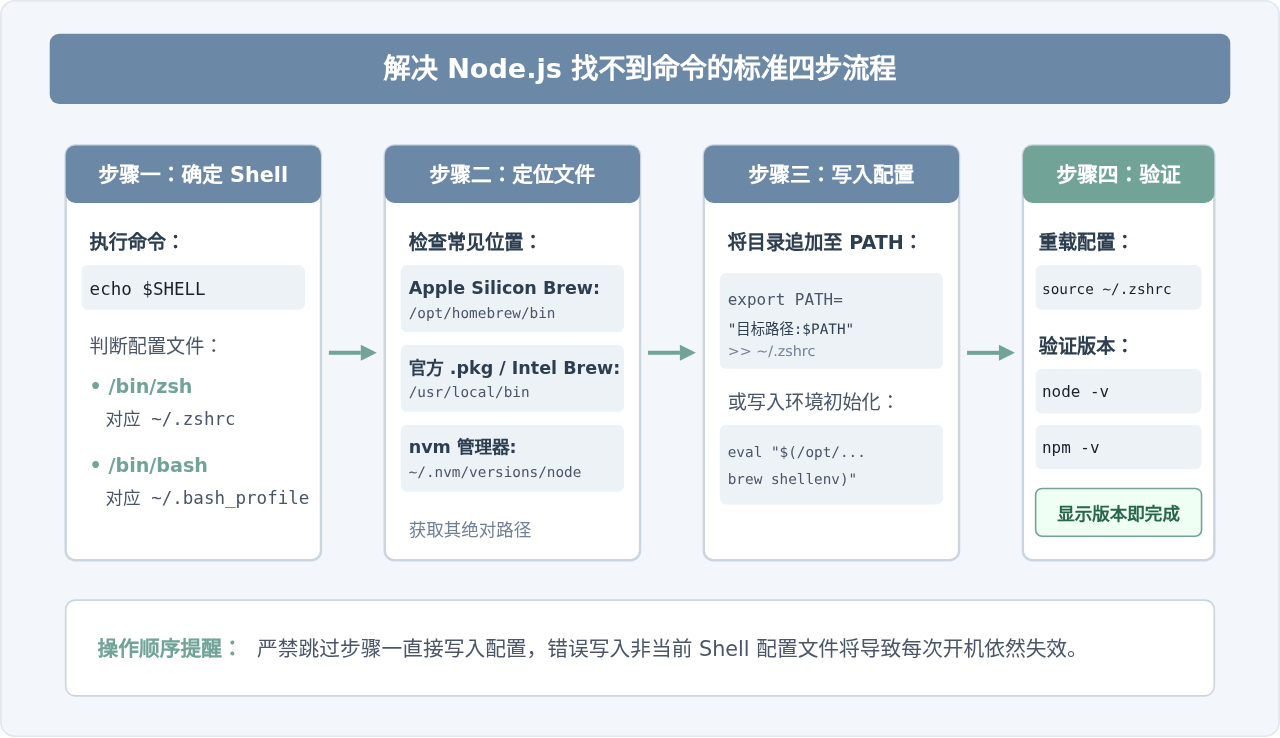
步骤 1:确认终端正在使用的 Shell
macOS Catalina(10.15)及更高版本系统已将 zsh 设为系统默认 Shell;而较旧的 macOS 版本或手动改动过配置的用户可能仍在使用 bash。请在终端执行:
echo $SHELL判断依据:
- 若输出包含
/bin/zsh,说明当前是 zsh 环境,后续配置需要写入~/.zshrc。 - 若输出包含
/bin/bash,说明当前是 bash 环境,后续配置需要写入~/.bash_profile(或~/.bashrc)。
步骤 2:定位 Node.js 在磁盘中的实际物理位置
不同安装渠道会将 Node.js 存放在完全不同的文件夹中。请使用 ls 命令逐一检查以下几个典型位置:
# 1. 检查 Apple Silicon 芯片的 Homebrew 默认目录
ls -l /opt/homebrew/bin/node

# 2. 检查官方安装包 (.pkg) 或 Intel 芯片 Homebrew 目录
ls -l /usr/local/bin/node

# 3. 检查 nvm 版本管理器目录
ls -d ~/.nvm/versions/node/* 2>/dev/null
当某一行命令返回类似 -rwxr-xr-x ... node 或列出了具体的版本号目录(如 v20.18.0)时,该路径就是 Node.js 的真实所在地。
三、针对三种安装方式的具体修复操作
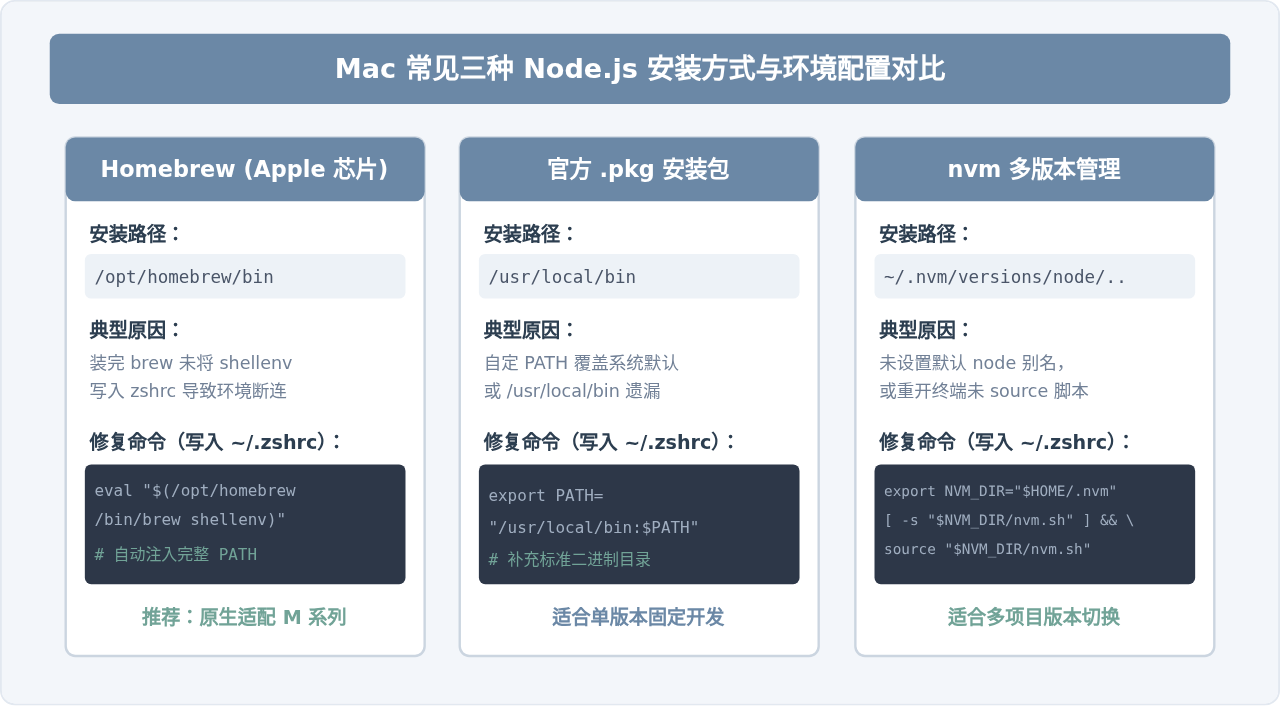
在确认了当前 Shell 和实际安装位置后,根据具体的安装方式进行针对性配置。
场景 A:Apple Silicon 芯片使用 Homebrew 安装
在搭载 M1、M2、M3、M4 芯片的 Mac 上,Homebrew 会专门安装在 /opt/homebrew 目录下,而非传统的 /usr/local。如果你使用 brew install node 完成安装,但终端找不到 node,通常是因为 Homebrew 自身的环境变量还没加入系统。
修复操作:在终端直接执行以下两行命令,将环境变量注册进 ~/.zshrc 并使其立即生效:
echo 'eval "$(/opt/homebrew/bin/brew shellenv)"' >> ~/.zshrc
source ~/.zshrc
该命令不仅会自动将 /opt/homebrew/bin 加入 $PATH,还会同步配置 man 文档等开发支持路径。
场景 B:从 Node.js 官网下载 .pkg 安装包安装
从官网下载的 .pkg 文件默认会将二进制可执行文件写入 /usr/local/bin/node,符号链接 npm 也会置于该目录。如果提示 command not found,说明你的配置文件覆写了 PATH 且遗漏了系统的默认路径。
修复操作:将 /usr/local/bin 显式置于 PATH 最前端:
echo 'export PATH="/usr/local/bin:$PATH"' >> ~/.zshrc
source ~/.zshrc
场景 C:使用 nvm 安装 Node.js
如果你是通过 nvm install --lts 或类似命令安装的,但每次新建终端标签页都会丢失 node 命令,说明 nvm 的环境变量在会话关闭时被释放了,或者尚未指定系统全局默认版本。
修复操作:首先确保 ~/.zshrc 尾部存在 nvm 的自启动脚本。使用文本编辑器(如 nano ~/.zshrc)确认并追加:
export NVM_DIR="$HOME/.nvm"
[ -s "$NVM_DIR/nvm.sh" ] && \. "$NVM_DIR/nvm.sh"
[ -s "$NVM_DIR/bash_completion" ] && \. "$NVM_DIR/bash_completion"
保存退出后执行刷新,并指定当前安装的 Node 为默认版本:
source ~/.zshrc
nvm alias default node
四、验证修复结果
配置并刷新后,执行以下命令验证环境状态。正常的终端输出应当清晰展示具体版本与路径,而不是任何报错信息:
# 1. 验证 Node.js 版本(示例输出:v20.18.0)
node -v

# 2. 验证 npm 包管理器版本(示例输出:10.8.2)
npm -v

# 3. 验证命令落点物理路径
which node
输出示例验证:
若
若
which node 返回 /opt/homebrew/bin/node 或 /usr/local/bin/node,说明系统已经成功绑定可执行文件。若返回为空或报错,请继续核对下一节的常见易漏细节。
五、常见衍生问题与排查清单
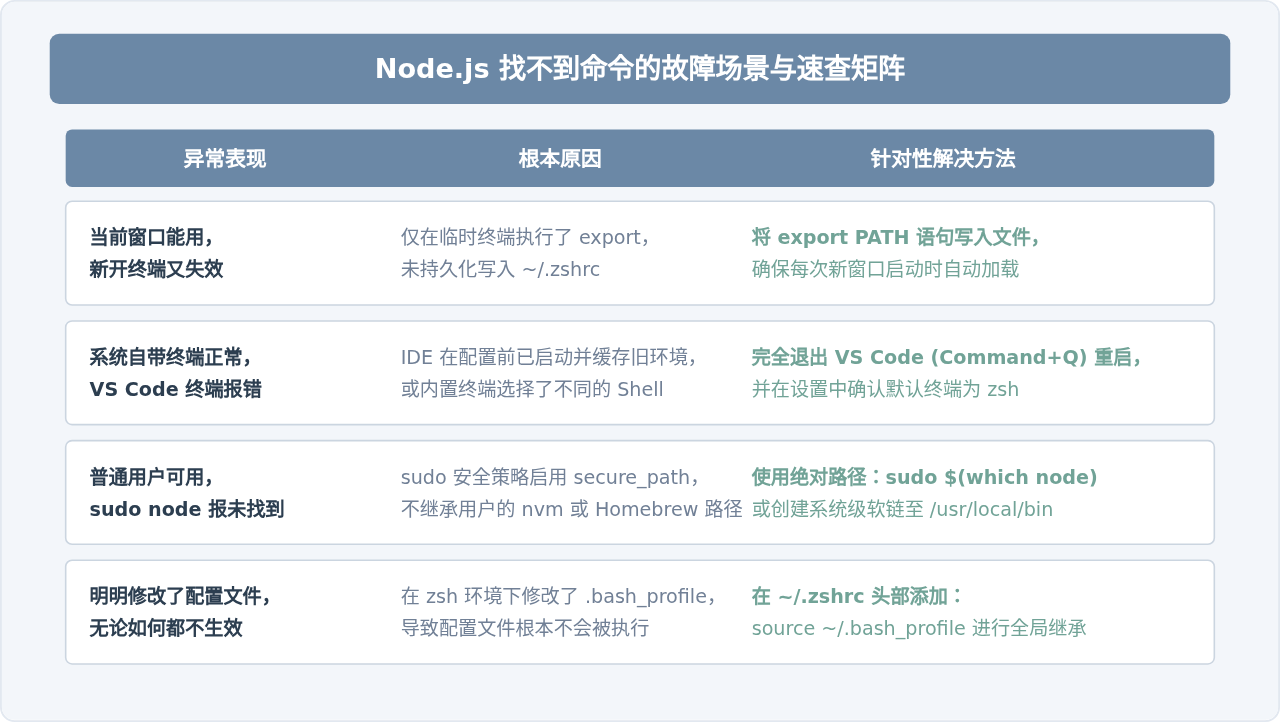
如果按照上述方法配置后,依然在某些场景下提示 command not found,可以对照以下速查矩阵定位原因:
总结而言,Mac 终端提示 command not found: node 属于纯粹的环境变量寻址问题。只要确认了当前系统的 Shell 种类,找到对应安装包在磁盘上的实际目录,并将包含 node 的目录写入正确的配置文件并刷新,就能确保命令随调随用、持久稳定。
实用工具推荐
电子包浆
使用 ›绿化、压缩、噪点和虚拟水印,自由调节做旧程度。
图片压缩
使用 ›选择画质和输出格式,预览压缩前后的大小。
作者最新文章
相关文章