

本文详解使用原生JavaScript实现图片放大镜特效的核心逻辑。重点解析如何通过鼠标在小图上的位置计算大图的对应偏移量,对比offsetLeft与style.left的区别,并解决小图放大镜与大图同步移动的坐标计算难题,附带完整HTML与CSS代码示例。
JS放大镜特效概述
本文分享了一个使用原生JavaScript实现图片放大镜效果的完整示例,供读者参考学习。
实现该效果需要掌握页面元素的定位与移动技巧。
核心原理与技术点
放大镜的核心原理在于:当鼠标在小图片区域移动时,系统捕捉鼠标在小图上的坐标位置,并据此定位大图片中对应的显示区域。
实现过程中涉及的关键技术点包括事件捕获机制以及元素定位方法。
定位属性对比与计算难点
关于offsetLeft与style.left的区别,需注意以下几点: 1)offsetLeft表示元素相对于父级元素的偏移距离,不包含滚动条的距离; 2)style.left返回的是带有单位的字符串(如“30px”),而offsetLeft返回的是纯数值(如30); 3)style.left属性支持读写,而offsetLeft是只读的,因此若要改变div的位置,必须修改style.left; 4)style.left的值必须预先定义,否则获取到的值为空。 主要难点在于坐标计算:如何确保小图片上的放大镜区域与大图片的显示区域保持同步移动。
距离定位示意图如下:
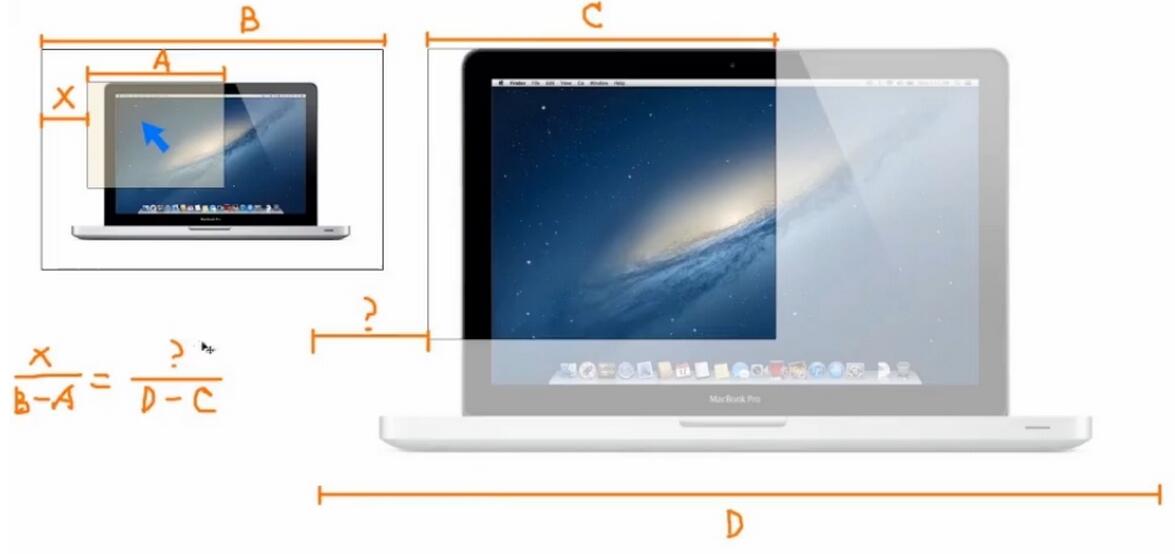
以下是具体的实现代码:
完整代码实现
<!DOCTYPE html>
<html>
<head lang="en">
 <meta charset="UTF-8">
 <title></title>
</head>
<style type="text/css">
 *{
 margin: 0;
 padding: 0;
 }
 #demo{
 display: block;
 width: 400px;
 height: 255px;
 margin: 50px;
 position: relative;
 border: 1px solid #ccc;
 }
 #small-box{
 position: relative;
 z-index: 1;
 }
 #float-box{
 display: none;
 width: 160px;
 height: 120px;
 position: absolute;
 background: #ffffcc;
 border: 1px solid #ccc;
 filter: alpha(opacity=50);
 opacity: 0.5;
 }
 #mark{
 position: absolute;
 display: block;
 width: 400px;
 height: 255px;
 background-color: #fff;
 filter: alpha(opacity=0);
 opacity: 0;
 z-index: 10;
 }
 #big-box{
 display: none;
 position: absolute;
 top: 0;
 left: 460px;
 width: 400px;
 height: 300px;
 overflow: hidden;
 border: 1px solid #ccc;
 z-index: 1;
 }
 #big-box img{
 position: absolute;
 z-index: 5;
 }
</style>
<script>
 window.onload=function(){
 var $=function(id){
  return document.getElementById(id);
 }
 var Demo = $("demo");
 var SmallBox = $("small-box");
 var Mark = $("mark");
 var FloatBox = $("float-box");
 var BigBox = $("big-box");
 var BigBoxImage = BigBox.getElementsByTagName("img")[0];
 Mark.onmouseover = function(){
  FloatBox.style.display = "block";
  BigBox.style.display = "block";
 }
 Mark.onmouseout = function(){
  FloatBox.style.display = "none";
  BigBox.style.display = "none";
 }
 Mark.onmousemove = function(e){
  var _event = e||window.event//兼容多个浏览器的参数模式
  var left = _event.clientX - Demo.offsetLeft - SmallBox.offsetLeft - FloatBox.offsetWidth/2;
  var top = _event.clientY - Demo.offsetTop - SmallBox.offsetTop - FloatBox.offsetHeight/2;
  if(left < 0){
  left = 0;
  }else if(left > Mark.offsetWidth - FloatBox.offsetWidth){
  left = Mark.offsetWidth - FloatBox.offsetWidth;
  }
  if(top < 0){
  top = 0;
  }else if(top > Mark.offsetHeight - FloatBox.offsetHeight){
  top = Mark.offsetHeight - FloatBox.offsetHeight;
  }
  FloatBox.style.left = left + 'px';
  FloatBox.style.top = top + 'px';
  var percentX = left / (Mark.offsetWidth - FloatBox.offsetWidth);
  var percentY = top / (Mark.offsetHeight - FloatBox.offsetHeight);
  BigBoxImage.style.left = -percentX * (BigBoxImage.offsetWidth - BigBox.offsetWidth)+'px';
  BigBoxImage.style.top = -percentY * (BigBoxImage.offsetHeight - BigBox.offsetHeight)+'px';
 }
 }
</script>
<body>
<div id="demo">
 <div id="small-box">
 <div id="mark"></div>
 <div id="float-box"></div>
 <img src="img/macbook-small.jpg" />
 </div>
 <div id="big-box">
 <img src="img/macbook-big.jpg" />
 </div>
</div>
</body>
</html>
以上就是本文的全部内容,希望能为读者的学习提供帮助,也欢迎大家继续支持本站。