

本文详细介绍在Windows系统下从零搭建Node.js后端服务的完整流程。涵盖Node.js环境配置、Express框架安装、基础Hello World项目创建,以及利用nodemon实现代码热部署。此外,还讲解了如何使用Express应用生成器快速构建项目骨架并优化目录结构,帮助开发者高效启动后端开发。
一、下载node.js及配置环境
关于Node.js的安装与环境配置,网络上已有大量详细教程,此处不再重复说明。
版本信息
C:\Users\XXX>node -v
v20.15.0

C:\Users\XXX>npm -v
10.7.0
如需深入了解npm相关知识,可访问npm中文网 (nodejs.cn)。
二、搭建node.js项目及安装express框架
首先,在磁盘任意位置创建一个项目文件夹,例如命名为test,路径设为D:\test。
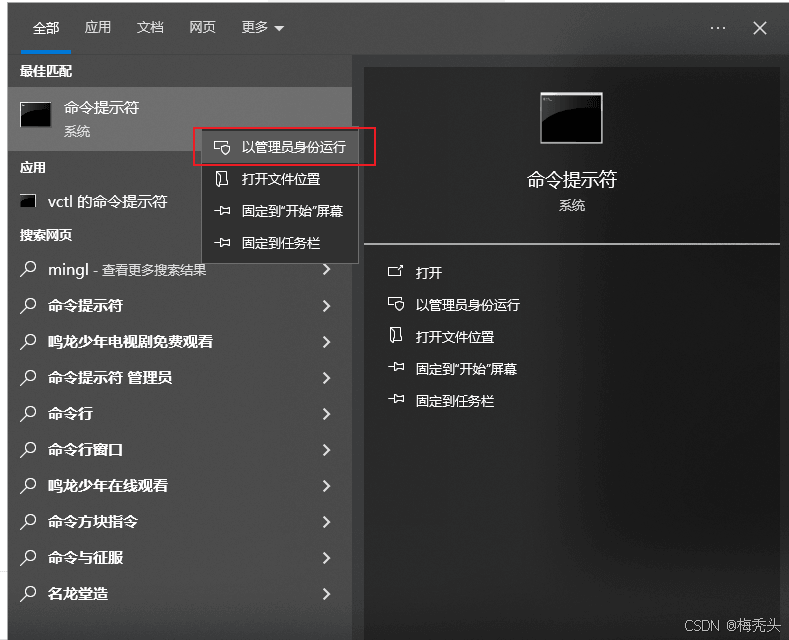
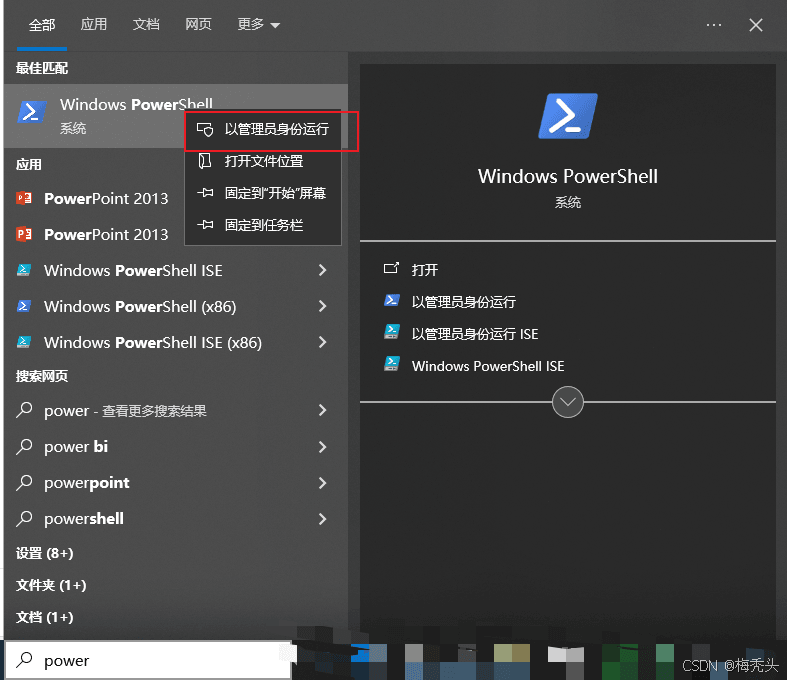
接着,以管理员身份打开Windows命令行工具或PowerShell。务必注意:必须使用管理员权限启动,切勿通过Win+R快捷键或直接在文件夹地址栏输入cmd的方式打开,否则后续安装Express依赖时可能会因权限不足而失败。
若未安装PowerShell,推荐通过左下角搜索框输入“命令提示符”来打开Windows命令行工具。
若已安装PowerShell,可直接打开PowerShell命令行工具。
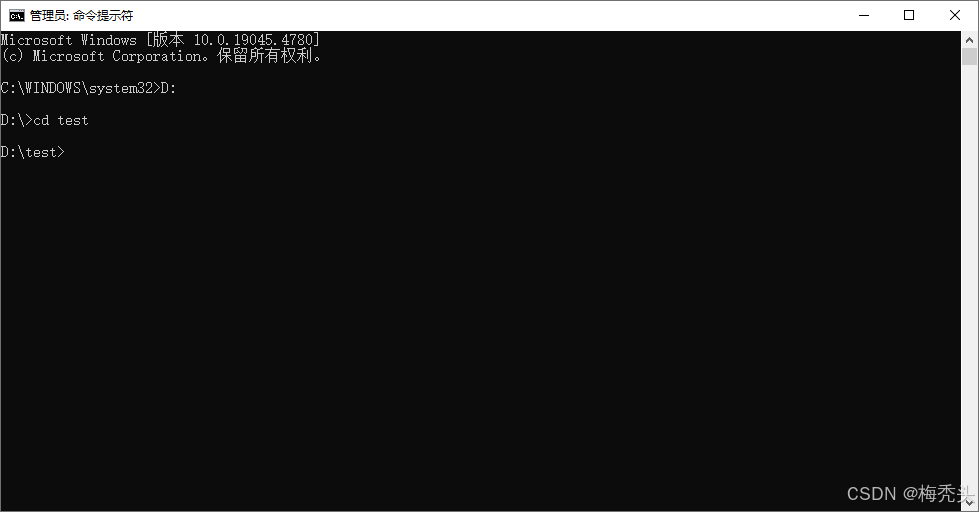
打开命令行窗口后,使用cd命令进入之前创建的test项目文件夹。
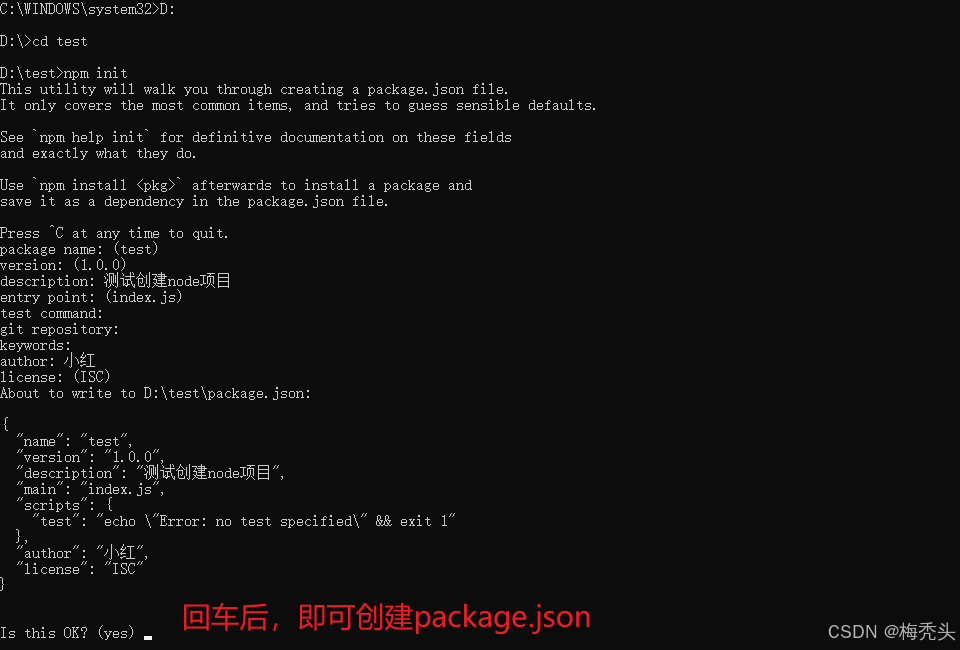
在项目根目录下创建package.json文件,请在命令行中输入以下命令:
npm init 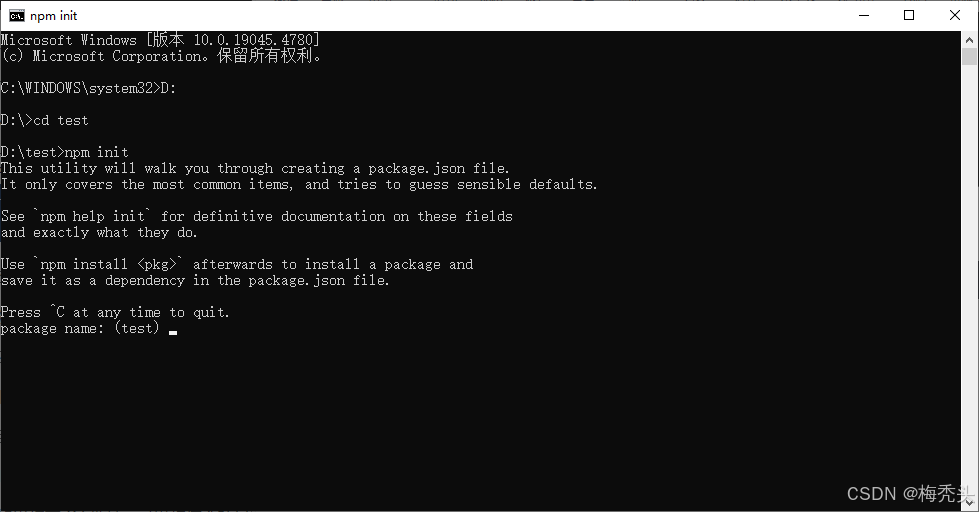
name 项目名称
version 项目版本号
description 项目描述信息
entry point 项目入口文件
test command 项目启动时脚本命令
git repository Git仓库地址
keywords 关键词
author 作者
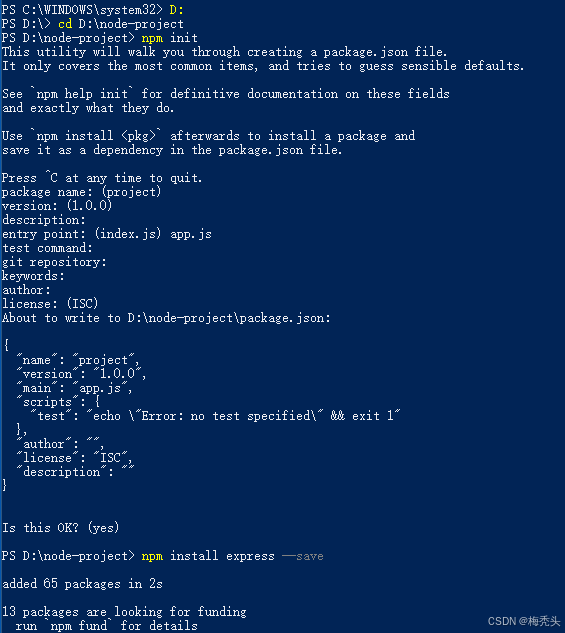
执行命令后,一路按回车键确认默认配置即可。
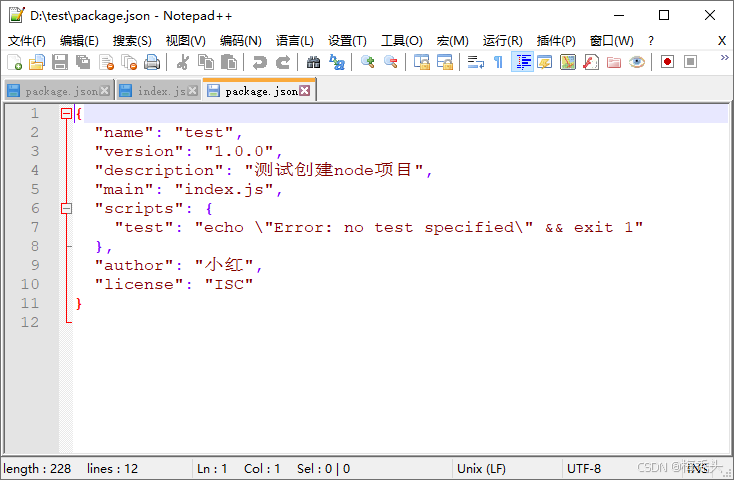
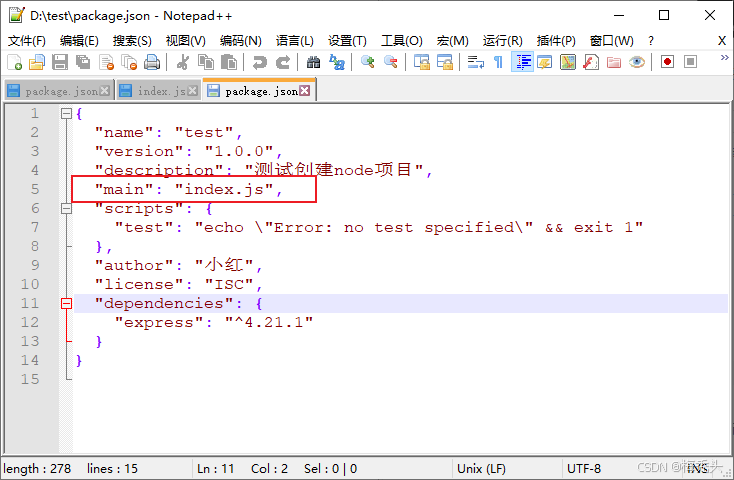
此时,test项目文件夹中会出现package.json文件,打开该文件可查看其内部信息。

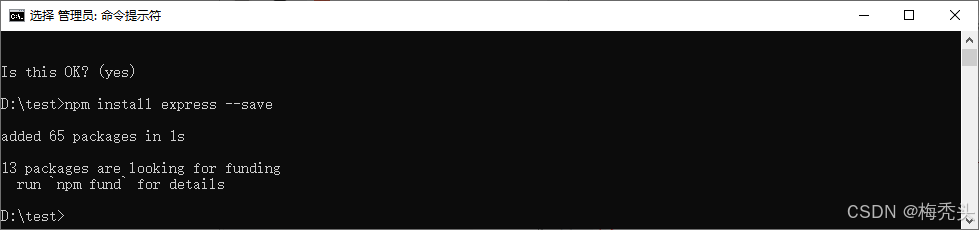
接下来,开始安装Express框架。
npm install express --save由于使用了管理员身份打开命令行,安装过程通常不会报错。
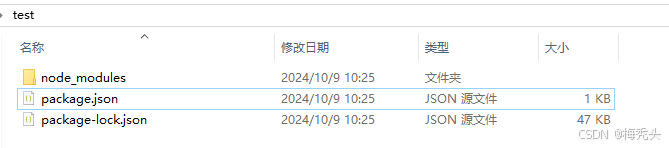
安装完成后,项目中会生成node_modules文件夹及package-lock.json文件。
此时package.json文件内容已更新。由于程序的主入口默认为index.js,因此需要手动创建index.js文件(注意文件后缀必须为.js)。
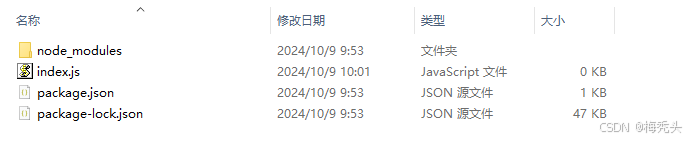
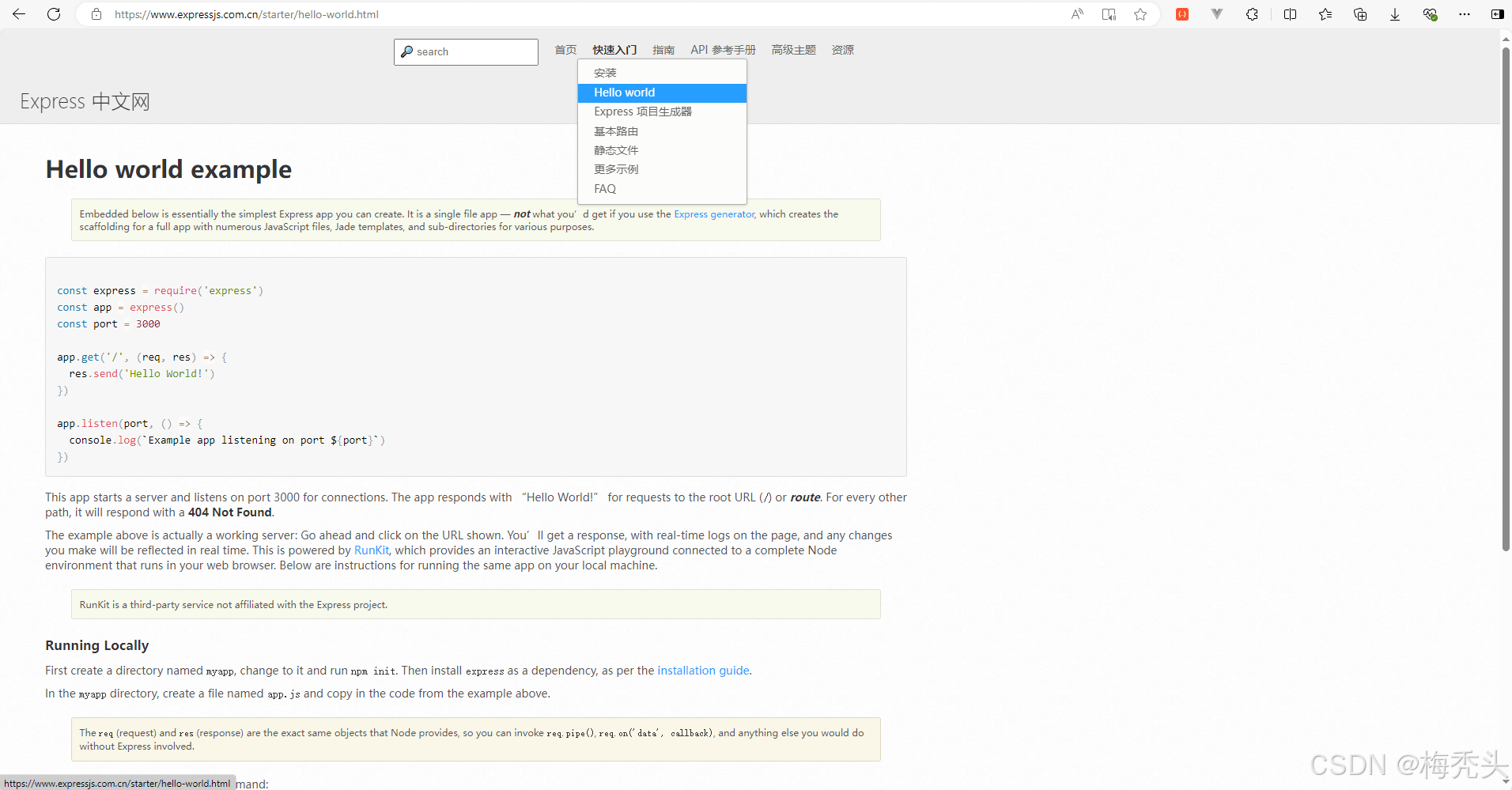
编辑index.js文件内容。为了快速上手,可以直接参考Express官网提供的示例代码。
Express - 基于 Node.js 平台的 web 应用开发框架 - Express中文文档 | Express中文网 (expressjs.com.cn)
package.json |npm 文档 (npmjs.com)
将官网的Hello World示例代码复制到index.js文件中。
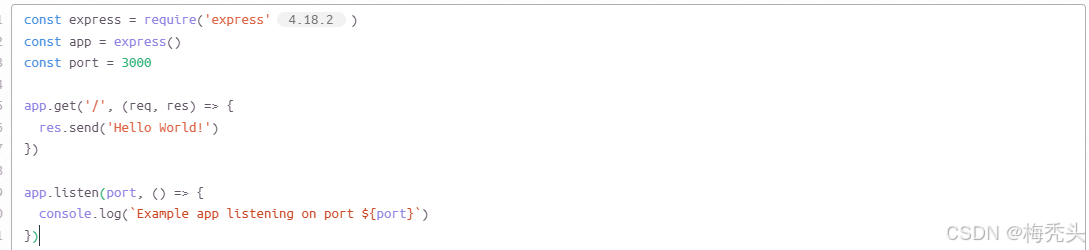
可以根据需要修改打印日志的内容。
const express = require('express')
const app = express()
const port = 3000

app.get('/', (req, res) => {
  res.send('Hello World!')
})

app.listen(port, () => {
  console.log(`Example app listening on http://localhost:${port}`)
})
运行项目时,在命令行输入命令node 入口文件.js。
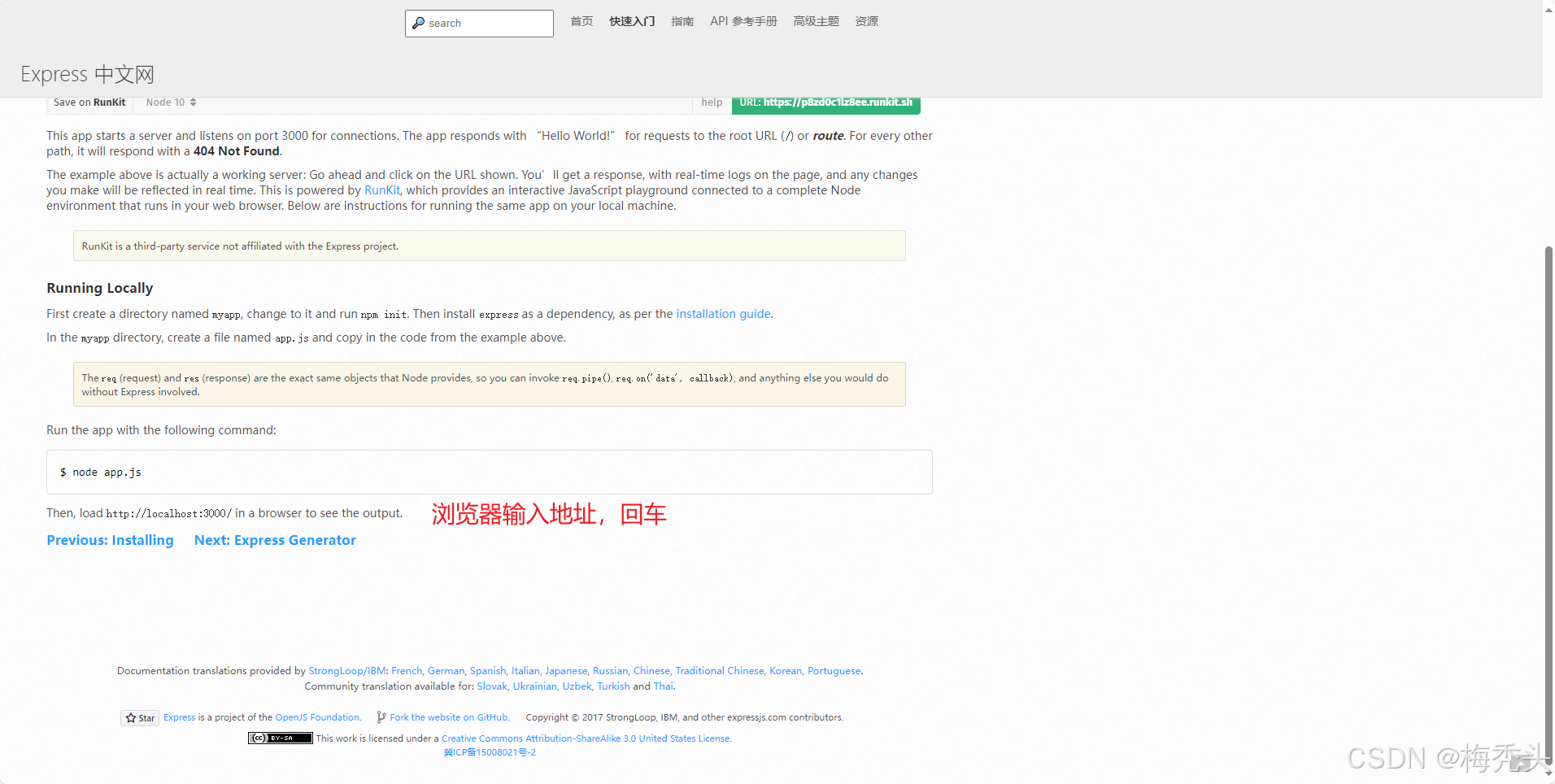
本例中的入口文件为index.js,因此命令调整为node index.js。
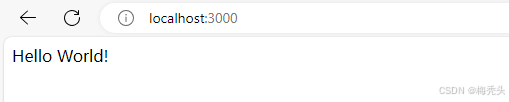
node index.js项目启动成功后,打开浏览器访问服务,输入控制台输出的访问地址:http://localhost:3000。

至此,基础项目搭建成功。
为了方便后续代码管理,建议新建一个名为src的文件夹,并将之前创建的index.js文件移入src目录中。注意:移动后启动项目时,需进入index.js所在的上一级文件夹(即D:\test\src)再执行node index.js命令。
三、集成nodemon,实现代码热部署
如果项目不需要热部署功能,可以跳过以下步骤。
安装nodemon,请在命令行输入:npm i nodemon -g。
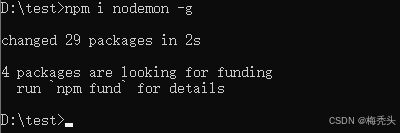
接下来配置热部署,需要修改package.json文件中的两处内容:main入口文件路径和scripts对象。
"main": "路径从点击进入项目的下一级开始,直到index.js文件"。
{
  "name": "test",
  "version": "1.0.0",
  "description": "测试创建node项目",
  "main": "src/index.js",
  "scripts": {
    "test": "echo \"Error: no test specified\" && exit 1",
	"start":"nodemon --watch src --watch config src/index.js"
  },
  "author": "小红",
  "license": "ISC",
  "dependencies": {
    "express": "^4.21.1"
  }
}
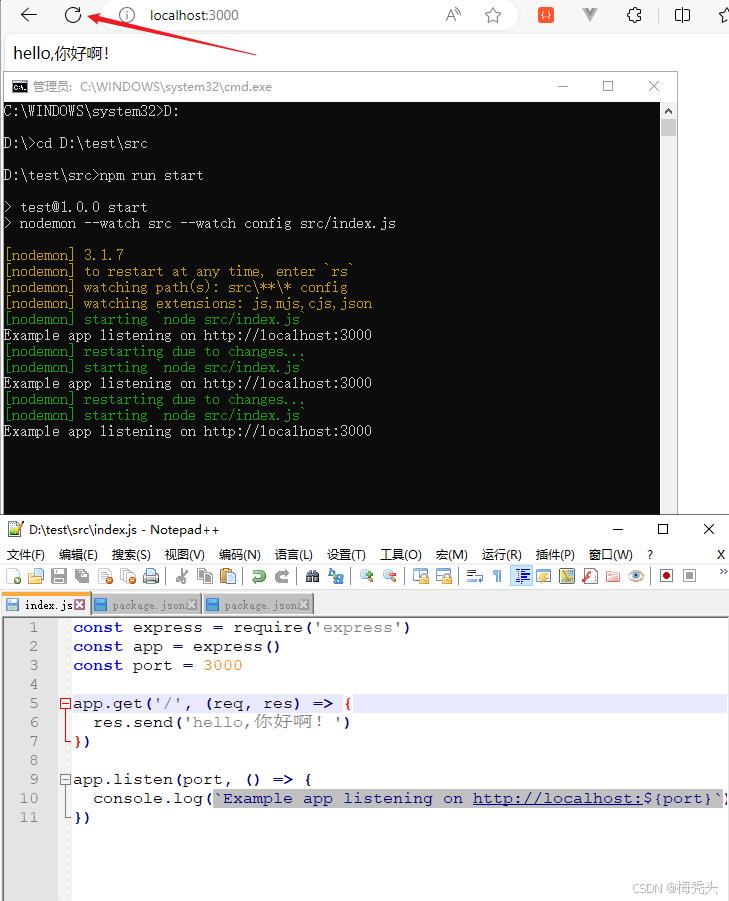
输入npm run start启动项目,如需终止项目运行,按Ctrl+C。
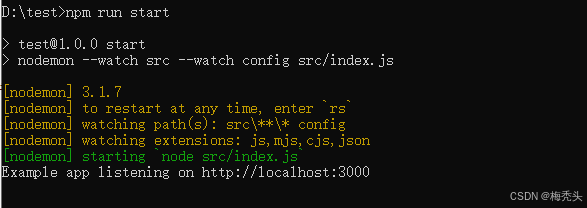
热部署的优势在于无需手动重启项目,修改代码后刷新浏览器即可看到更新。判断热部署是否成功的标准有两个:一是命令行中绿色部分显示代码执行状态,二是不重启项目直接修改index.js内容并保存,刷新浏览器查看显示内容是否变化。若内容随之更新,则说明热部署成功(注意:修改端口号仍需重启服务)。
四、Express 应用程序生成器
同样,第一步是创建项目文件夹,以管理员身份进入命令行,并执行npm init创建package.json文件。
通过应用生成器工具 express-generator 可以快速创建一个应用的骨架。
你可以使用 npx (该命令包含在Node.js 8.2.0及更高版本中)来运行Express应用程序生成器。
npx express-generator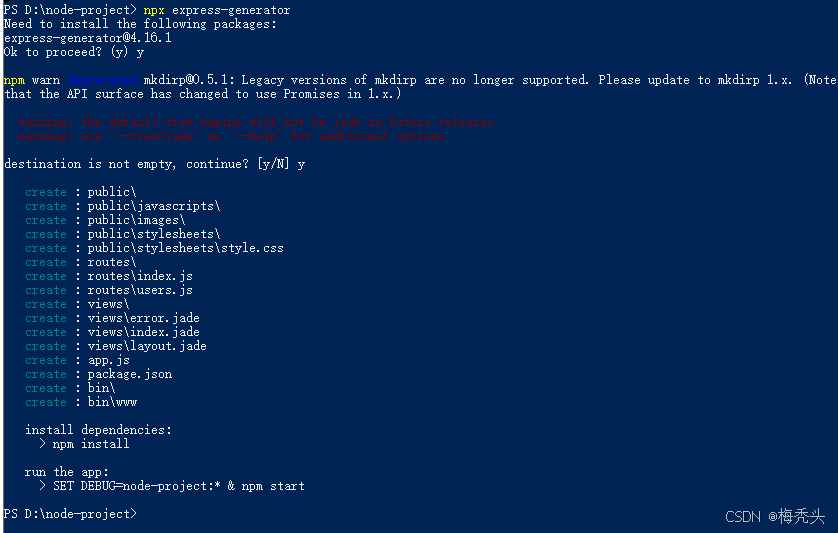
执行完npx express-generator命令后,即可快速生成以下项目结构文件。
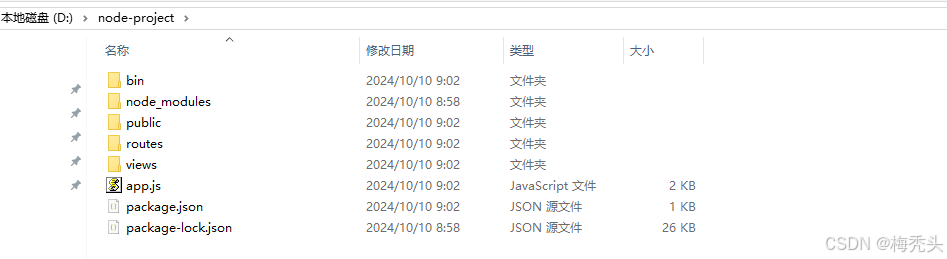
由于项目结构是由生成器自动创建的,需要安装项目内的依赖包,请执行npm install命令。

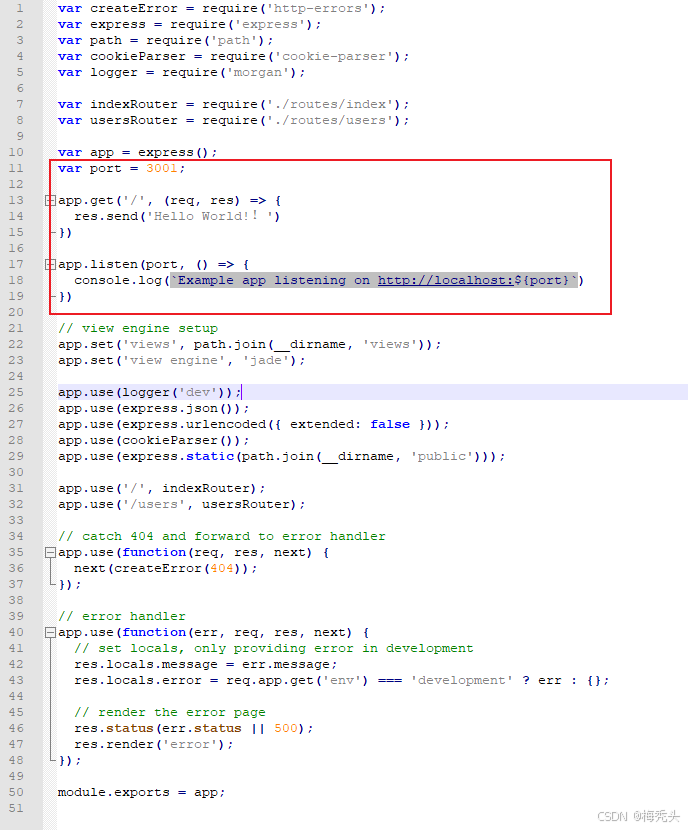
打开app.js文件(默认入口为index.js,若未直接回车而是在提示后输入app.js再回车,则入口文件变为app.js)。可以看到,该文件中未配置端口及启动打印信息,此处可手动进行配置(注意:app.get()或app.set()需在var app = express();语句之后使用)。
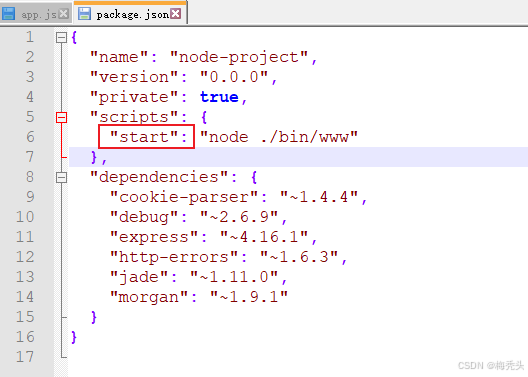
package.json
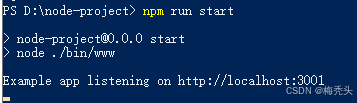
启动项目,执行npm run start。
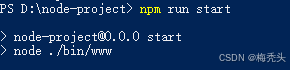
若未设置打印日志,启动时的输出可能如下所示。
实现代码热部署。
1. 在项目目录安装nodemon,执行npm install nodemon --save。
2. 优化目录结构,创建src文件夹,将app.js文件移入其中。
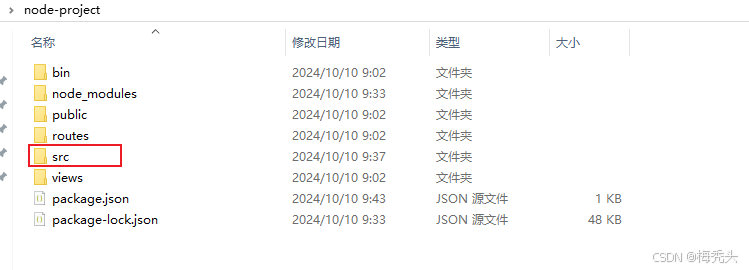
3. 修改app.js文件内容,由于app.js引用路由文件的相对路径关系发生变化(不再是同级,而是上一级),因此需将路径前的.改为..。

4. 修改package.json文件中scripts对象start的配置,使其监听src目录。
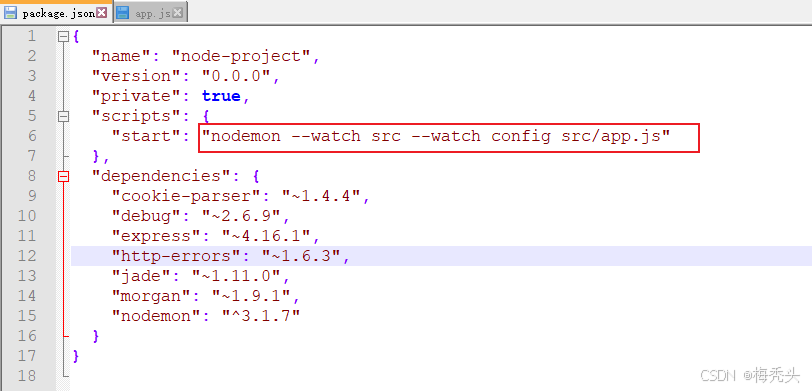
启动项目后,任意修改app.js文件中在浏览器上显示的内容,验证热部署效果。
总结
到此这篇关于在Windows系统上搭建一个node.js后端服务项目的文章就介绍到这了,更多相关Windows搭建node.js后端服务项目内容请搜索本站以前的文章或继续浏览下面的相关文章希望大家以后多多支持本站!