

本文详细介绍如何基于 Three.js 使用 JSON 格式保存和加载整个三维场景。通过调用对象的 toJSON() 方法,可将立方体、球体等模型的顶点、材质等数据保存为 JSON 格式,并实现场景的导入与导出功能。
一、前言
本文详细介绍如何基于 Three.js 在三维场景中使用 JSON 格式保存和加载整个场景,亲测可用。希望能帮助到您。一起学习,加油!加油!
1.1 ☘️THREE toJSON()方法
通过调用 Three.js 各个对象的 toJSON() 方法可以保存这些对象为 json 格式,比如你通过 Threejs 开发一个三维模型编辑系统,想保存 Threejs 中创建的立方体、球体、obj、glb 等三维模型的顶点、材质等数据,就可以通过 toJSON() 方法实现。
二、使用 JSON 格式保存和加载整个场景
1. 实现思路
- 1、初始化 renderer 渲染器
- 2、初始化 Scene 三维场景
- 3、初始化 camera 相机,定义相机位置 camera.position.set,定义相机方向 lookAt。
- 4、初始化 THREE.AmbientLight 环境光源,scene 场景加入环境光源,初始化 THREE.PointLight 点光源,设置点光源位置,设置点光源投影,scene 添加点光源。
- 5、加载几何模型:创建 THREE.AxesHelper 坐标辅助工具、THREE.SphereGeometry 球体几何体、THREE.BoxGeometry 立方体几何体、THREE.PlaneGeometry 平面几何体以及 THREE.Object3D 对象 group,group 添加球体几何体和立方体几何体为组。scene 场景加入 THREE.AxesHelper 坐标辅助工具、group 组以及平面几何体对象(实现细节具体看代码样例,有不懂的地方评论区探讨)。
- 6、加入 gui 控制,定义保存场景方法 exportScene、清理场景方法 clearScene、导入场景方法 importScene,实现细节具体看代码样例。加入 controls,加入 stats 监控器,监控帧数信息。
2. 代码样例
<!DOCTYPE html>
<html lang="en">
<head>
    <meta charset="UTF-8">
    <title>learn41(使用JSON格式保存和加载整个场景)</title>
    <script src="lib/threejs/127/three.js-master/build/three.js"></script>
    <script src="lib/threejs/127/three.js-master/examples/js/utils/SceneUtils.js"></script>
    <script src="lib/threejs/127/three.js-master/examples/js/controls/OrbitControls.js"></script>
    <script src="lib/threejs/127/three.js-master/examples/js/libs/stats.min.js"></script>
    <script src="lib/threejs/127/three.js-master/examples/js/libs/dat.gui.min.js"></script>
</head>
<style>
    html, body {
        margin: 0;
        height: 100%;
    }
    canvas {
        display: block;
    }
</style>
<body onload="draw()">
</body>
<script>
  var renderer
  var initRender = () => {
    renderer = new THREE.WebGLRenderer({antialias: true})
    renderer.setSize(window.innerWidth, window.innerHeight)
    renderer.shadowMap.enabled = true
    renderer.shadowMap.type = THREE.PCFSoftShadowMap
    document.body.appendChild(renderer.domElement)
  }
  var scene
  var initScene = () => {
    scene = new THREE.Scene()
  }
  var camera
  var initCamera = () => {
    camera = new THREE.PerspectiveCamera(45, window.innerWidth / window.innerHeight, 0.1, 1000)
    camera.position.set(0, 40, 50)
    camera.lookAt(new THREE.Vector3(0, 0, 0))
  }
  var light
  var initLight = () => {
    scene.add(new THREE.AmbientLight(0x444444))
    light = new THREE.PointLight(0xffffff)
    light.position.set(15, 50, 10)
    light.castShadow = true
    scene.add(light)
  }
  var sphere, cube, group
  var initModel = () => {
    group = new THREE.Object3D()
    scene.add(group)
    var shereGeometry = new THREE.SphereGeometry(5, 200, 200)
    var sphereMaterial = new THREE.MeshLambertMaterial({color:0xaaaaaa})
    sphere = new THREE.Mesh(shereGeometry, sphereMaterial)
    sphere.position.set(-5, 5, 0)
    sphere.castShadow = true
    group.add(sphere)
    var helper = new THREE.AxesHelper(50)
    scene.add(helper)
    var cubeGeometry = new THREE.BoxGeometry(10, 10, 8)
    var cubeMaterial = new THREE.MeshLambertMaterial({color:0x00ffff})
    cube = new THREE.Mesh(cubeGeometry, cubeMaterial)
    cube.position.set(15, 5, -5)
    cube.castShadow = true
    group.add(cube)
    var planeGeometry = new THREE.PlaneGeometry(100, 100)
    var planeMaterial = new THREE.MeshStandardMaterial({color:0xaaaaaa})
    plane = new THREE.Mesh(planeGeometry, planeMaterial)
    plane.rotation.x = -0.5 * Math.PI
    plane.receiveShadow = true
    scene.add(plane)
  }
  var gui
  var initGui = () => {
    gui = {
      exportScene: () => {
        var sceneJson = JSON.stringify(scene.toJSON())
        localStorage.setItem('scene', sceneJson)
      },
      clearScene: () => {
        scene = new THREE.Scene()
      },
      importScene: () => {
        var json = localStorage.getItem('scene')
        if (json) {
          var loadedGeometry = JSON.parse(json)
          var loader = new THREE.ObjectLoader()
          scene = loader.parse(loadedGeometry)
        }
      }
    }
    var datGui = new dat.GUI()
    //将设置属性添加到gui当中,gui.add(对象,属性,最小值,最大值)
    datGui.add(gui, "exportScene")
    datGui.add(gui, "clearScene")
    datGui.add(gui, "importScene")
  }
  var stats
  var initStats = () => {
    stats = new Stats()
    document.body.appendChild(stats.dom)
  }
  var controls
  var initControls = () => {
    controls = new THREE.OrbitControls(camera, renderer.domElement)
    controls.enableDamping = true
  }
  var render = () => {
    renderer.render(scene, camera)
  }
  var onWindowResize = () => {
    camera.aspect = window.innerWidth / window.innerHeight
    camera.updateProjectionMatrix()
    render()
    renderer.setSize(window.innerWidth, window.innerHeight)
  }
  var animate = () => {
    render()
    stats.update()
    controls.update()
    requestAnimationFrame(animate)
  }
  var draw = () => {
    initRender()
    initScene()
    initCamera()
    initLight()
    initModel()
    initGui()
    initStats()
    initControls()
    animate()
    window.onresize = onWindowResize
  }
</script>
</html>
效果如下:
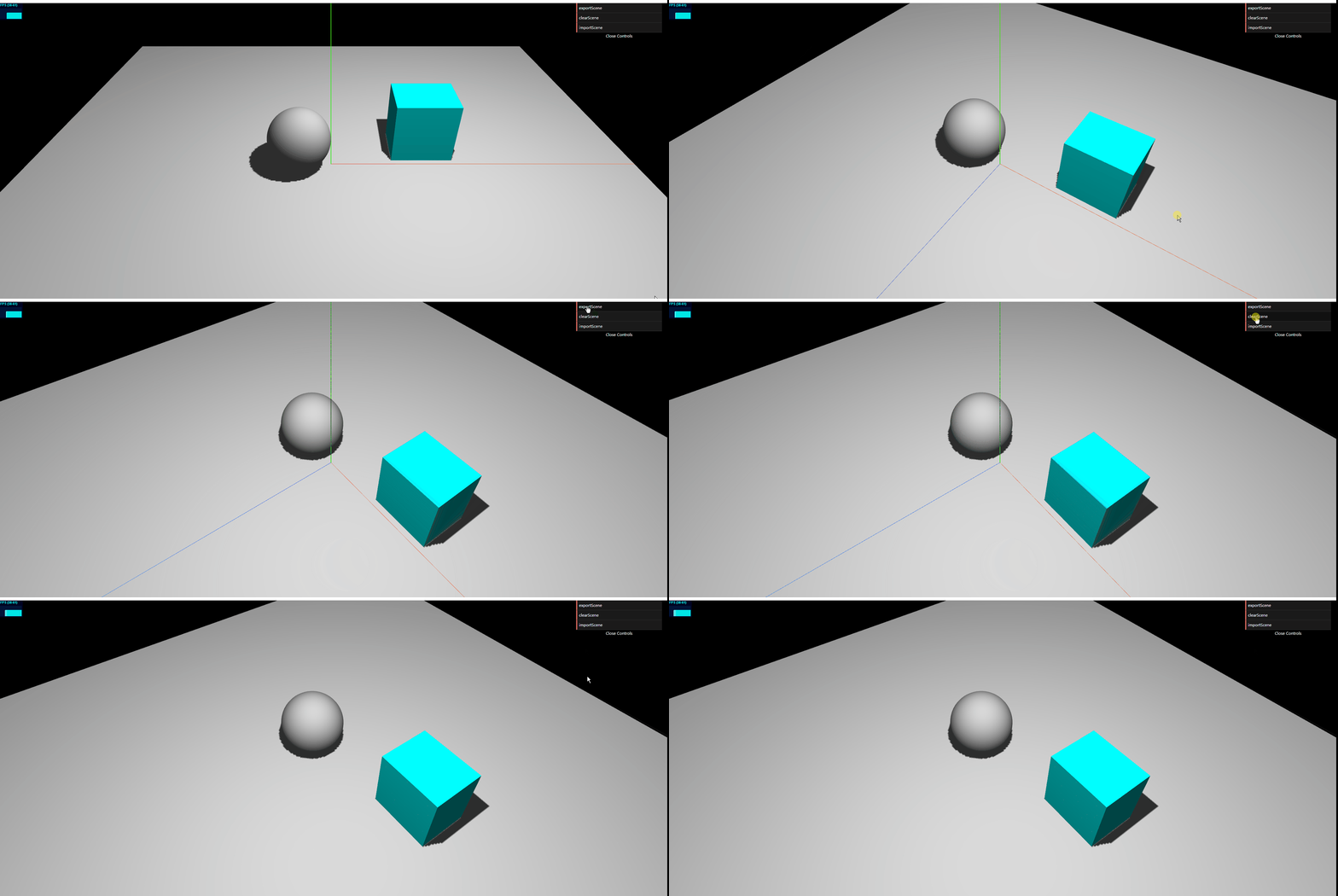
到此这篇关于学习 threejs,使用 JSON 格式保存和加载整个场景的文章就介绍到这了,更多相关 threejs 使用 JSON 加载场景内容请搜索本站以前的文章或继续浏览下面的相关文章希望大家以后多多支持本站!