

本文详细讲解Electron安装时常见的网络超时与报错问题。通过升级Node.js和npm、正确配置npmmirror镜像源、清理node_modules及npm缓存等步骤,彻底解决下载缓慢和安装失败的问题。
在使用npm安装Electron时,常遇到下载速度极慢或安装报错的情况。即使更换了镜像源或使用cnpm,依然可能出现错误,这通常是由网络超时引起的。
以下是具体的解决步骤:
第一步,尽可能将Node.js和npm升级到最新的稳定版本。你可以前往Node.js官网获取最新稳定版:https://nodejs.org/zh-cn
第二步,避免使用淘宝镜像源,因为该源可能导致404错误。如果你当前已配置为淘宝镜像,请参考后续步骤修改配置。
第三步,在CMD命令行窗口中执行命令,以打开npm的配置文件。
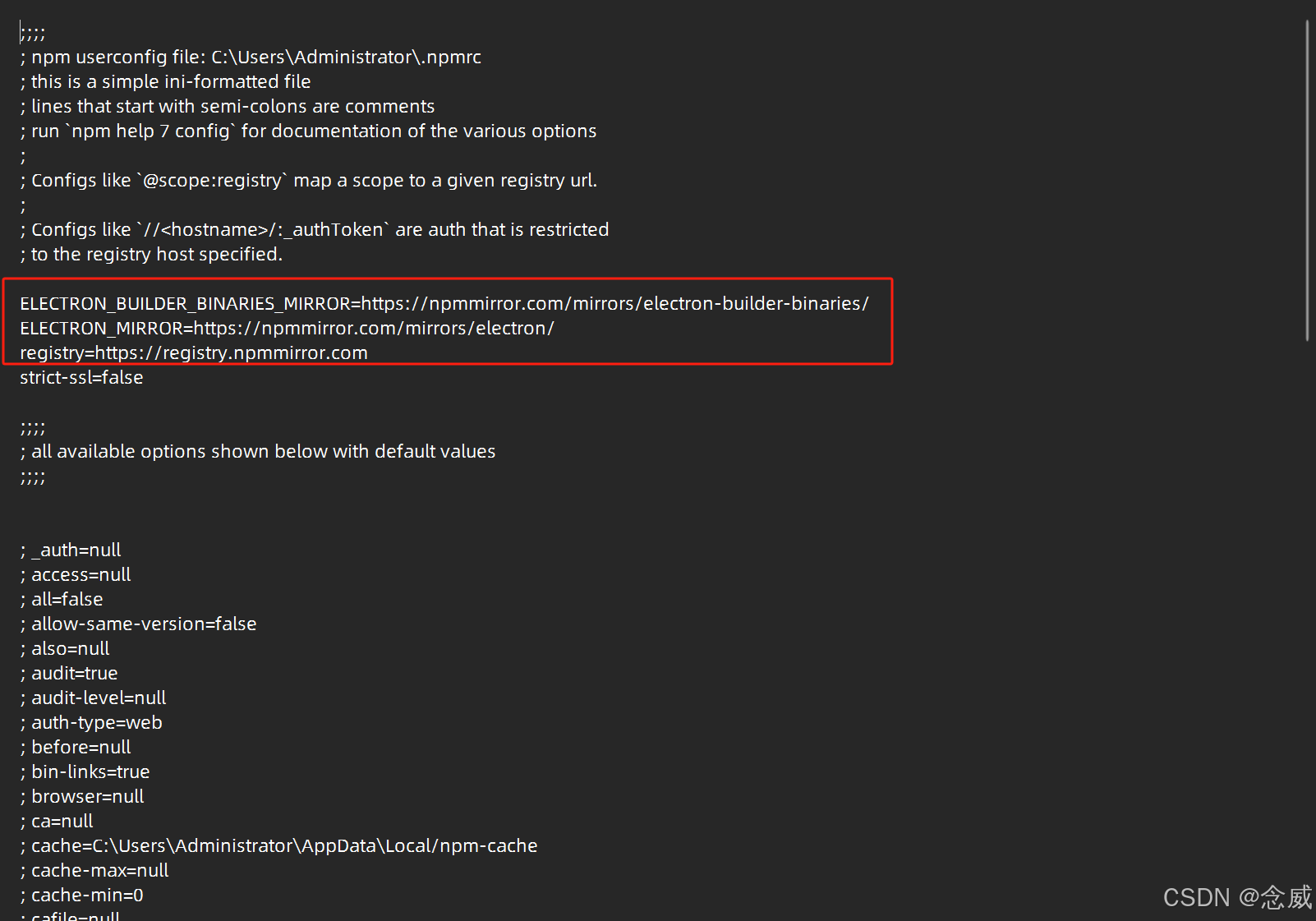
npm config edit第四步,在打开的配置文件中粘贴以下配置内容并保存:
registry=https://registry.npmmirror.com
electron_mirror=https://cdn.npmmirror.com/binaries/electron/
electron_builder_binaries_mirror=https://npmmirror.com/mirrors/electron-builder-binaries/
请注意参考相关截图。在粘贴前,你可能已经执行过一些npm命令,文件中已存在部分配置。建议先在文件内搜索“registry”、“ELECTRON_BUILDER_BINARIES_MIRROR”和“ELECTRON_MIRROR”(注意大小写)。如果这些配置已存在,只需修改“=”后面的值即可。
第五步,删除项目中的node_modules文件夹。
第六步,重启CMD命令行工具。为了更稳妥,建议同时重启VS Code或其他IDE。
第七步,执行以下命令以清除npm缓存:
npm cache clean --force第八步,问题应该已经解决。此时再执行命令安装Electron即可尝试:
npm install --save-dev electron总结
至此,关于Electron安装报错的终极解决办法介绍完毕。如需了解更多相关内容,请搜索本站历史文章或继续浏览相关文章,感谢大家的支持!