

本文总结了前端大屏开发的三种主流适配方案:rem+font-size动态设置、vw单位直接转换以及scale缩放。重点分析了1920*1080设计稿在4K及超宽屏下的表现,指出前两种方案在超宽屏下易出现高度溢出问题,并推荐通过动态计算宽高比使用scale方案实现完美适配。
前言
本文主要记录前端大屏开发中常用的几种适配策略。
本文示例基于1920*1080像素的设计稿进行讲解。
大屏适配是前端开发中不可或缺的技能,针对不同尺寸屏幕进行适配能够显著提升用户体验。
一、方案一:rem+font-size
该方案通过动态设置HTML根元素的字体大小以及body的字体大小来实现,通常配合lib-flexible.js插件使用。
lib-flexible.js
(function flexible(window, document) {
  var docEl = document.documentElement
  var dpr = window.devicePixelRatio || 1

  // adjust body font size
  function setBodyFontSize() {
    if (document.body) {
      document.body.style.fontSize = (16 * dpr) + 'px'
    }
    else {
      document.addEventListener('DOMContentLoaded', setBodyFontSize)
    }
  }
  setBodyFontSize();

  function setRemUnit() {
    var rem = docEl.clientWidth / 24
    docEl.style.fontSize = rem + 'px'
  }

  setRemUnit()

  // reset rem unit on page resize
  window.addEventListener('resize', setRemUnit)
  window.addEventListener('pageshow', function (e) {
    if (e.persisted) {
      setRemUnit()
    }
  })

  // detect 0.5px supports
  if (dpr >= 2) {
    var fakeBody = document.createElement('body')
    var testElement = document.createElement('div')
    testElement.style.border = '.5px solid transparent'
    fakeBody.appendChild(testElement)
    docEl.appendChild(fakeBody)
    if (testElement.offsetHeight === 1) {
      docEl.classList.add('hairlines')
    }
    docEl.removeChild(fakeBody)
  }
}(window, document))
下载该JS文件后,打开代码将设计稿宽度(1920px)平均分为24份,每份80px。将此值设为html字体大小,即1rem等于80px,此时24rem对应1920px。
提示:rem的计算基准是html字体大小,若html字体设为16px,则1rem等于16px。
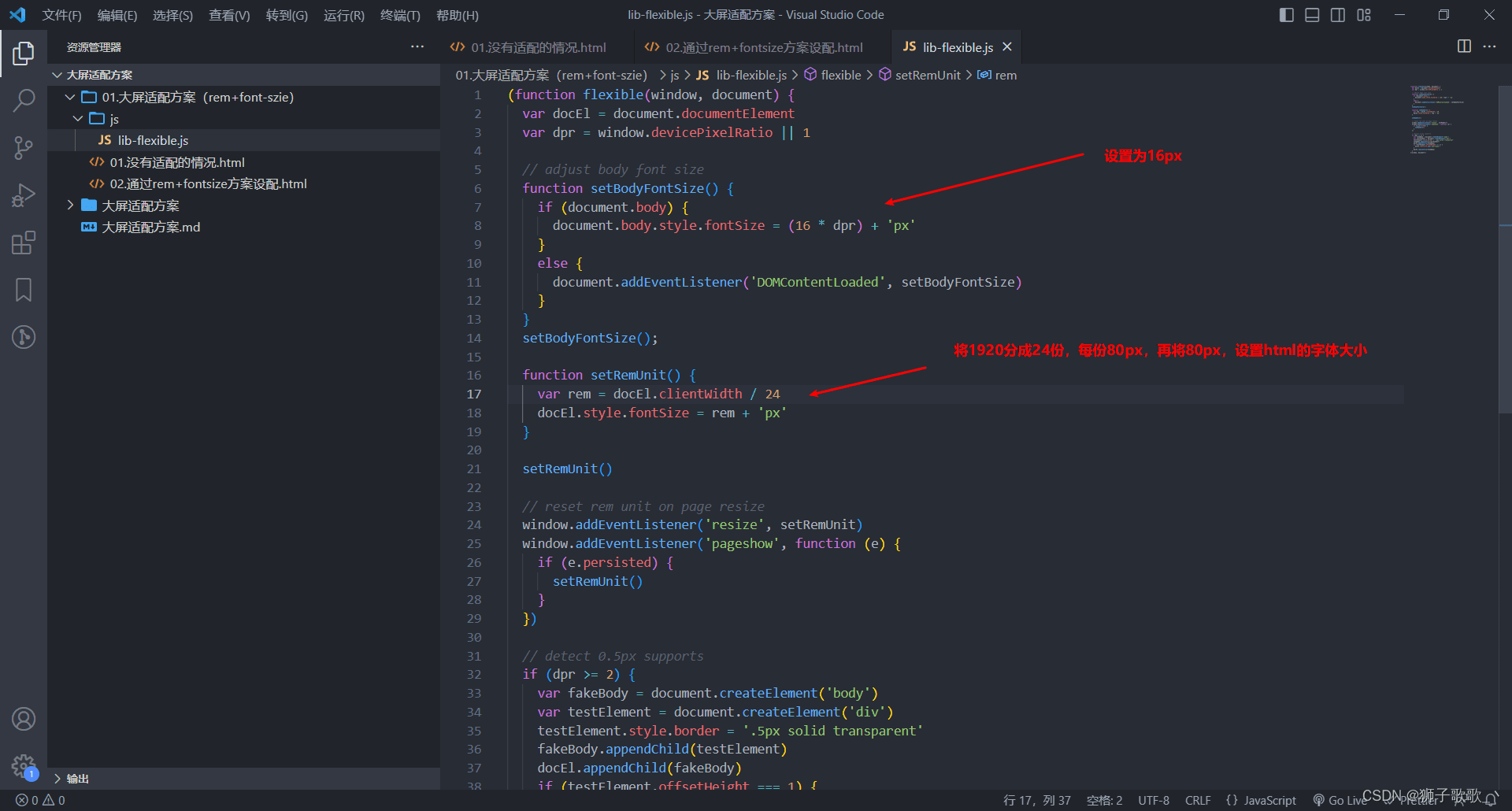
在移动端开发中通常将屏幕分为10份,而在PC端则分为24份。
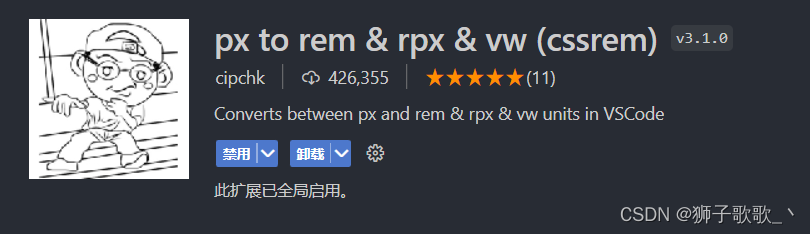
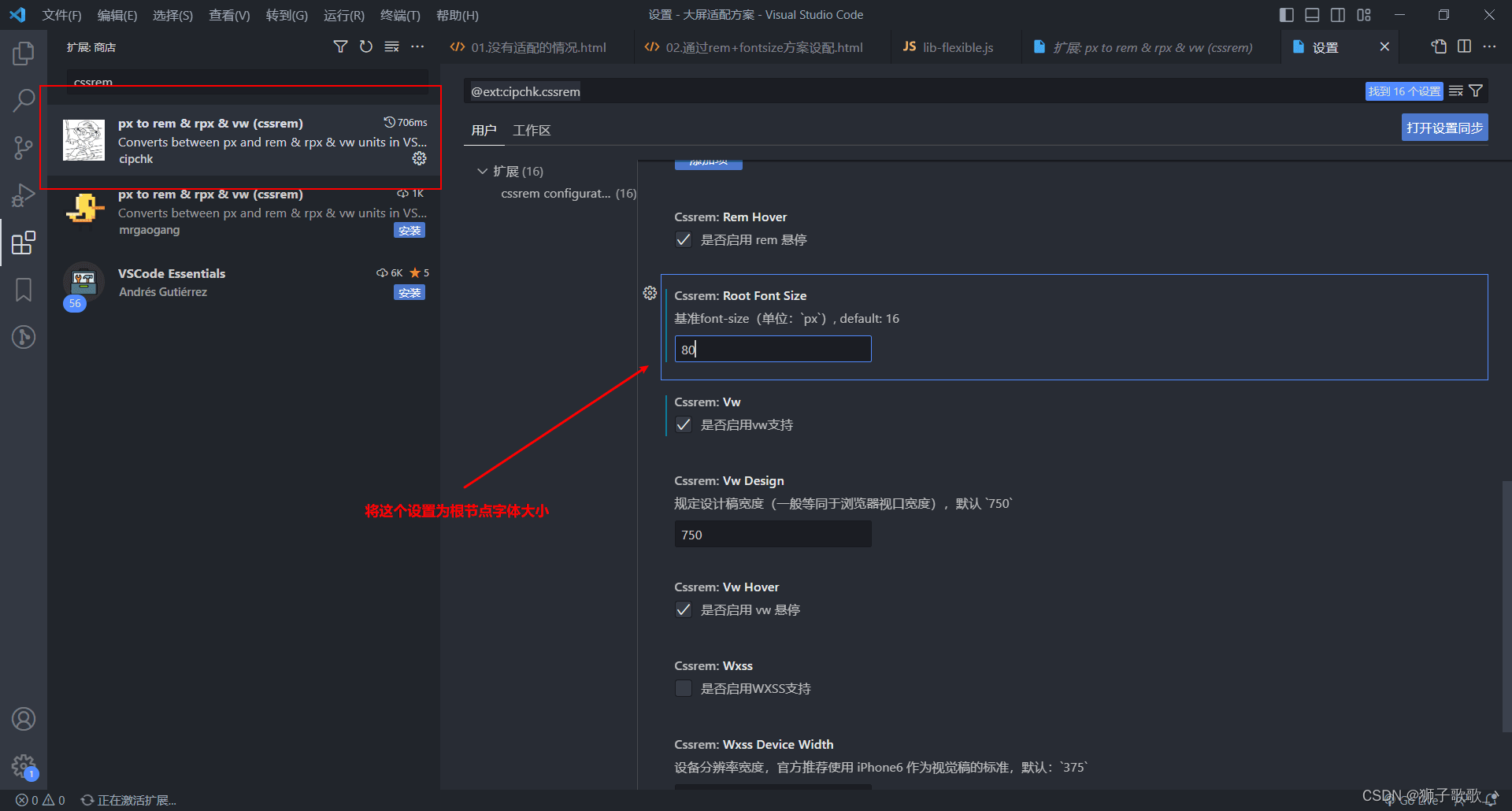
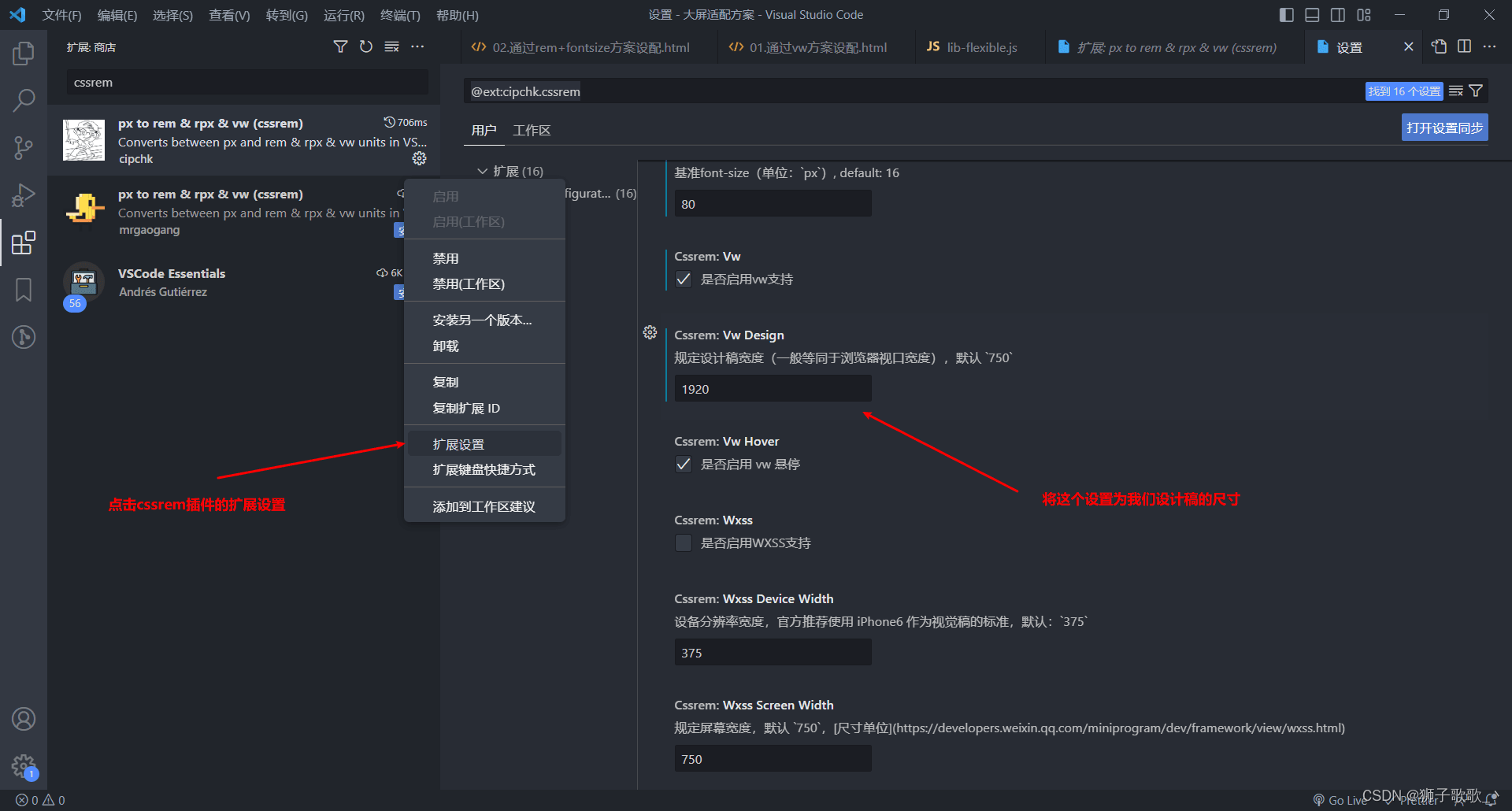
安装cssrem插件,并将根节点字体大小设置为80px,作为px转rem的参考基准值。
在插件配置中设置基准值:
配置完成后,在编写CSS时使用px单位,插件会自动将其转换为rem单位。
<!DOCTYPE html>
<html lang="en">
  <head>
    <meta charset="UTF-8" />
    <meta http-equiv="X-UA-Compatible" content="IE=edge" />
    <meta name="viewport" content="width=device-width, initial-scale=1.0" />
    <title>Document</title>
    <style>
      * {
        margin: 0;
        padding: 0;
      }
      body {
        width: 24rem;
        height: 13.5rem;
        border: 3px solid red;
        box-sizing: border-box;
      }
      ul {
        display: flex;
        flex-direction: row;
        flex-wrap: wrap;
        width: 100%;
        height: 100%;
      }

      li {
        width: 33.333%;
        height: 50%;
        font-size: 0.375rem;
        list-style: none;
        border: 3px solid green;
        box-sizing: border-box;
      }
    </style>
  </head>
  <body>
    <ul>
      <li>1</li>
      <li>2</li>
      <li>3</li>
      <li>4</li>
      <li>5</li>
      <li>6</li>
    </ul>
  </body>
  <script src="./js/lib-flexible.js"></script>
</html>
1.查看适配情况
1.1 1920*1080分辨率下的效果
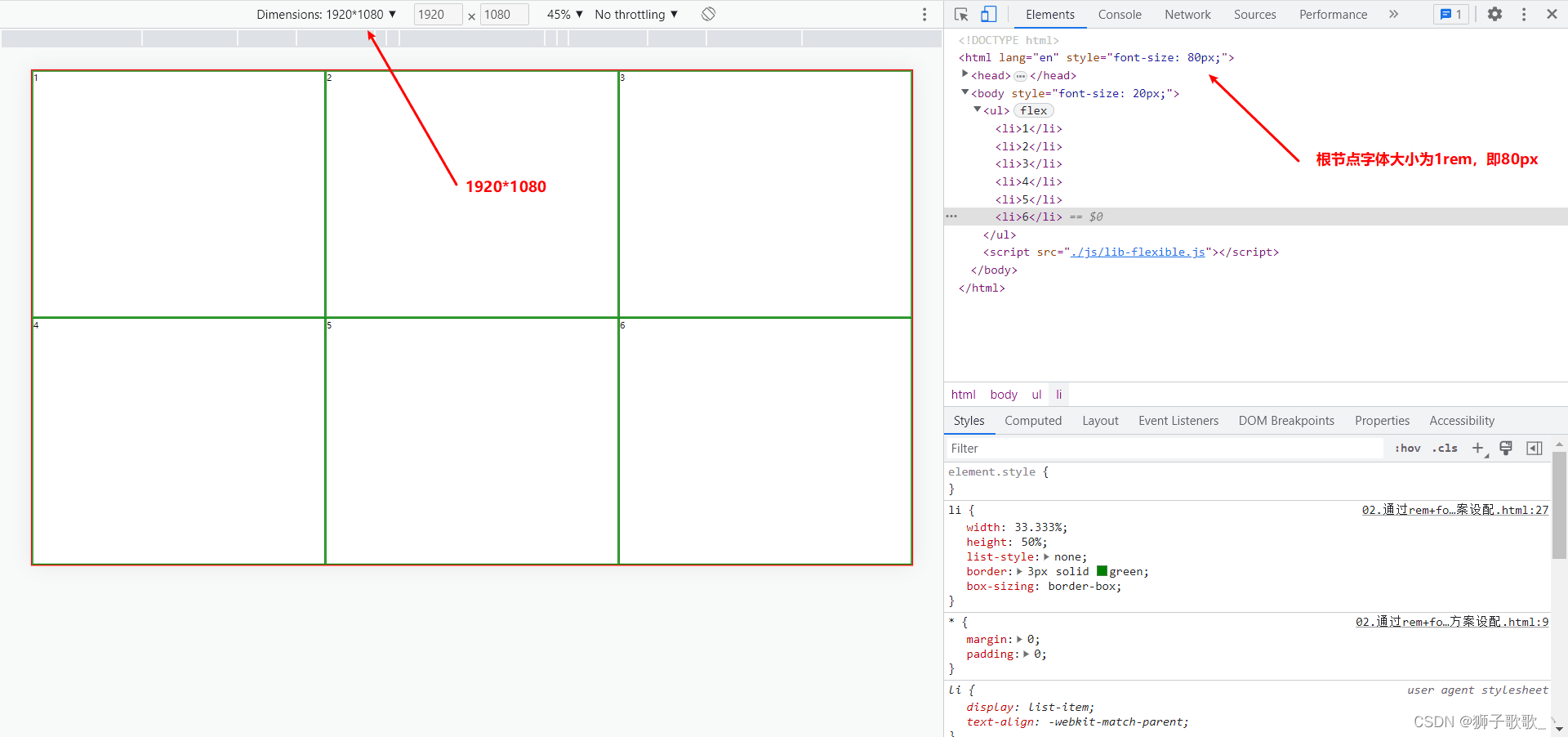
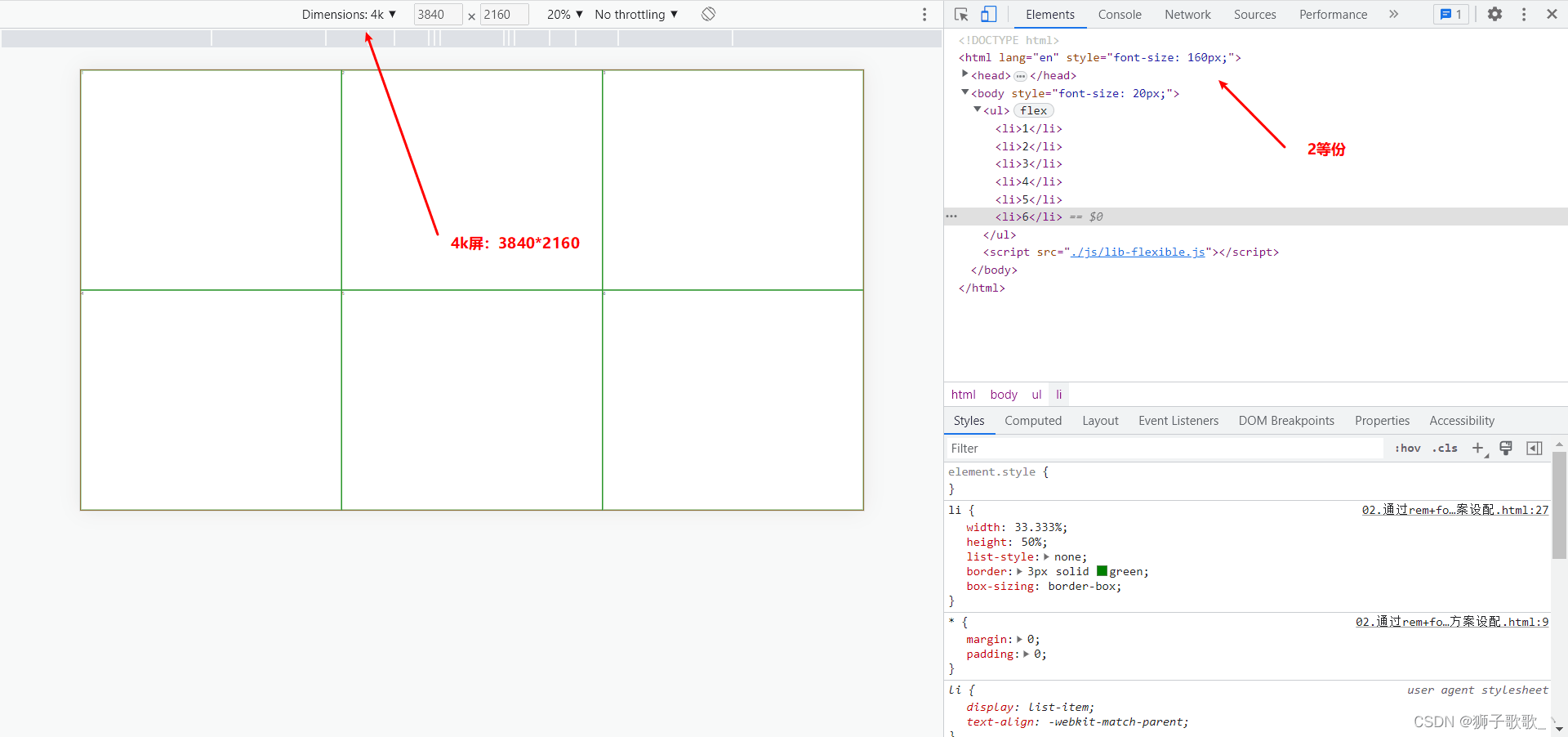
1.2 3840*2160(4K屏)分辨率下的效果
3840像素同样分为24等份:3840 / 24 = 160。
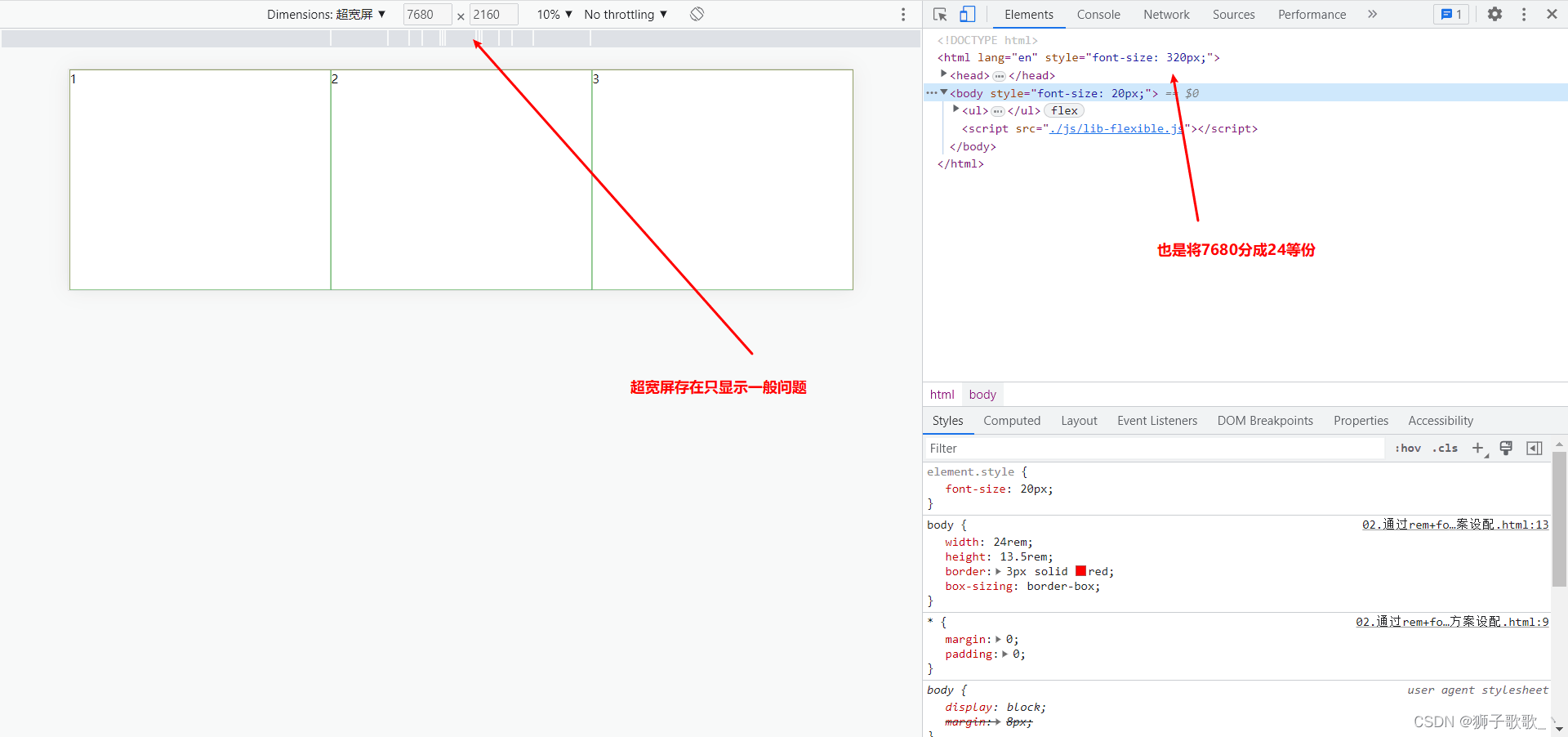
1.3 7680*2160超宽屏下的效果
在超宽屏下,该方案仅显示上半部分内容。这种适配方式更适合16:9比例的场景,后续方案将解决此问题。
二、方案二:vw(单位)
直接使用vw单位,屏幕宽度默认为100vw,即100vw等于1920px,因此1vw等于19.2px。同样使用cssrem插件,将body的宽高(1920px * 1080px)直接转换为vw单位。
该方案与第一种方案类似,在超宽屏下同样无法完整显示所有内容。
<!DOCTYPE html>
<html lang="en">
  <head>
    <meta charset="UTF-8" />
    <meta http-equiv="X-UA-Compatible" content="IE=edge" />
    <meta name="viewport" content="width=device-width, initial-scale=1.0" />
    <title>Document</title>
    <style>
      * {
        margin: 0;
        padding: 0;
      }
      body {
        width: 100vw;
        height: 56.25vw;
        border: 3px solid red;
        box-sizing: border-box;
      }
      ul {
        display: flex;
        flex-direction: row;
        flex-wrap: wrap;
        width: 100%;
        height: 100%;
      }

      li {
        width: 33.333%;
        height: 50%;
        font-size: 1.5625vw;
        list-style: none;
        border: 3px solid green;
        box-sizing: border-box;
      }
    </style>
  </head>
  <body>
    <ul>
      <li>1</li>
      <li>2</li>
      <li>3</li>
      <li>4</li>
      <li>5</li>
      <li>6</li>
    </ul>
  </body>
</html>
三、方案三:scale(缩放)强烈推荐
目前许多大屏适配项目采用此方案。
其核心原理是根据宽高比例进行整体缩放。
1、根据宽度比率进行缩放
(宽度比率 = 网页当前宽度 / 设计稿宽度)
<script>
    // 设计稿:1920 * 1080
    // 1.设计稿尺寸
    let targetWidth = 1920;
    // 2.拿到当前设备(浏览器)的宽度
    // document.documentElement  获取html的宽度
    let currentWidth =
      document.documentElement.clientWidth || document.body.clientWidth;
    // 3.计算缩放比率(屏幕过宽,根据高度计算缩放比例)
    let scaleRatio = currentWidth / targetWidth;
    // 4.开始缩放网页
    document.body.style = `transform: scale(${scaleRatio})`;
  </script>
上述基于宽度比例缩放的方法,针对1920 * 1080和3840 * 2160(4K屏)分辨率没有问题,但在超宽屏下仍存在只显示一半的问题。
原因分析:
我们的设计稿: 1920 * 1080 => 要适配 (1920*2=3840, 1080*2=2160, 4k屏) 3840 * 2160 也要适配=> ( 1920*4 = 7680 : 1080 * 2 = 2160) 7680 * 2160
我们当前是根据宽度比率进行缩放的:
先设配3840 * 2160
scaleRatio = 3840 / 1920 = 2
根据这个缩放比率
我们的设计稿宽高都会被缩放两倍
1920 * 2 = 3840
1080 * 2 = 2160
设配7680 * 2160
scaleRatio = 7680 / 1920 = 4
根据这个宽度比例我们的设置稿宽高都会被缩放4倍
1920 * 4 = 7680
1080 * 4 = 4240 这个原先的比例是 4 : 2,现在变成了 4 :4 ,这也是为什么我们只看到一半高度的原因。
2、动态计算
动态计算网页宽高比,决定是按照宽度的比例还是高度的比例进行缩放。
  <script>
    // 设计稿:1920 * 1080
    // 1.设计稿尺寸
    let targetWidth = 1920;
    let targetHeight = 1080;

    let targetRatio = 16 / 9; // 宽高比率 (宽 / 高)

    // 2.拿到当前设备(浏览器)的宽度和高度
    let currentWidth =
      document.documentElement.clientWidth || document.body.clientWidth;

    let currentHeight =
      document.documentElement.clientHeight || document.body.clientHeight;

    // 3.计算缩放比率(屏幕过宽,根据高度计算缩放比例)
		// 若currentWidth是4k屏宽度 3840 除于 我们设计稿的宽度 1920  3840/1920 = 2
		// 这样页面就行进行2倍缩放
    let scaleRatio = currentWidth / targetWidth; // 参照宽度进行缩放(默认情况下)

    // 当前页面宽高比例,当页面越宽currentRatio值就越大
    let currentRatio = currentWidth / currentHeight;

		// 判断是根据宽度进行缩放,还是根据高度进行缩放
    if (currentRatio > targetRatio) {
      // 根据高度进行网页的缩放
      scaleRatio = currentHeight / targetHeight; // 参照高度进行缩放(屏幕很宽的情况下)
      document.body.style = `transform: scale(${scaleRatio}) translateX(-50%)`;
    } else {
      // 根据宽度进行网页的缩放
      document.body.style = `transform: scale(${scaleRatio})`;
    }
  </script>
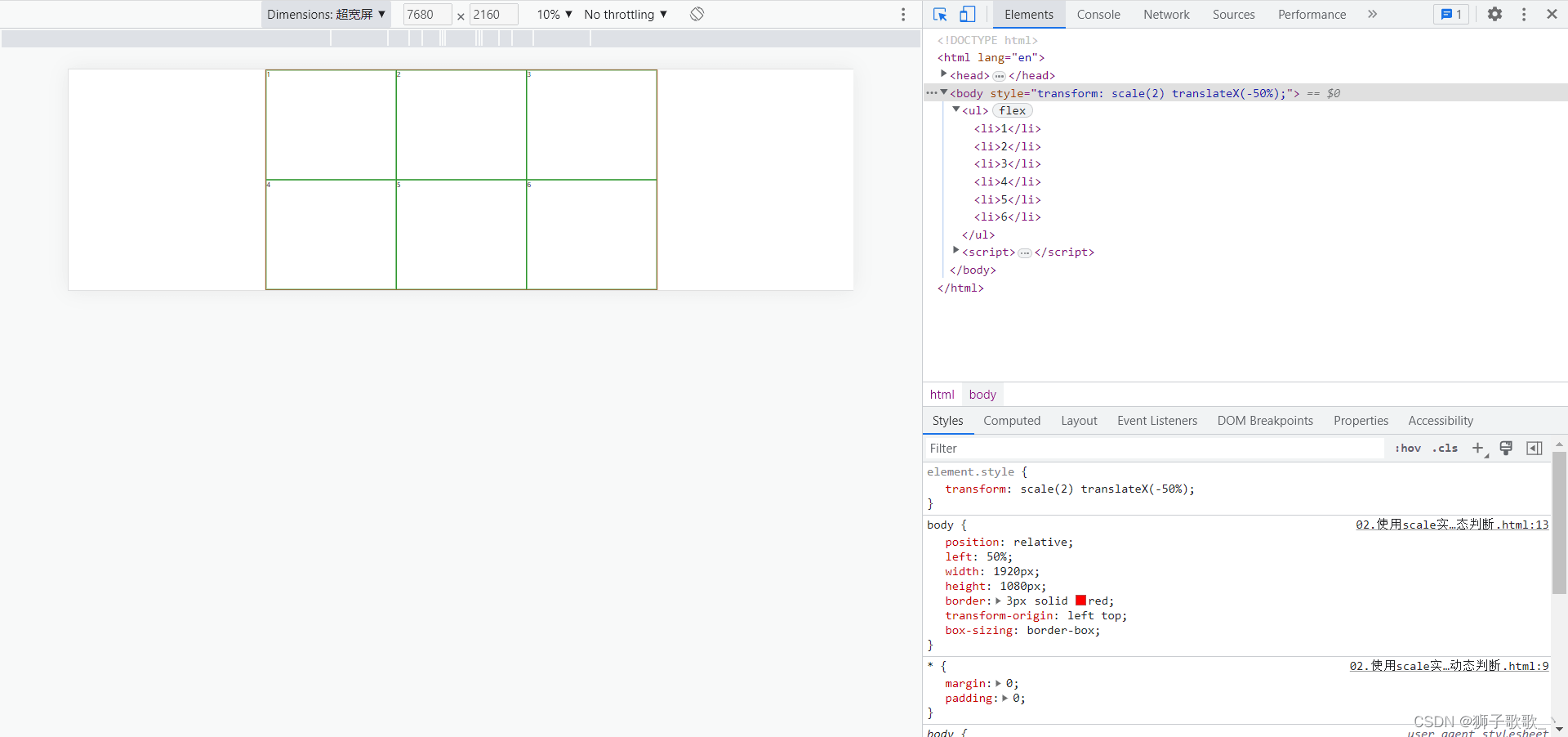
2.1、超宽屏最终适配效果
完整demo代码:
<!DOCTYPE html>
<html lang="en">
  <head>
    <meta charset="UTF-8" />
    <meta http-equiv="X-UA-Compatible" content="IE=edge" />
    <meta name="viewport" content="width=device-width, initial-scale=1.0" />
    <title>Document</title>
    <style>
      * {
        margin: 0;
        padding: 0;
      }
      body {
        position: relative;
        width: 1920px;
        height: 1080px;
        border: 3px solid red;
        /* 设置缩放原点 */
        transform-origin: left top;
        box-sizing: border-box;
      }
      ul {
        display: flex;
        flex-direction: row;
        flex-wrap: wrap;
        width: 100%;
        height: 100%;
      }

      li {
        width: 33.333%;
        height: 50%;
        font-size: 30px;
        list-style: none;
        border: 3px solid green;
        box-sizing: border-box;
      }
    </style>
  </head>
  <body>
    <ul>
      <li>1</li>
      <li>2</li>
      <li>3</li>
      <li>4</li>
      <li>5</li>
      <li>6</li>
    </ul>
  </body>
  <script>
    // 设计稿:1920 * 1080
    // 设配目标:1920 * 1080 ( 1 : 1) | 3840* 2160 ( 2 : 2 ) | 7680 * 2160 ( 4 : 2)

    // 1.设计稿尺寸
    let targetWidth = 1920;
    let targetHeight = 1080;

    let targetRatio = 16 / 9; // 宽高比率 (宽 / 高)

    // 2.拿到当前设备(浏览器)的宽度
    let currentWidth =
      document.documentElement.clientWidth || document.body.clientWidth;
    let currentHeight =
      document.documentElement.clientHeight || document.body.clientHeight;
    // 3.计算缩放比率(屏幕过宽,根据高度计算缩放比例)
    let scaleRatio = currentWidth / targetWidth; // 参照宽度进行缩放(默认情况下)

    // 当前宽高比例
    let currentRatio = currentWidth / currentHeight;

    if (currentRatio > targetRatio) {
      scaleRatio = currentHeight / targetHeight; // 参照高度进行缩放(屏幕很宽的情况下)
      document.body.style = `transform: scale(${scaleRatio}) translateX(-50%); left: 50%;`;
    } else {
      // 4.开始缩放网页
      document.body.style = `transform: scale(${scaleRatio})`;
    }
  </script>
</html>
最近看网上一直在说前端,Java的行情不好,不够也确实如此,我好几个朋友都在找工作,也是说现在工作挺难找的,不知道讲何区何从,怕是会转行吧。唉,工作是为了生活,当时在当下的社会里,很多人包括我自己,都被工作给填满了,没有空余的时间发展自己的爱好了,挺难过的,我这种从农村出来的人,刚出社会也是信心满满,想要干出一番事业,何曾想被每天的工作堆满,可能很多人从出生就注定了只能当螺丝钉啊,但是我希望我这个螺丝钉是在最重要的部分,哈哈,见笑了,吐槽一下就行了。生活还要继续,明天会更好,加油吧,同志。
总结
到此这篇关于前端大屏适配的三种解决方案的文章就介绍到这了,更多相关前端大屏适配方案内容请搜索本站以前的文章或继续浏览下面的相关文章希望大家以后多多支持本站!