

本文介绍如何利用JavaScript结合Canvas技术实现音频数据的可视化展示。内容涵盖音频源节点、时域图与频谱图的基本概念,并通过具体代码案例演示如何绘制随音乐节奏变化的音频波形图,帮助开发者理解音频处理与前端绘制的结合应用。
1. 效果演示
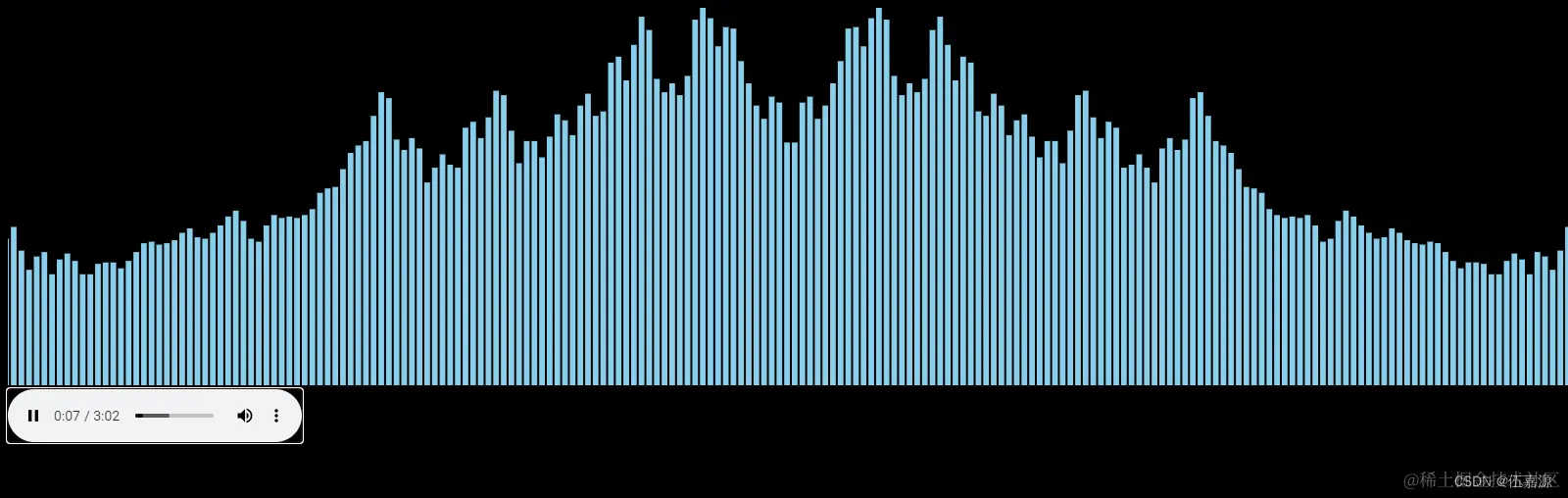
上图展示了音频波形如何随着音乐节奏产生起伏变化
2. 基本概念说明
2.1 音频源节点
音频数据来源于此,它是音频处理流程中的一个关键环节
2.2 时域图
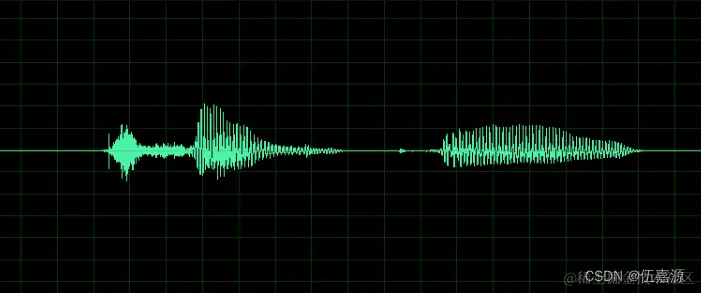
声音信号属于一维时域信号,难以直接观察频率随时间的变化规律
横轴表示时间,纵轴表示信号的变化幅度
2.3 频谱图
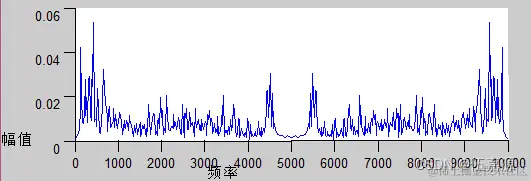
满足特定数学条件的任何信号,均可通过傅立叶变换分解为一个直流分量(常数)与若干个(通常为无穷多个)正弦信号之和
每个正弦分量拥有独立的频率与幅值,其中频率值作为横轴,幅值作为纵轴
3. 案例代码
<!DOCTYPE html>
<html lang="en">
  <head>
    <meta charset="UTF-8" />
    <meta http-equiv="X-UA-Compatible" content="IE=edge" />
    <meta name="viewport" content="width=device-width, initial-scale=1.0" />
    <title>Canvas在音频可视化的应用</title>
  </head>
  <body>
    <canvas></canvas>
    <audio src="./1.mp3" controls></audio>
    <script>
      const audio = document.querySelector('audio')
      const canvas = document.querySelector('canvas')
      const con = canvas.getContext('2d')

      // 初始化canvas的尺寸
      canvas.width = window.innerWidth // 窗口的内部宽度
      canvas.height = window.innerHeight / 2 //窗口的内部高度
      document.body.style.backgroundColor = '#000000' // 背景颜色设置为黑色

	  // 定义数组和音频分析器
      let dataArray, analyser
      audio.onplay = () => {
        // 初始化
        const audCon = new AudioContext() // 创建音频上下文
        const source = audCon.createMediaElementSource(audio) // 创建音频源节点
        // 创建音频分析器
        analyser = audCon.createAnalyser()
        // 快速傅里叶变换的长度必须为2的整数幂
        analyser.fftSize = 512 // 这里把快速傅里叶变换的长度设置为512
        // 连接音频源节点到音频分析器上
        source.connect(analyser)
        // 连接音频分析器到音频终端上
        analyser.connect(audCon.destination)
        // 创建数组,用于接收分析器节点的分析数据
        // Uint8Array 数组类型表示一个 8 位无符号整型数组
        // frequencyBinCount是fftSize值的一半作为可视化音频的数组长度
        dataArray = new Uint8Array(analyser.frequencyBinCount)
      }

      // 把分析出的波形绘制到canvas上
      (function draw() {
        // 动画帧,按帧绘制canvas
        requestAnimationFrame(draw)
        // 清空画布
        const { width, height } = canvas
        con.clearRect(0, 0, width, height)
        // 让分析器节点分析出数据到数组中
        analyser.getByteFrequencyData(dataArray)
        // 设置canvas上下文绘制的颜色
        con.fillStyle = 'skyblue'
        // len表示获取分析到的音频数据数组长度的
        // 这里除以2.5是剔除不经常出现的高频的部分
        const len = dataArray.length / 2.5
        // barWidth表示每个波形矩形的宽度
        // 这里除以2是为了绘制对称的波形图
        const barWidth = width / len / 2
        for (let i = 0; i < len; i++) {
		  // data是8位数组的每个数据,因为是一个字节,即data的值都是 <= 255
          const data = dataArray[i]
          // barHeight表示每个波形矩形的高度,值为单位长度乘canvas容器的高
          const barHeight = (data / 255) * height
          // 绘制点y
          const y = height - barHeight
          // 绘制点x1
          const x1 = i * barWidth + width / 2
          // 绘制点x2
          const x2 = width / 2 - (i + 1) * barWidth
          // 绘制右半部分波形图
          con.fillRect(x1, y, barWidth - 2, barHeight)
          // 绘制左半部分波形图
          con.fillRect(x2, y, barWidth - 2, barHeight)
        }
      })()
    </script>
  </body>
</html>
至此,关于JavaScript结合Canvas绘制音频可视化波形图的介绍已完成。如需了解更多JavaScript Canvas音频波形图相关内容,请查阅本站过往文章或继续浏览后续相关文章,感谢大家的支持!