

本文介绍ECharts中X轴标签因文字过长导致显示不全或重叠的解决方法。通过设置axisLabel.interval为0强制显示所有标签,并结合formatter函数实现自动换行,确保图表数据清晰可读。
ECharts X轴标签显示问题
在ECharts图表开发中,常遇到X轴标签文字过长导致显示不全的情况,如图所示。
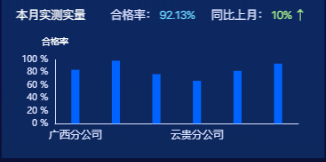
针对这一问题,我们需要采取相应的配置措施。
强制显示标签配置
首先,可以通过设置axisLabel的interval属性为0来强制显示所有X轴标签,配置示例如下。
    xAxis: {
          type: "category",
          axisLabel: {
            //x轴文字的配置
            show: true,
            interval: 0,//使x轴文字显示全
           }
    }
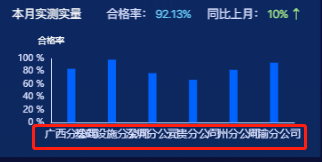
应用该配置后的效果如图所示,虽然标签全部显示,但文字之间出现了明显的重叠现象。
使用formatter实现换行
为了解决重叠问题,可以进一步使用formatter函数对标签文本进行换行处理,具体代码如下。
axisLabel: {
            //x轴文字的配置
            show: true,
            interval: 0,//使x轴文字显示全
            textStyle: {
              color: "rgba(219, 225, 255, 1)"
            },
            formatter: function(params) {
              var newParamsName = "";
              var paramsNameNumber = params.length;
              var provideNumber = 3; //一行显示几个字
              var rowNumber = Math.ceil(paramsNameNumber / provideNumber);
              if (paramsNameNumber > provideNumber) {
                for (var p = 0; p < rowNumber; p++) {
                  var tempStr = "";
                  var start = p * provideNumber;
                  var end = start + provideNumber;
                  if (p == rowNumber - 1) {
                    tempStr = params.substring(start, paramsNameNumber);
                  } else {
                    tempStr = params.substring(start, end) + "\n";
                  }
                  newParamsName += tempStr;
                }
              } else {
                newParamsName = params;
              }
              return newParamsName;
            }
          }
        },
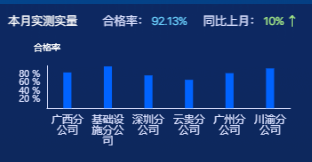
经过formatter处理后的效果如图所示,标签文字得以完整且清晰地展示。
以上即为ECharts中处理X轴标签显示不全及实现自动换行的完整方法,更多相关技术细节可参考本站其他文章。